
Livestreaming
Du kan livestreama bilder från videokameran.
Kontrollera streamingkraven och användarvillkoren för streamingwebbplatsen i förväg.
Parkoppla med en smartphone via Bluetooth
-
Välj [OK].
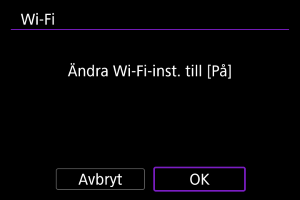
- Den här skärmen visas inte om [
 : Wi-Fi-inställningar] redan är inställt till [På].
- Den här skärmen visas inte om [
-
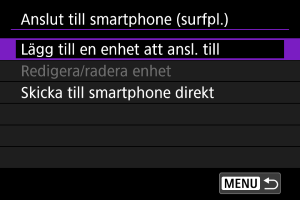
Välj [Lägg till en enhet att ansl. till].
-
Välj [OK].
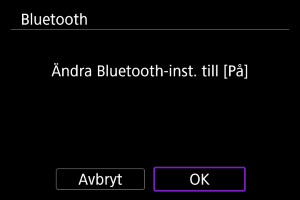
- Den här skärmen visas inte om Bluetooth-inställningarna redan är satta till [På].
-
Tryck på
 .
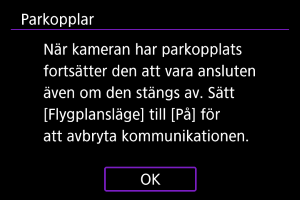
.
-
Börja parkopplingen.
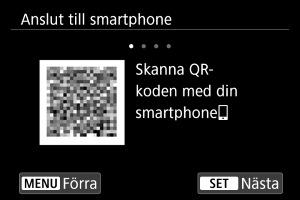
- Tryck på för att börja parkoppla.
- Om Camera Connect inte är installerat kan du använd din smartphone för att skanna QR-koden på skärmen. Gå till Google Play eller App Store för att installera Camera Connect och tryck sedan på för att påbörja parkopplingen.
- Tryck på
-
Starta Camera Connect.
- Följ instruktionerna i appen och välj videokameran som ska parkopplas.
-
Upprätta en Bluetooth-anslutning.
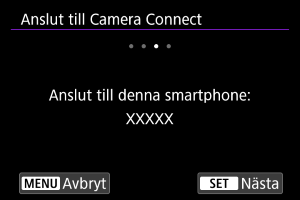
- Tryck på .
- Tryck på
-
Slutför parkopplingen.
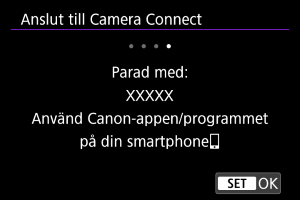
- Tryck på .
- Använd din smartphone såsom anvisas när ett meddelande visas på den.
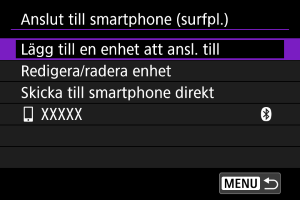
- Namnet på den anslutna enheten visas.
- Tryck på
 -knappen.
- Tryck på

Konfigurera för streaming
-
Upprätta en Wi-Fi-anslutning.
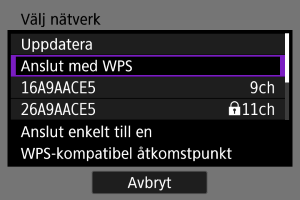
- Se Grundläggande inställningar för kommunikation för anvisningar om hur du kan konfigurera olika kommunikationsfunktioner.
-
Slutför strömningsinställningarna i Camera Connect.
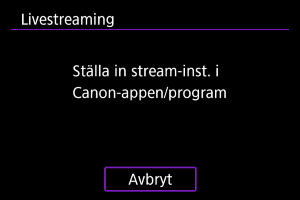
- Välj streamingplattformen som ska användas och konfigurera sedan inställningarna därefter.
- En webbadress kan anges på skärmen för att välja en streamingwebbplats.
- Ställ in streamingkvaliteten baserat på kommunikationsomgivningen.
-
Börja streama.
- [STBY] visas på standbyskärmen för inspelning.
- Använd Camera Connect för att starta och stoppa streamingen. Du kan även trycka på knappen för filminspelning på videokameran för att starta eller stoppa streamingen.

Var försiktig
- Video och ljud kan uppleva mycket brus under streamingen beroende på kommunikationsmiljön. Testa streamingen i förväg för att kontrollera video- och ljudkvaliteten.
-
Prova med följande om video och ljud upplever mycket brus eller hackar. Dessa steg kan förbättra kvaliteten.
- Placera videokameran närmare åtkomstpunkten (trådlös router, smartphone osv.), ändra på deras relativa positioner och håll utrymmet där de befinner sig fritt från människor och föremål.
- Inomhus bör du placera åtkomstpunkten och videokameran i samma rum.
- Placera dem borta från enheter som använder 2,4 GHz bandet, såsom mikrovågsugnar eller trådlösa telefoner.
- Om brus från en extern mikrofon är distraherande kan du försök placera den vid sidan av videokameran med den externa mikrofonens IN-kontakt så långt borta från videokameran som möjligt.
- En 3,5 Mbps streamingkvalitet i Camera Connect kan göra streamingen mer stabil än med 6 Mbps. Bildkvaliteten blir dock lägre.
- Videokameran blir varmare under streaming. Använd ett stativ eller vidta andra åtgärder för att undvika handhållen inspelning.
- Observera att Canon inte på något sätt ansvarar för tjänster från tredje part.
- Ingen bild sparas på kortet under streaming (ett kort måste dock finnas i videokameran).
- Testa streaming i förväg för att garantera att bilden är horisontell och i rätt riktning. Justera även orienteringen efter behov.
- Läs Försiktighetsåtgärder för funktioner för trådlös kommunikation.