
Stillbildsfotografering
Motivet analyseras och inställningar sker automatiskt. Fokus ställs också in automatiskt på stillastående motiv eller motiv i rörelse genom identifiering av motivets rörelse ().
-
Ställ omkopplaren för stillbildsfotografering/filminspelning till
 .
. -
Välj en
 hjälpfunktion.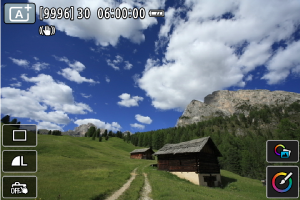
-
Rikta videokameran mot det du vill filma (motivet).
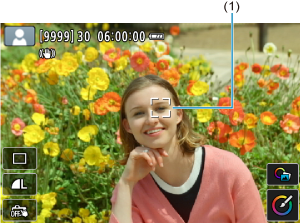
- En AF-punkt (1) kan visas runt motivet under vissa fotograferingsförhållanden.
- När AF-punkten visas på skärmen bör du rikta den mot motivet.
-
Ställ in fokus på motivet.
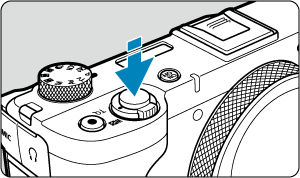
- Håll ned avtryckaren halvvägs så att fokus ställs in.
- I svag belysning aktiveras automatiskt AF-hjälpbelysningen () vid behov.
- När motivet är i fokus skiftar AF-punkten till grönt och ett pipljud hörs i videokameran (One-Shot AF).
- AF-punkten i fokus på ett motiv i rörelse skiftar till blått och följer motivets rörelser (Servo AF).
-
Ta bilden.
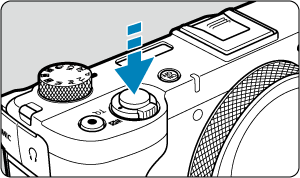
- Du tar bilden genom att trycka ned avtryckaren helt.
- Bilden som precis har tagits visas i cirka 2 sekunder på skärmen.
 ] för att öppna valskärmen (
Var försiktig
- Motiv i rörelse (om motivet rör sig eller står stilla) kan identifieras felaktigt för vissa motiv eller fotograferingsförhållanden.
Obs!
- AF-funktion (One-Shot AF eller Servo AF) ställs in automatiskt om du trycker ner avtryckaren halvvägs. Även när videokameran ställs in automatiskt till One-Shot AF, växlar den till Servo AF om motivets rörelse detekteras medan du trycker ned avtryckaren halvvägs.
- Om du använder metoden vid fotografering av naturbilder, utomhusbilder och solnedgångar blir färgerna mer imponerande. Om du inte får önskade färgtoner kan du ändra till en metod i kreativa zonen () och välja en annan bildstil än [
 ] och sedan ta bilden igen ().
 Minimera oskarpa foton
- Var försiktig så att du inte skakar videovideokameran när du fotograferar utan stativ. Använd ett stativ för att undvika videokameraskakningar. Använd ett stadigt stativ som kan bära fotograferingsutrustningens vikt. Fäst videokameran ordentligt på stativet.
- Att använda en trådlös fjärrkontroll (säljs separat, ) rekommenderas.
 Vanliga frågor
-
Det går inte att fokusera (anges av en orange AF-punkt).
Placera AF-punkten över ett område med god kontrast och tryck sedan ned avtryckaren halvvägs (). Om du står för nära motivet ska du backa lite och sedan försöka ta bilden igen.
-
Flera AF-punkter visas samtidigt.
Fokus har ställts in vid alla punkter.
-
Slutartiden visas och blinkar.
Eftersom det är för mörkt kan motivet bli suddigt på grund av skakning på videokameran. Det rekommenderas att ett stativ eller en extern blixt () används.
-
Bilder tagna med blixt blir för ljusa.
Bilder kan bli ljusa (överexponerade) om du fotograferar på nära håll vid blixtfotografering. Ställ dig längre bort från motivet och ta bilden igen.
-
Den nedre delen på bilder som tagits med blixt blir onaturligt mörk.
Om du fotograferar motiv som är för nära kan objektivets skugga synas i bilderna. Ställ dig längre bort från motivet och ta bilden igen.
Obs!
-
Tänk på följande om du inte använder en blixt.
- Under svagt ljus, då videokameraskakning tenderar att uppstå, bör du hålla videokameran stadigt eller använd ett stativ. När du använder ett zoomobjektiv kan du minska oskärpa som orsakas av skakningar på videokameran genom att ställa in objektivet till högsta vidvinkelvärde.
- När du tar porträttbilder i svag belysning bör du be motiven att stå stilla tills du är klar. Rörelser under fotograferingen gör att personerna blir oskarpa i bilden.
Fotografera motiv i rörelse
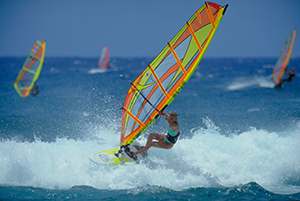
Om du trycker ned avtryckaren till hälften följs motiv i rörelse och de behålls i fokus.
Håll kvar motivet på skärmen medan du håller ned avtryckaren halvvägs och i rätt ögonblick trycker du ned avtryckaren helt.
Motivsymboler
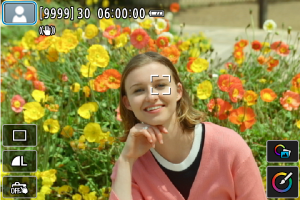
Motivtypen identifieras i videokameran och allting ställs in automatiskt för att passa motivet. En ikon som representerar den detekterade scenen visas i det övre vänstra hörnet på skärmen () vid stillbildsfotografering. Alternativt visas den när du trycker på knappen för filminspelning för att spela in en film med inställningsratten satt till .
Justera inställningar
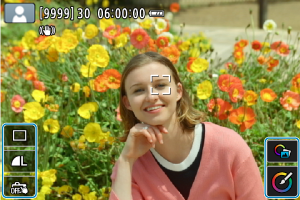
Att trycka på ikoner på skärmen låter dig justera inställningar för matningsmetod, bildkvalitet, skärmavtryckare, hjälp och Creative Assist.
A+: Hjälpfunktioner
Välja -hjälpfunktioner
-
Välj [
 : Assist].
 -
Välj ett alternativ.
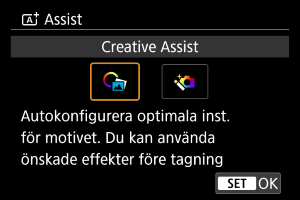
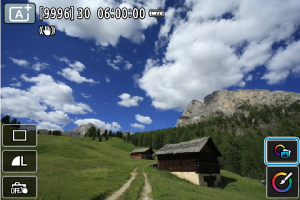
Creative Assist
Du kan fotografera med valda effekter tillämpade.
-
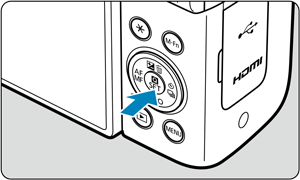
Tryck på
 .
.
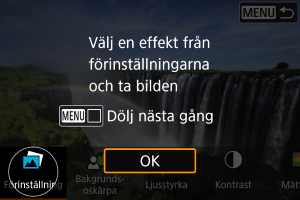
- Läs meddelandet och välj [OK].
-
Välj en effekt.
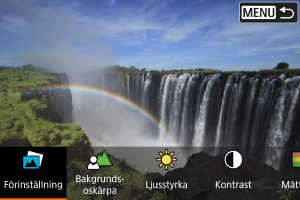
- Välj en effekt med inmatningsratten
 och tryck på .
- Välj en effekt med inmatningsratten
-
Välj effektnivå och annan information.
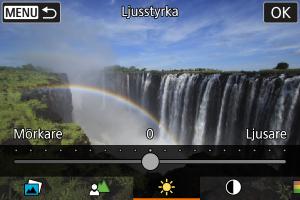
- Ställ in med inmatningsratten och tryck på .
- Återställ inställningen genom att trycka på knappen
 och sedan välja [OK].
- Ställ in med inmatningsratten
Creative Assist-effekter
-
[
 ] Förinställning
Välj någon av de förinställda effekterna.
Observera att [Mättnad], [Färgton 1] och [Färgton 2] inte är tillgängliga med [B&W].
-
[
 ] Bakgrundsoskärpa
Justera bakgrundsoskärpa. Välj högre värden för att göra bakgrunden skarpare. Välj lägre värden för att göra bakgrunden oskarp. [Auto] justerar bakgrundsoskärpa så att den matchar ljusstyrkan. Vissa positioner kanske inte är tillgängliga beroende på zoompositionen.
-
[
 ] Ljusstyrka
Justera bildens ljusstyrka.
-
[
 ] Kontrast
Justera kontrasten.
-
[
 ] Mättnad
Justera färgmättnaden.
-
[
 ] Färgton 1
Justera den blå/gula färgtonen.
-
[
] Färgton 2
Justera den grön/magenta färgtonen.
-
[
 ] Monokrom
Ställ in toningseffekten för monokrom fotografering.
Obs!
- [Bakgrundsoskärpa] är inte tillgänglig vid blixtfotografering.
- De här inställningarna återställs när du byter fotograferingsmetod eller stänger av enheten. Spara inställningarna genom att ställa in [: Behåll Creative Assist-data] till [På].
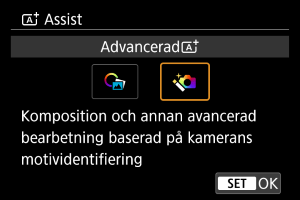
Avancerat
Komposition och annan avancerad bearbetning tillämpas på dina bilder baserat på scendetekteringen som videokameran utför.
-
Välj [Advancerad
].
-
Kontrollera ikonen.
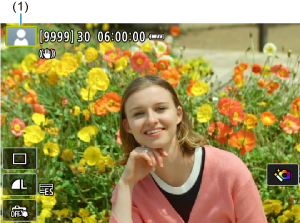
Var försiktig
- Serietagning är inte tillgänglig.
- Videokameran filmar med slutarläget [Elektronisk
 ].
]. - Bildområdet är mindre än med andra fotograferingsmetoder.
- RAW-bildkvaliteten kan inte väljas.
- Blixtfotografering är inte tillgänglig.
- Bilder som är kraftigt ojusterade på grund av skakning på videokameran eller andra problem kanske inte justeras korrekt.
- För att förhindra videokameraskakningar kan du ställa in ett högt ISO-tal.
- Observera att bilden kanske inte återges med en mjuk kontrast och kan se ojämn ut eller innehålla brus.
- Bildbearbetningen kanske inte är tillräcklig i scener med starkt motljus eller hög kontrast.
- Fotografering av motiv i rörelse kan resultera i efterbilder från rörelsen eller mörker runt motivet.
- Bildpassningen kanske inte fungerar korrekt vid upprepade mönster (till exempel rutor och ränder), kontrastlösa eller entonade bilder eller dåligt sammanfogade bilder om problemen har orsakats av videokameraskakning.
- Var försiktig så att du inte skakar videovideokameran när du fotograferar utan stativ.
- Fotografering under lysrör eller LED-belysning kan orsaka problem såsom oregelbunden exponering eller färger på bilderna på grund av den flimrande ljuskällan.
- [BUSY] visas på skärmen medan bilderna bearbetas och det går inte att ta bilder till bearbetningen är slutförd.
- De tagna bilderna kan skilja sig något från förhandsgranskningsbilden som visas på skärmen.