
Bildstil
Du kan välja en förinställd bildstil för att skapa effektiva bildegenskaper.
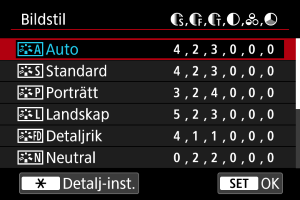
Välja bildstil
 :
: 
Bildstilsegenskaper
-
 Auto
AutoFärgtonen justeras automatiskt för att passa motivet. Färgerna blir kraftigare vid fotografering av blå himmel, grönska, solnedgångar och utomhusbilder.
Obs!
- Om du inte har fått den färgton du vill ha med [Auto] ska du völja en annan bildstil.
-
 Standard
Bilden får kraftigare färger och blir skarp och klar. Lämplig för de flesta scener.
-
 Porträtt
För släta hudtoner med något mindre skärpa. Lämpar sig för porträtt i närbild.
Hudtonen kan justeras genom att ändra [Färgton] såsom beskrivs i Inställningar och effekter.
-
 Landskap
För kraftiga blå och gröna färger och väldigt skarpa och klara bilder. Lämplig för imponerande landskap.
-
 Detaljrik
För detaljerad återgivning av fina motivkonturer och subtila strukturer. Färgerna kommer att vara något kraftiga.
-
 Neutral
För retuschering senare på en dator. Gör bilder dämpade med lägre kontrast och naturliga färgtoner.
-
 Naturtrogen
För retuschering senare på en dator. Reproducerar naturtroget de faktiska färgerna på motiv, mätt i dagsljus med en färgtemperatur på 5 200 K. Gör bilder dämpade med lägre kontrast.
-
 Monokrom
Skapar svartvita bilder.
Var försiktig
- Färgbilder kan inte återställas från JPEG/HEIF-bilder som har tagits med bildstilen [Monokrom].
-
 Egen 1–3
Du kan lägga till en ny stil baserad på förinställningar såsom [Porträtt] eller [Landskap] eller en bildstilsfil och sedan justera den efter behov (). Bilder tagna med en stil som inte har anpassats ännu har samma egenskaper som standardinställningen [Auto].
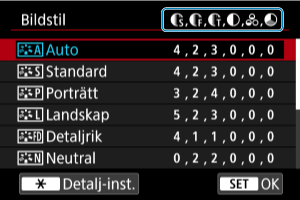
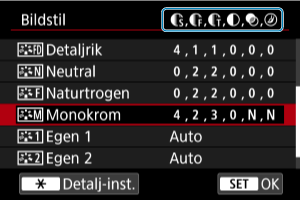
Symboler
Ikoner på bildstilsskärmen representerar [Styrka], [Finhetsgrad] och [Tröskel] för [Skärpa] såväl som [Kontrast] och andra parametrar. Numret anger värdena för dessa inställningar för respektive bildstil.
 |
Skärpa | |
 |
Styrka | |
 |
Finhetsgrad | |
 |
Tröskel | |
 |
Kontrast | |
 |
Färgmättnad | |
 |
Färgton | |
 |
Filtereffekter (Monokrom) | |
 |
Toningseffekt (Monokrom) | |
Var försiktig
- För filminspelning indikeras ”*, *” för parametrarna [Finhetsgrad] och [Tröskel] för [Skärpa]. [Finhetsgrad] och [Tröskel] kan inte ställas in för filminspelning.
Anpassa bildstil
Du kan anpassa en bildstil genom att ändra standardinställningarna. Mer information om [Monokrom] finns i  Monokrom inställning.
-
Välj en bildstil.
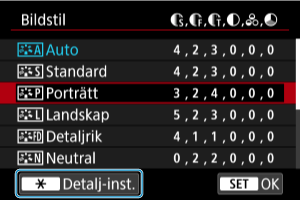
- Välj en bildstil som ska justeras och tryck sedan på knappen
 .
.
- Välj en bildstil som ska justeras och tryck sedan på knappen
-
Välj ett alternativ.
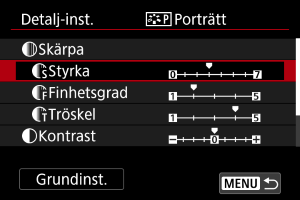
- Välj ett alternativ och tryck sedan på
 .
. - Se Inställningar och effekter för information om inställningar och effekter.
- Välj ett alternativ och tryck sedan på
-
Ställ in effektnivån.
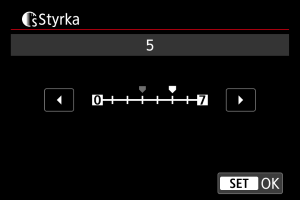
- Justera effektnivån och tryck sedan på .
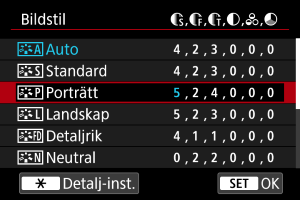
- Tryck på knappen
 för att spara de ändrade inställningarna och återgå till bildstilsskärmen.
 - Alla inställningar som skiljer sig från grundinställningarna visas i blått.
- Justera effektnivån och tryck sedan på
Obs!
- För filminspelning går det inte att ställa in [Finhetsgrad] och [Tröskel] för [Skärpa] (visas inte).
- Genom att välja [Grundinst.] i steg tre kan du återställa parameterinställningar för respektive bildstil till standardinställningarna.
- Om du vill ta bilder med den ändrade bildstilen väljer du först den justerade bildstilen och tar sedan bilden.
Inställningar och effekter
|
Skärpa | |||
|
Styrka | 0: Svag framhävning av konturer | 7: Stark framhävning av konturer | |
|
Finhetsgrad*1 | 1: Fin | 5: Grynig | |
|
Tröskel*2 | 1: Låg | 5: Hög | |
|
Kontrast | -4: Låg kontrast | +4: Hög kontrast | |
|
Färgmättnad | -4: Låg färgmättnad | +4: Hög färgmättnad | |
|
Färgton | -4: Rödaktiga hudtoner | +4: Gulaktiga hudtoner | |
1: Indikerar tunnheten på kanten som förbättringen gäller för. Ju lägre värdet är, desto finare konturer kan framhävas.
2: Kontrasttröskel mellan kanter och omgivande bildområden vilket avgör kantförbättring. Ju lägre värdet är, desto mer framhävs konturerna när kontrastskillnaden är låg. När värdet är lägre brukar brus däremot framträda mer.
Monokrom inställning
Filtereffekt
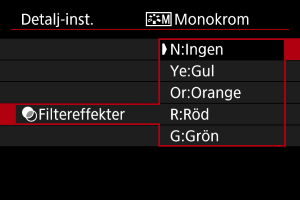
Med en filtereffekt tillämpad på en monokrom bild kan du få vita moln eller gröna träd att framträda tydligare.
| Filter | Exempel på effekter |
|---|---|
| N:Ingen | Vanlig svartvit bild utan filtereffekter. |
| Ye:Gul | En blå himmel ser mer naturlig ut och vita moln ser skarpare ut. |
| Or:Orange | En blå himmel ser något mörkare ut. En solnedgång får mer lyster. |
| R:Röd | En blå himmel ser mörk ut. Höstlövens färger blir starka och ljusare. |
| G:Grön | Hudton och läppar får ett mer dämpat utseende. Löven på träden får en ljus och grön färg. |
Obs!
- Att öka värdet för [Kontrast] kommer att göra filtereffekten mer uttalad.
Toningseffekt
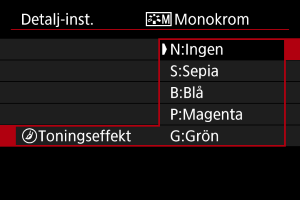
Genom att tillämpa en toningseffekt kan du skapa en monokrom bild i den valda färgen. Effektivt när du vill skapa minnesvärda bilder.
Registrera bildstil
Du kan välja en bildstil såsom [Porträtt] eller [Landskap] samt justera den efter önskemål och registrera den under [Egen 1] – [Egen 3]. Användbart när du skapar flera bildstilar med olika inställningar.
-
Välj [Användardef.].
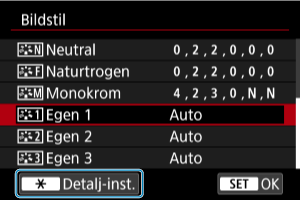
- Välj [Egen *] och tryck sedan på -knappen.
- Välj [Egen *] och tryck sedan på
-
Tryck på
.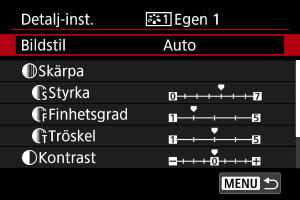
- Tryck på med [Bildstil] vald.
- Tryck på
-
Välj en bildstil som grund.
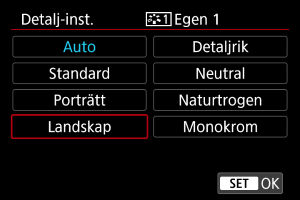
- Välj bildstil och tryck sedan på .
- Välj bildstil och tryck sedan på
-
Välj ett alternativ.
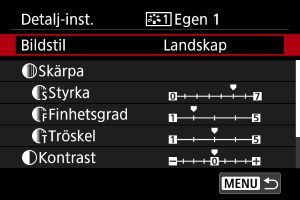
- Välj ett alternativ och tryck sedan på .
- Välj ett alternativ och tryck sedan på
-
Ställ in effektnivån.
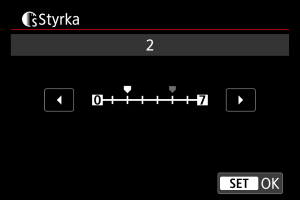
- Justera effektnivån och tryck sedan på .
- Se Anpassa bildstil för mer information.
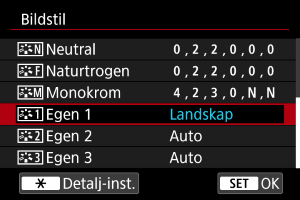
- Tryck på knappen för att spara de ändrade inställningarna och återgå till bildstilsskärmen.
- Den grundläggande bildstilen anges till höger om [Egen *].
- Blå stilnamn i [Egen *] har ändrats från standardvärden.
- Justera effektnivån och tryck sedan på
Var försiktig
- Om en bildstil redan har registrerats under [Egen *] kan du radera parameterinställningarna för den registrerade bildstilen genom att ändra egen bildstil.
- Du kan återställa grundinställningarna för [Egen *] -stilen och -inställningarna genom att välja [Grundinst.] i [
 : Återställ kamera].
Obs!
- Om du vill fotografera med en registrerad bildstil ska du välja den registrerade [Egen *] och sedan ta bilden.