
Povezivanje sa računarem putem Wi-Fi veze
U ovom odeljku je opisano povezivanje fotoaparata sa računarem putem Wi-Fi veze i obavljanje različitih postupaka na fotoaparatu pomoću uslužnog EOS softvera (EOS Utility) ili drugog namernskog softvera. Instalirajte najnoviju verziju softvera na računaru pre uspostavljanja Wi-Fi veze.
Više informacija o postupku na računaru potražite u njegovom uputstvu za upotrebu.
Upravljanje fotoaparatom pomoću softvera EOS Utility
Možete koristiti softver EOS Utility za uvoženje slika sa fotoaparata na računar, upravljanje fotoaparatom i obavljanje drugih radnji.
Koraci na fotoaparatu (1)
-
Izaberite [
 :
Wi-Fi/Bluetooth
connection] / [: Wi-Fi/Bluetooth
veza].
:
Wi-Fi/Bluetooth
connection] / [: Wi-Fi/Bluetooth
veza].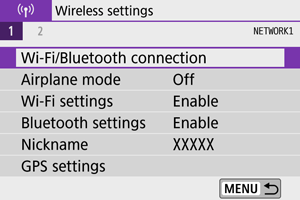
-
Izaberite [
 Remote control (EOS
Utility)] / [Daljin.
uprav. (EOS Utility)].
Remote control (EOS
Utility)] / [Daljin.
uprav. (EOS Utility)].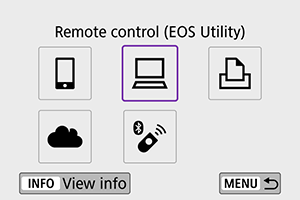
-
Izaberite [Add a device to connect to] / [Dodaj uređaj za povez.].
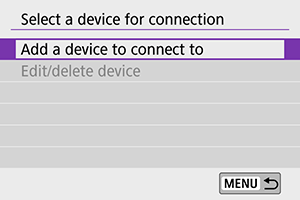
-
Proverite SSID (mrežni naziv) i lozinku.
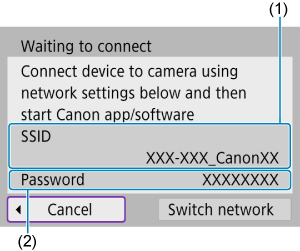
- Proverite SSID (1) i lozinku (2) prikazane na ekranu fotoaparata.
- Lozinka neće biti prikazana niti ćete morati da je unesete ako ste podesili [Password] / [Lozinka] na [None] / [Nema] u meniju [Wi-Fi settings] / [Wi-Fi postavke]. Više informacija potražite u odeljku Wi-Fi postavke.


Koraci na računaru (1)
-
Izaberite SSID, pa unesite lozinku.
Ekran računara (primer)
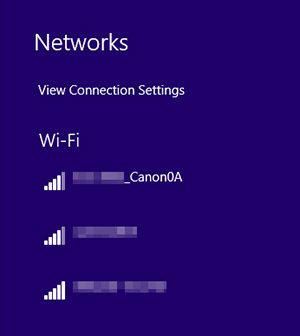
- Na ekranu sa mrežnim postavkama na računaru, izaberite SSID koji ste proverili u 4. koraku u odeljku Koraci na fotoaparatu (1).
- Kao lozinku unesite lozinku koju ste proverili u 4. koraku u odeljku Koraci na fotoaparatu (1).
Koraci na fotoaparatu (2)
-
Izaberite [OK] / [U redu].
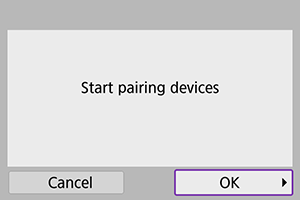
-
Biće prikazana sledeća poruka. „******“ označava poslednjih šest cifara MAC adrese fotoaparata sa kojim želite da se povežete.
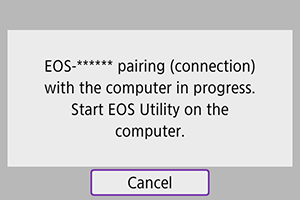
-
Koraci na računaru (2)
-
Pokrenite program EOS Utility.
-
U programu EOS Utility, kliknite na [Pairing over Wi-Fi/LAN] / [Upari putem Wi-Fi/LAN veze].
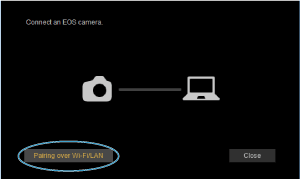
- Ako je prikazana poruka o mrežnoj zaštiti, izaberite [Yes] / [Da].
-
Kliknite na [Connect] / [Poveži].
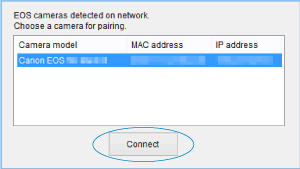
- Izaberite fotoaparat sa kojim želite da se povežete, pa kliknite na [Connect] / [Poveži].
Koraci na fotoaparatu (3)
-
Uspostavite Wi-Fi vezu.
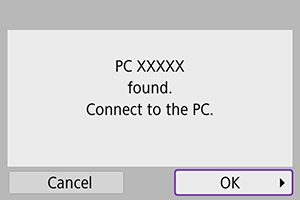
- Izaberite [OK] / [U redu].
Ekran [ Wi-Fi
on] / [Wi-Fi
uklj.]
Wi-Fi
on] / [Wi-Fi
uklj.]
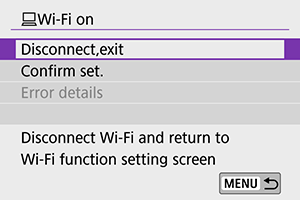
-
Disconnect,exit / Prekini,izađi
- Wi-Fi veza biće prekinuta.
-
Confirm set. / Potvrdi post.
- Možete da proverite postavke.
-
Error details / Detalji o grešci
- Kada dođe do greške sa Wi-Fi vezom, možete da pogledate dodatne informacije o grešci.
Povezivanje sa računarem putem Wi-Fi veze je sada dovršeno.
- Upravljajte fotoaparatem pomoću programa EOS Utility na računaru.
- Za ponovno povezivanje putem Wi-Fi veze, pogledajte odeljak Ponovno povezivanje putem Wi-Fi veze.
Oprez
-
Ako se Wi-Fi veza prekine tokom daljinskog snimanja video zapisa, dogodiće se sledeće.
- Započeto snimanje video zapisa u režimu za snimanje video zapisa će se nastaviti.
- Započeto snimanje video zapisa u režimu za snimanje fotografija će se prekinuti.
- Ne možete koristiti fotoaparat za snimanje u režimu za snimanje fotografija ako ste ga podesili na režim za snimanje video zapisa u programu EOS Utility.
- Kada uspostavite Wi-Fi vezu sa programom EOS Utility, pojedine funkcije biće nedostupne.
- Pri daljinskom snimanju, brzina autofokusa može biti sporija.
- U zavisnosti od statusa veze, može doći do odlaganja pri prikazivanju slike ili okidanju.
- Pri daljinskom snimanju sa prikazom uživo, prenos slike biće sporiji nego u slučaju da su uređaji povezani putem kabla za povezivanje. Iz tog razloga, prikazano kretanje objekata neće biti glatko.
Automatsko slanje slika sa fotoaparata
Koristite namenski softver Image Transfer Utility 2 kako biste automatski poslali slike sa fotoaparata na računar.
-
Koraci na računaru (1)
-
Povežite računar sa pristupnom tačkom i pokrenite program Image Transfer Utility 2.
- Ekran za uparivanje biće prikazan kada obavite postupak pri prvom pokretanju programa Image Transfer Utility 2.
-
-
Koraci na fotoaparatu (1)
-
Izaberite [Auto send images to computer] / [Autom. slanje slika na računar].
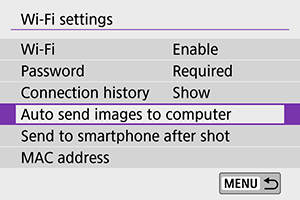
- Izaberite [: Wi-Fi
settings] / [: Wi-Fi
postavke].
- Izaberite [Auto send images to computer] / [Autom. slanje slika na računar].
- Izaberite [
-
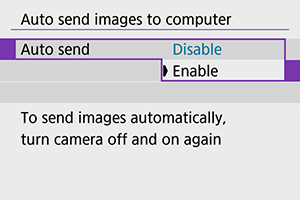
Podesite [Auto send] / [Autom. slanje] na [Enable] / [Omog.].
-
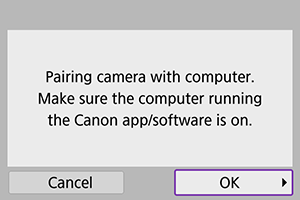
Izaberite [OK] / [U redu].
-
Povežite se sa pristupnom tačkom putem Wi-Fi veze.
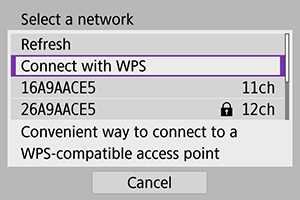
- Uspostavite Wi-Fi vezu između fotoaparata i pristupne tačke povezane sa računarem. Više informacija o povezivanju potražite u odeljku Povezivanje putem Wi-Fi veze preko pristupne tačke.
-
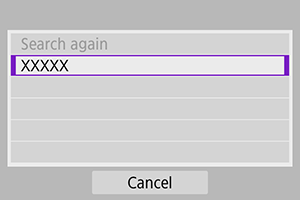
Izaberite računar sa kojim želite da uparite fotoaparat.
-
-
Koraci na računaru (2)
-
Uparite fotoaparat i računar.
- Izaberite fotoaparat, pa kliknite na [Pairing] / [Uparivanje].
-
-
Koraci na fotoaparatu (2)
-
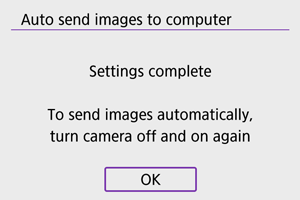
Izaberite [OK] / [U redu].
-
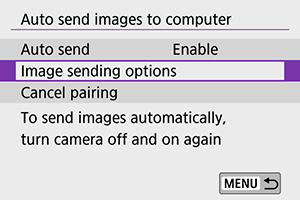
Izaberite [Image sending options] / [Opcije za slanje slika].
-
Izaberite tip slika za slanje.
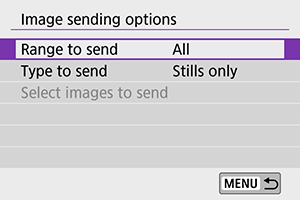
- Ako ste izabrali [Selected imgs] / [Izabrane sl.] u meniju [Range to send] / [Niz za slanje], izaberite slike koje želite da pošaljete na ekranu [Select images to send] / [Izaberi slike za slanje].
- Kada dovršite sa podešavanjem postavki, isključite fotoaparat.
Slike sa fotoaparata biće automatski poslate na aktivni računar kada sledeći put uključite fotoaparat u dometu pristupne tačke.
Oprez
- Ako slike ne budu automatski poslate, pokušajte da isključite i ponovo uključite fotoaparat.
-