
Snímanie statických záberov
Videokamera analyzuje scénu a automaticky použije optimálne nastavenia. Tiež dokáže automaticky nastaviť zaostrenie na statický alebo pohybujúci sa objekt tak, že rozpozná pohyb objektu ().
-
Nastavte prepínač snímania statických záberov/nahrávania videozáznamov do polohy
 .
. -
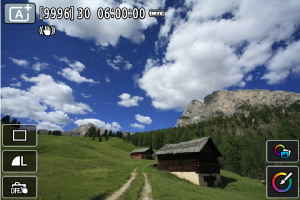
Vyberte funkciu Asistent
 .
.
-
Namierte videokameru na to, čo budete snímať (objekt).
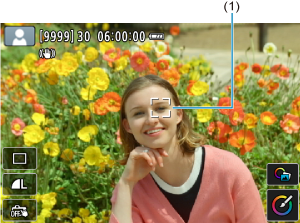
- Za určitých podmienok snímania sa na objekte môže zobraziť bod AF (1).
- Keď sa na obrazovke zobrazí bod AF, namierte ho na snímaný objekt.
-
Zaostrite na objekt.
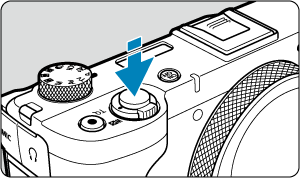
- Zaostrite stlačením tlačidla spúšte do polovice.
- Pri slabom osvetlení sa podľa potreby automaticky aktivuje pomocný lúč AF ().
- Po zaostrení na objekt sa farba príslušného bodu AF zmení na zelenú a videokamera vydá zvukový signál (Jednoobrázkový AF).
- Bod AF zaostrený na pohybujúci sa objekt zmení farbu na modrú a sleduje pohyb objektu (AF-Servo).
-
Zhotovte snímku.
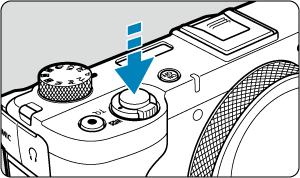
- Stlačte tlačidlo spúšte úplne, čím sa zhotoví snímka.
- Práve zachytený záber sa zobrazí približne na 2 sekundy na obrazovke.
 ] prejdite na obrazovku výberu (
Upozornenie
- Pre niektoré objekty alebo podmienky snímania sa pohyb predmetov (či sú v pokoji alebo sa pohybujú) nemusí správne rozpoznať.
Poznámka
- Funkcia AF (Jednoobrázkový AF alebo AF-Servo) sa nastaví automaticky pri stlačení tlačidla spúšte do polovice. Aj keď je videokamera automaticky nastavená na Jednoobrázkový AF, sa prepne do režimu AF-Servo, ak sa pri stlačení tlačidla spúšte do polovice deteguje pohyb objektu.
- V režime budú farby vyzerať pôsobivejšie pri scénach v prírode, exteriéroch a pri západe slnka. Ak nedosahujete požadované farebné tóny, zmeňte režim na režim Kreatívnej zóny (), vyberte štýl Picture Style iný ako [
 ] a potom snímajte znova ().
 Minimalizácia rozmazaných fotografií
- Pri fotografovaní bez statívu dávajte pozor na otrasy videokamery. Aby nedochádzalo k otrasom videokamery, zvážte použitie statívu. Použite pevný statív, ktorý dokáže uniesť hmotnosť fotografického vybavenia. Videokameru bezpečne nasaďte na statív.
- Odporúča sa použiť bezdrôtové diaľkové ovládanie (predáva sa samostatne, ).
 Najčastejšie otázky
-
Nie je možné zaostriť (čo signalizuje žltý bod AF).
Zamierte bod AF na miesto s dobrým kontrastom a stlačte tlačidlo spúšte do polovice (). Ak ste príliš blízko objektu, vzdiaľte sa a skúste to znova.
-
Zobrazí sa viacero bodov AF súčasne.
Dosiahlo sa zaostrenie vo všetkých týchto bodoch.
-
Zobrazenie rýchlosti uzávierky bliká.
Vzhľadom na nízku úroveň osvetlenia môže byť snímaný objekt rozmazaný v dôsledku otrasov videokamery. Odporúča sa použiť statív alebo externý blesk ().
-
Snímky zhotovené pomocou blesku sú príliš svetlé.
Snímky môžu byť jasné (preexponované), ak pri fotografovaní s bleskom snímate objekty v malej vzdialenosti. Vzdiaľte sa od objektu a skúste to znova.
-
Spodná časť snímok zhotovených pomocou blesku je neprirodzene tmavá.
Pri snímaní objektov, ktoré sú príliš blízko, môže byť na záberoch viditeľný tieň objektívu. Vzdiaľte sa od objektu a skúste to znova.
Poznámka
-
Ak nepoužívate blesk majte na zreteli nasledujúce.
- Pri slabom osvetlení, keď dochádza k otrasom videokamery, držte videokameru pevne alebo použite statív. Môžete obmedziť rozostrenie spôsobené otrasmi videokamery nastavením širokouhlého rozsahu objektívu.
- Pri fotografovaní portrétov pri nízkej hladine osvetlenia povedzte objektom, aby sa nehýbali, kým nedokončíte snímanie. Každý pohyb pri snímaní spôsobí, že osoba bude na snímke vyzerať rozmazane.
Snímanie pohyblivých objektov
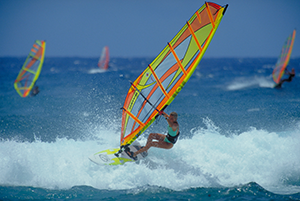
Stlačením tlačidlo spúšte do polovice sledujete pohybujúce sa objekty a tieto zostávajú zaostrené.
Držte tlačidlo spúšte stlačené do polovice, sledujte objekt na obrazovke a v rozhodujúcom okamihu stlačte tlačidlo spúšte úplne.
Ikony scény
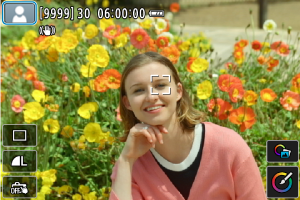
Videokamera rozpozná typ scény a nastaví všetko automaticky tak, aby nastavenie zodpovedalo príslušnej scéne. Pri snímaní statických záberov alebo keď stlačíte tlačidlo snímania videozáznamu a nahráte videozáznam s otočným voličom režimov nastaveným do polohy , v ľavom hornom rohu obrazovky sa zobrazí ikona predstavujúca rozpoznanú scénu ().
Úprava nastavení
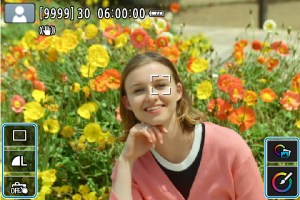
Ťuknutím na ikony na obrazovke môžete upraviť nastavenia režimu priebehu snímania, kvality snímky, ovládania uzávierky dotykom, funkcie Asistent a Kreatívny asistent.
Funkcie A+: Asistent
Výber funkcií Asistent
-
Vyberte položku [
 : Assist/ Asistent].
 -
Vyberte požadovanú možnosť.
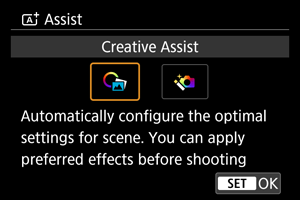
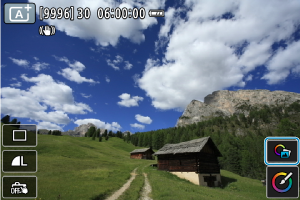
Creative Assist/Kreatívny asistent
Môžete snímať s použitím preferovaných efektov.
-
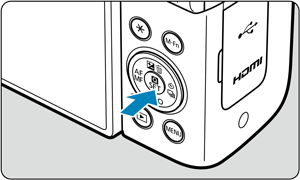
Stlačte
 .
.
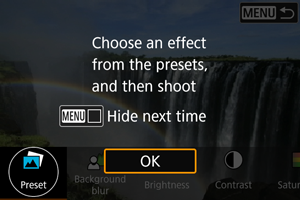
- Prečítajte si správu a vyberte možnosť [OK].
-
Vyberte efekt.
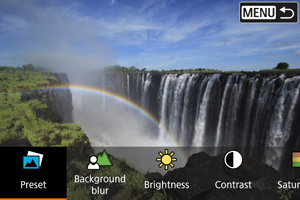
- Pomocou voliča
 vyberte efekt, potom stlačte tlačidlo .
- Pomocou voliča
-
Vyberte úroveň efektu a ďalšie podrobnosti.
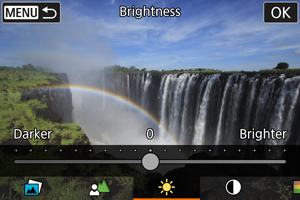
- Nastavte pomocou voliča , potom stlačte tlačidlo .
- Ak chcete obnoviť nastavenie, stlačte tlačidlo
 a stlačte tlačidlo [OK].
- Nastavte pomocou voliča
Efekty Kreatívneho asistenta
-
[
 ] Preset/Predvoľba
Vyberte jeden z prednastavených efektov.
Upozorňujeme, že možnosti [Saturation/Sýtosť], [Color tone 1/Farebný tón 1] a [Color tone 2/Farebný tón 2] nie sú dostupné s nastavením [B&W].
-
[
 ] Background blur/Rozmazané pozadie
Upravte rozostrenie pozadia. Ak chcete, aby bolo pozadie ostrejšie, vyberte vyššie hodnoty. Ak chcete pozadie rozostriť, vyberte nižšie hodnoty. Možnosť [Auto/Automaticky] upraví rozostrenie pozadia tak, aby zodpovedalo jasu. V závislosti od polohy zoomu nemusia byť niektoré pozície k dispozícii.
-
[
 ] Brightness/Jas
Upravte jas snímky.
-
[
 ] Contrast/Kontrast
Upravte kontrast.
-
[
 ] Saturation/Sýtosť
Upravte sýtosť farieb.
-
[
 ] Color tone 1/Farebný tón 1
Upravte jantárový/modrý farebný tón.
-
[
] Color tone 2/Farebný tón 2
Upravte zelený/purpurový farebný tón.
-
[
 ] Monochrome/Monochromatický
Nastavte tónovací efekt pre monochromatické snímanie.
Poznámka
- Funkcia [Background blur/Rozmazané pozadie] nie je dostupná pri fotografovaní s bleskom.
- Tieto nastavenia sa obnovia po zmene režimov snímania alebo vypnutí napájania. Ak chcete uložiť nastavenia, nastavte položku [: Retain Creative Assist data/Uchovať dáta Kreat. asist.] na možnosť [Enable/Povoliť].
Rozšírené
Kompozícia a ďalšie rozšírené spracovanie sa aplikuje na vaše zábery na základe detekcie scény videokamerou.
-
Vyberte možnosť [Advanced
/Pokročilý ].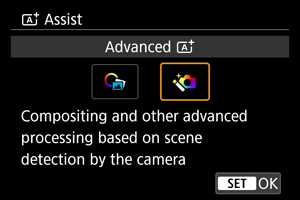
-
Skontrolujte ikonu.
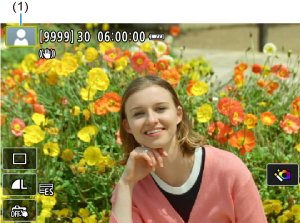
Upozornenie
- Sériové snímanie nie je k dispozícii.
- Videokamera sníma v režime uzávierky [Electronic
 /Elektronická ].
 - Oblasť snímky je menšia ako v iných režimoch snímania.
- Kvalitu snímky RAW nie je možné vybrať.
- Fotografovanie s bleskom nie je k dispozícii.
- Snímky, ktoré sú značne nezarovnané v dôsledku otrasov videokamery či iných problémov, sa nemusia správne zarovnať.
- Aby nedochádzalo k otrasom videokamery, môže sa nastaviť vysoká citlivosť ISO.
- Snímka sa nemusí zobraziť s plynulou gradáciou a môže pôsobiť nepravidelne alebo byť zašumená.
- Spracovanie obrazu nemusí byť dostatočné v scénach so silným protisvetlom alebo vysokým kontrastom.
- Snímanie pohybujúcich sa objektov môže mať za následok vznik stopy pohybu následkom pohybu alebo tmy okolo objektu.
- Zarovnanie snímok nemusí správne fungovať pri opakujúcich sa vzoroch (mriežky, pruhy a pod.), nevýrazných snímkach, snímkach s jedným prevažujúcim tónom alebo pri výrazne posunutých snímkach v dôsledku otrasov videokamery.
- Pri fotografovaní bez statívu dávajte pozor na otrasy videokamery.
- Snímanie pri žiarivkovom alebo LED osvetlení môže v dôsledku zdroja blikajúceho svetla spôsobovať problémy, ako sú nepravidelná expozícia alebo farby na výsledných snímkach.
- Počas spracovania snímok sa na obrazovke zobrazuje hlásenie [BUSY] a snímanie nebude možné, kým sa spracovanie nedokončí.
- Zábery sa budú mierne líšiť od náhľadu snímky zobrazenej na obrazovke.