
Štýl Picture Style
Výberom prednastaveného štýlu Picture Style môžete dosiahnuť efektívne charakteristiky obrazu.
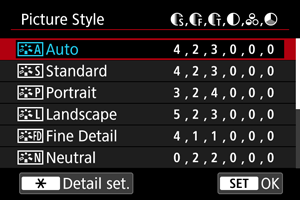
Výber štýlu Picture Style
 :
: 
Vlastnosti štýlu Picture Style
-
 Auto/Automaticky
Farebný tón sa automaticky upraví tak, aby zodpovedal príslušnej scéne. Farby budú vyzerať živo v prípade modrej oblohy, zelene a západov slnka, najmä pri scénach v prírode, exteriéroch a pri západe slnka.
Poznámka
- Ak sa nedosiahne požadovaný farebný tón pri nastavení [Auto/Automaticky], použite iný štýl Picture Style.
-
 Standard/Štandardné
Snímka je živá, ostrá a výrazná. Vhodné pre väčšinu scén.
-
 Portrait/Portrét
Pre hladké tóny pleti s mierne menšou ostrosťou. Vhodný na snímanie portrétov zblízka.
Tón pleti môžete upraviť zmenou [Color tone/Farebný tón], ako je opísané v časti Nastavenia a efekty.
-
 Landscape/Krajina
Pre živé modré a zelené odtiene a veľmi ostré a výrazné snímky. Vhodný pri vytváraní pôsobivých záberov krajiny.
-
 Fine Detail/Jemné detaily
Na podrobné vykreslenie jemných obrysov predmetov a jemných textúr. Farby budú mierne živé.
-
 Neutral/Neutrálny
Na neskoršie retušovanie v počítači. Zoslabuje snímky s nízkym kontrastom a prirodzenými farebnými tónmi.
-
 Faithful/Verný
Na neskoršie retušovanie v počítači. Verne reprodukuje skutočné farby objektov merané za denného svetla s farebnou teplotou 5200 K. Zoslabuje snímky s nízkym kontrastom.
-
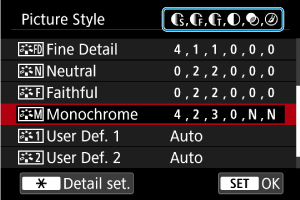
 Monochrome/Monochromatický
Na vytvorenie čiernobielych snímok.
Upozornenie
- Farebné snímky nie je možné obnoviť zo snímok JPEG/HEIF zhotovených pomocou štýlu Picture Style [Monochrome/Monochromatický].
-
 User Def. 1/Def. používateľom 1–3
Môžete pridať nový štýl založený na predvoľbách, ako je napríklad [Portrait/Portrét] alebo [Landscape/Krajina] alebo súbor Picture Style, a potom ho podľa potreby upraviť (). Zábery zhotovené štýlom, ktorý ste si ešte neprispôsobili, budú mať rovnaké vlastnosti ako predvolené nastavenie [Auto/Automaticky].
Symboly
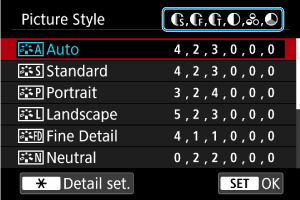
Na obrazovke na výber štýlu Picture Style sú ikony [Strength/Intenzita], [Fineness/Jemnosť] alebo [Threshold/Prah] pre položky [Sharpness/Ostrosť] aj [Contrast/Kontrast] a iné parametre. Čísla predstavujú hodnoty pre tieto nastavenia zadané pre príslušný štýl Picture Style.
 |
Sharpness/Ostrosť | |
 |
Strength/Intenzita | |
 |
Fineness/Jemnosť | |
 |
Threshold/Prah | |
 |
Contrast/Kontrast | |
 |
Saturation/Sýtosť | |
 |
Color tone/Farebný tón | |
 |
Filter effect/Efekt filtra (monochromatický) | |
 |
Toning effect/Tónovací efekt (monochromatický) | |
Upozornenie
- Pri nahrávaní videozáznamu sa pre parametre [Fineness/Jemnosť] a [Threshold/Prah] v parametri [Sharpness/Ostrosť] zobrazuje „*, *“. Pri nahrávaní videozáznamov sa nedá nastaviť [Fineness/Jemnosť] a [Threshold/Prah].
Prispôsobenie štýlu Picture Style
Ľubovoľný štýl Picture Style je možné prispôsobiť zmenou jeho predvolených nastavení. Podrobnosti o prispôsobení funkcie [Monochrome/Monochromatický] nájdete v časti  Monochromatické nastavenie.
-
Vyberte štýl Picture Style.
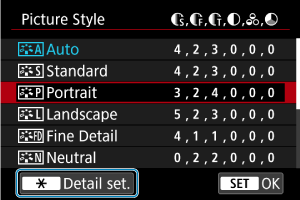
- Vyberte štýl Picture Style, ktorý chcete upraviť, a potom stlačte tlačidlo
 .
.
- Vyberte štýl Picture Style, ktorý chcete upraviť, a potom stlačte tlačidlo
-
Vyberte požadovanú možnosť.
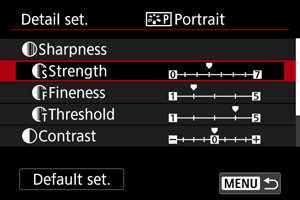
- Vyberte príslušnú možnosť a stlačte tlačidlo
 .
. - Podrobné informácie o nastaveniach a účinkoch nájdete v časti Nastavenia a efekty.
- Vyberte príslušnú možnosť a stlačte tlačidlo
-
Nastavte úroveň efektu.
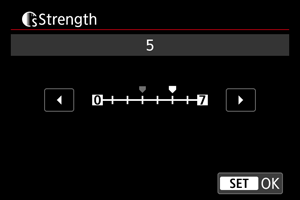
- Vyberte úroveň efektu a stlačte tlačidlo .
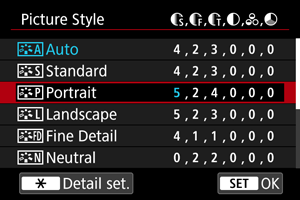
- Stlačením tlačidla
 uložíte upravené nastavenie a vrátite sa na obrazovku na výber štýlu Picture Style.
 - Všetky nastavenia, ktoré zmeníte z predvolených nastavení, sa zobrazia modrou farbou.
- Vyberte úroveň efektu a stlačte tlačidlo
Poznámka
- Pri nahrávaní videozáznamu nemožno nastaviť možnosti [Fineness/Jemnosť] a [Threshold/Prah] pre položku [Sharpness/Ostrosť] (nie sú zobrazené).
- Vybratím možnosti [Default set./Predvolené nastavenia] v kroku č. 3 môžete nastavenia parametrov príslušného štýlu Picture Style vrátiť na predvolené nastavenia.
- Ak chcete použiť upravený štýl Picture Style, najskôr ho vyberte a potom snímajte.
Nastavenia a efekty
|
Sharpness/Ostrosť | |||
|
Strength/Intenzita | 0: Slabé zvýraznenie obrysov | 7: Silné zvýraznenie obrysov | |
|
Fineness/Jemnosť*1 | 1: Jemné | 5: Zrnité | |
|
Threshold/Prah*2 | 1: Nízka | 5: Vysoká | |
|
Contrast/Kontrast | -4: Nízky kontrast | +4: Vysoký kontrast | |
|
Saturation/Sýtosť | -4: Nízka sýtosť | +4: Vysoká sýtosť | |
|
Color tone/Farebný tón | -4: Červenkastý odtieň pokožky | +4: Žltkastý odtieň pokožky | |
1: Označuje tenkosť okrajov, na ktorú sa vylepšenie vzťahuje. Čím nižšie je číslo, tým jemnejšie sú obrysy, ktoré sa môžu zvýrazniť.
2: Prah kontrastu medzi okrajmi a okolitými oblasťami snímky, ktorý určuje zlepšenie okrajov. Čím nižšie je číslo, tým viac bude obrys zdôraznený, keď je rozdiel kontrastu nízky. Keď je číslo nižšie, šum má tendenciu byť výraznejší.
Monochromatické nastavenie
Efekt filtra
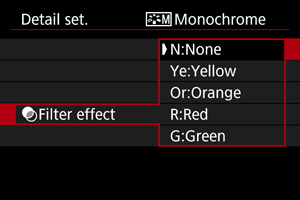
Pomocou aplikovania efektu filtra na monochromatickú snímku môžete nechať viac vyniknúť biele oblaky alebo zelené stromy.
| Filter | Príklady dosiahnutých efektov |
|---|---|
| N:None/N:Žiaden | Normálna čiernobiela snímka bez efektov filtra. |
| Ye:Yellow/Ye:Žltý | Modrá obloha bude vyzerať prirodzenejšie a biele oblaky viac vyniknú. |
| Or:Orange/Or:Oranžový | Modrá obloha bude vyzerať mierne tmavšia. Západ slnka tým bude žiarivejší. |
| R:Red/R:Červený | Modrá obloha bude vyzerať veľmi tmavo. Jesenné lístie bude výraznejšie a jasnejšie. |
| G:Green/G:Zelený | Odtiene pokožky a pery budú vyzerať menej výrazne. Zelené lístie stromov bude výraznejšie a jasnejšie. |
Poznámka
- Nastavením vyššej hodnoty pre možnosť [Contrast/Kontrast] sa zvýrazní efekt filtra.
Tónovací efekt
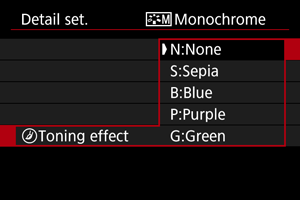
Použitím tónovacieho efektu môžete vytvoriť monochromatickú snímku s vybratou farbou. Efektívne, keď chcete vytvárať pôsobivejšie snímky.
Registrácia štýlu Picture Style
Môžete si vybrať základný štýl Picture Style, napríklad [Portrait/Portrét] alebo [Landscape/Krajina], a podľa potreby upraviť jeho parametre a zaregistrovať ho v položkách [User Def. 1/Def. používateľom 1] – [User Def. 3/Def. používateľom 3]. Je to užitočné pri vytváraní niekoľkých štýlov Picture Style s rôznymi nastaveniami.
-
Vyberte možnosť [User Defined/Def. používateľom].
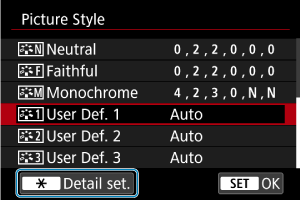
- Vyberte možnosť [User Def. */Def. používateľom *] a stlačte tlačidlo .
- Vyberte možnosť [User Def. */Def. používateľom *] a stlačte tlačidlo
-
Stlačte
.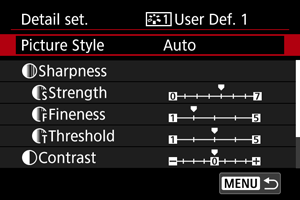
- Po vybratí položky [Picture Style/Štýl Picture Style] stlačte tlačidlo .
- Po vybratí položky [Picture Style/Štýl Picture Style] stlačte tlačidlo
-
Vyberte základný štýl Picture Style.
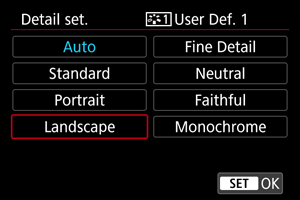
- Vyberte základný štýl Picture Style a stlačte tlačidlo .
- Vyberte základný štýl Picture Style a stlačte tlačidlo
-
Vyberte požadovanú možnosť.
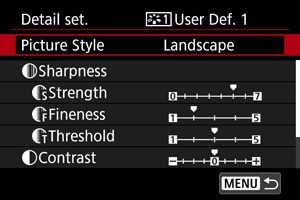
- Vyberte príslušnú možnosť a stlačte tlačidlo .
- Vyberte príslušnú možnosť a stlačte tlačidlo
-
Nastavte úroveň efektu.
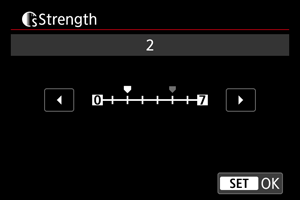
- Vyberte úroveň efektu a stlačte tlačidlo .
- Podrobnosti nájdete v časti Prispôsobenie štýlu Picture Style.
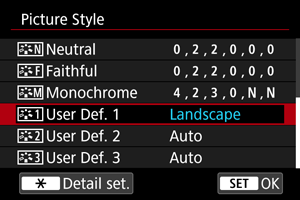
- Stlačením tlačidla uložíte upravené nastavenie a vrátite sa na obrazovku na výber štýlu Picture Style.
- Základný štýl Picture Style bude zobrazený napravo od položky [User Def. */Def. používateľom *].
- Modré názvy štýlov v [User Def. */Def. používateľom *] boli zmenené z predvolených hodnôt.
- Vyberte úroveň efektu a stlačte tlačidlo
Upozornenie
- Ak už je štýl Picture Style zaregistrovaný pod položku [User Def. */Def. používateľom *], zmena základného štýlu Picture Style vynuluje nastavenia parametrov predchádzajúceho zaregistrovaného štýlu Picture Style definovaného užívateľom.
- Predvolený štýl a nastavenia [User Def. */Def. používateľom *] môžete výberom možnosti [Basic settings/Základné nastavenia] v položke [
 : Reset camera/Vynulovať videokameru].
Poznámka
- Ak chcete snímať použitím registrovaného štýlu Picture Style, vyberte zaregistrovanú položku [User Def. */Def. používateľom *] a potom snímajte.