
Conectare la un Smartphone sau tabletă
- Pregătire Smartphone
- Cuplare Bluetooth şi conectare Wi-Fi la un Smartphone
- Principalele funcţii ale Camera Connect
- Menţinere conexiune Wi-Fi când aparatul este oprit
- Conectare via [Conexiune avansată]
- Transferul automat al imaginilor către un smartphone în timpul fotografierii
- Trimiteţi imagini către un smartphone din aparat
Puteţi face următoarele după ce camera şi smartphone-ul sunt cuplate prin Bluetooth.
- Stabiliţi o conexiune Wi-Fi folosind doar smartphone-ul ().
- Stabiliţi o conexiune Wi-Fi cu aparatul chiar dacă este oprit ()
- Să ataşaţi etichete geotag imaginilor cu informaţii GPS obţinute de smartphone ().
- Cotrolul aparatului de la distanţă dintr-un smartphone ().
Puteţi realiza şi următoarele după conectarea aparatului la un smartphone prin Wi-Fi.
Pregătire Smartphone
Activare Bluetooth şi Wi-Fi pe un smartphone
Porniţi Bluetooth şi Wi-Fi din ecranul de setări al smartphone-ului. Cuplarea cu aparatul nu este posibilă din ecranul de setări Bluetooth al smartphone-ului.
Instalare Camera Connect pe un smartphone
Este nevoie ca aplicaţia dedicată Camera Connect (gratuită) să fie instalată pe smartphone-ul pe care este instalat Android sau iOS.
- Folosiţi ultima variantă a sistemului de operare pentru smartphone.
- Camera Connect poate fi instalată din Google Play sau App Store. Google Play sau App Store pot fi accesate folosind codul QR care apare când cuplaţi aparatul sau conectată prin Wi-Fi cu un smartphone.
Notă
- Pentru versiunile sistemelor de operare compatibile cu Camera Connect, consultaţi site-ul de descărcare pentru Camera Connect.
- Este posibil ca ecranele mostră sau alte detalii din acest ghid să nu se potrivească cu elementele de interfaţă după actualizări firmware sau actualizări la Camera Connect, Android sau iOS.
Cuplare Bluetooth şi conectare Wi-Fi la un Smartphone
-
Selectaţi [OK].
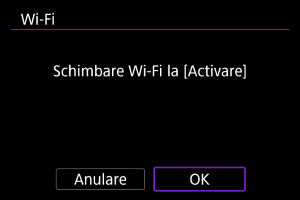
- Acest ecran nu este afişat dacă [
 : Setări Wi-Fi] este setată deja la [Activare].
- Acest ecran nu este afişat dacă [
-
Selectaţi [Adăugaţi un dispoz pt conectare].

-
Selectaţi [OK].
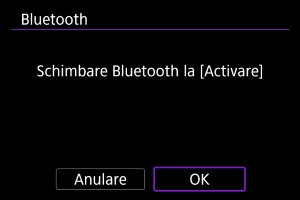
- Acest ecran nu este afişat dacă [: Setări Bluetooth] este setat deja la [Activare].

- Un mesaj de confirmare este afişat când camera este deja cuplată cu alt dispozitiv. Selectaţi [OK] pentru a închide conexiunea Bluetooth curentă.
- Acest ecran nu este afişat dacă [
-
Apăsaţi
 .
.
-
Începeţi cuplarea.
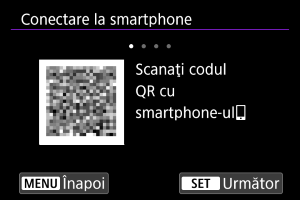
- Apăsaţi pentru a începe cuplarea.
- Dacă nu este instalată Camera Connect, folosind smartphone-ul scanaţi codul QR afişat pentru a accesa Google Play sau App Store pentru a instala Camera Connect, apoi apăsaţi pentru a începe cuplarea.
- Apăsaţi
-
Porniţi Camera Connect.
- Urmând instrucţiunile din aplicaţie, selectaţi aparatul pentru cuplare.
-
Stabiliţi o conexiune Bluetooth.
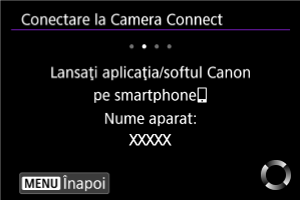
- Când apare un mesaj pe smartphone, folosiţi smartphone-ul aşa cum este indicat.
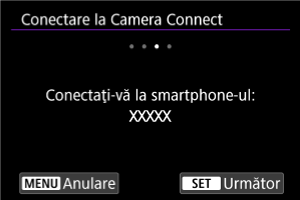
- Apăsaţi .
-
Finalizaţi procesul de conectare.

- Apăsaţi .
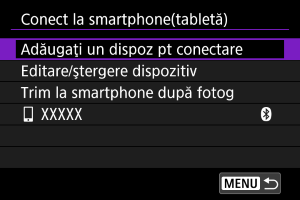
- Este afişat numele dispozitivului conectat.
- Apăsaţi
Atenţie
- Aparatul nu poate fi conectat la două sau mai multe dispozitive prin Bluetooth în acelaşi timp. Pentru a trece la un alt smartphone pentru conexiunea Bluetooth, consultaţi Reconectare prin Wi-Fi/Bluetooth.
- Ţineţi cont că nivelul de baterie al camerei poate fi scăzut data viitoare când veţi dori să o folosiţi, deoarece conexiunile Bluetooth consumă energine chiar şi atunci când camera este oprită sau este activată oprirea automată.
- Depanare cuplare
- Dacă păstraţi pe smartphone înregistrări ale altor aparate cuplate anterior, cuplarea cu acest aparat poate fi eşuată. Înainte să încercaţi să cuplaţi din nou, ştergeţi înregistrările cuplărilor pentru aparatele anterior din ecranul de setări pentru Bluetooth al smartphone-ului.
-
Atingeţi o funcţie Camera Connect.
- Pentru instrucţiuni despre funcţiile Camera Connect, consultaţi Principalele funcţii ale Camera Connect.
- Atingeţi o funcţie Camera Connect pentru a iniţia conexiunea Wi-Fi.
-
Verificaţi dacă dispozitivele sunt conectate prin Wi-Fi.
- După stabilirea unei conexiuni Wi-Fi, ecranul camerei trece la standby fotografiere.
- Dacă selectaţi [:
 Conect la smartphone(tabletă)] va afişa ecranul [Comunicare] pe cameră ().
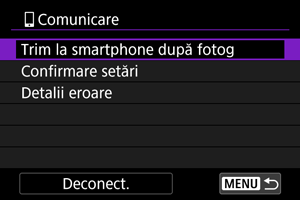
Conexiunea Wi-Fi la un smartphone este acum finalizată.
- Pentru a încheia conexiunea Wi-Fi, selectaţi [Deconect.], pe ecranul [Comunicare].
- Închiderea conexiunii Wi-Fi va face ca aparatul să treacă la conexiunea Bluetooth.
- Pentru a reconecta, porniţi Camera Connect şi atingeţi funcţia pe care o veţi folosi.
Ecran [Comunicare]
-
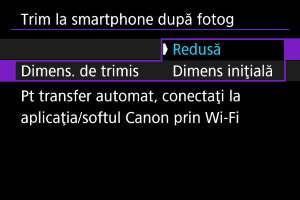
Trim la smartphone după fotog
Imaginile pot fi transferate automat către un smartphone ().
-
Confirmare setări Wi-Fi
Puteţi verifica detaliile setărilor pentru conexiunile Wi-Fi.
-
Detalii eroare
Când apare o eroare la conectarea Wi-Fi, puteţi verifica detaliile erorii ().
-
Deconectare
Finalizează conexiunea Wi-Fi.
Principalele funcţii ale Camera Connect
Imaginile din aparat
- Imaginile pot fi răsfoite, şterse şi evaluate.
- Imaginile pot fi salvate pe smartphone.
- Efectele pot fi aplicate unei imagini RAW şi salvate pe un smartphone (Asistenţă creativă).
Fotografiere vizualizare live de la distanţă
- Permite fotografierea de la distanţă în timp ce imaginea live din aparat este afişată pe smartphone
Transfer automat
- Activează reglarea setărilor pentru aparat şi aplicaţie pentru transferul automat al fotografiilor ().
Telecomandă Bluetooth
- Permite controlul aparatului de la distanţă folosind un smartphone cuplat prin Bluetooth. (Nu este disponibil când este conectat prin Wi-Fi.)
- Închiderea automată este dezactivată în timp ce folosiţi funcţia de telecomandă Bluetooth.
Setările aparatului
- Setările aparatului pot fi modificate.
Notă
- Pentru detalii despre alte funcţii, puteţi verifica ecranul principal al Camera Connect.
Menţinere conexiune Wi-Fi când aparatul este oprit
Puteţi folosi smartphone-ul pentru a răsfoi imaginile sau să efectuaţi alte operaţiuni, chiar şi atunci când camera este oprită, cât timp aceasta este cuplată cu un smartphone prin Bluetooth.
Dacă preferaţi să nu rămâneţi conectat la cameră prin Wi-Fi sau Bluetooth când este oprită, fie setaţi [: Mod avion] la [Activat] sau setaţi [: Setări Bluetooth] la [Dezactivare].

Atenţie
- Această funcţie nu mai poate fi folosită dacă sunt resetate setările wireless sau dacă sunt şterse informaţiile despre conexiunea smartphone.
Conectare via [Conexiune avansată]
Puteţi să stabiliţi o conexiune directă Wi-Fi cu un smartphone şi puteţi controla camera folosind Camera Connect.
Conectare la un Smartphone sau tabletă
-
Selectaţi [OK].
- Acest ecran nu este afişat dacă [: Setări Wi-Fi] este setată deja la [Activare].
- Acest ecran nu este afişat dacă [
-
Selectaţi [Conect la smartphone(tabletă)].
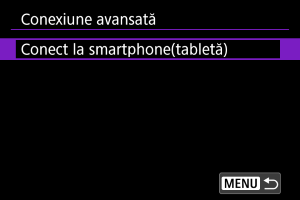
-
Selectaţi [Adăugaţi un dispoz pt conectare].
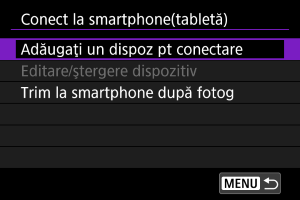
-
Începe căutarea punctelor de acces.
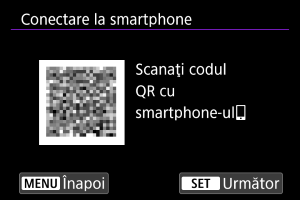
- Pentru a începe căutarea dacă este deja instalat Camera Connect pe smartphone, apăsaţi .
- Dacă nu este instalată Camera Connect, folosind smartphone-ul scanaţi codul QR afişat pentru a accesa Google Play sau App Store pentru a instala Camera Connect, apoi apăsaţi pentru a începe căutarea.
- Pentru a începe căutarea dacă este deja instalat Camera Connect pe smartphone, apăsaţi
-
Stabiliţi o conexiune Wi-Fi.
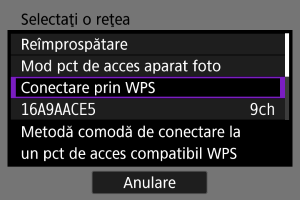
-
Pentru instrucţiuni despre configurarea funcţiilor de comunicare, consultaţi Setări de bază pentru comunicare.
-
-
Porniţi Camera Connect şi atingeţi numele aparatului.
-
Selectaţi [OK].

Ecran [Comunicare]
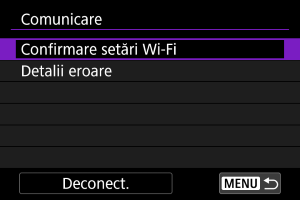
Transferul automat al imaginilor către un smartphone în timpul fotografierii
Imaginile pot fi trimise automat către un smartphone. Înainte de aceşti paşi, asiguraţi-vă că aparatul şi smartphone-ul nu mai sunt conectate prin Wi-Fi.


Trimiteţi imagini către un smartphone din aparat
Puteţi folosi aparatul pentru a trimite imagini către un smartphone conectat prin Wi-Fi.
-
Treceţi la redare.
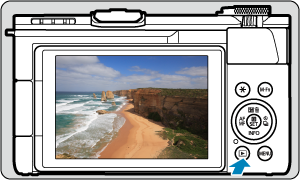
-
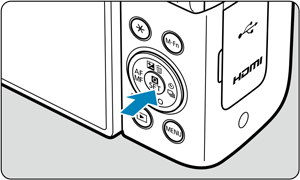
Apăsaţi
.
-
Selectaţi [
Trimitere img la smartphone].
- Dacă realizaţi acest pas în timp ce sunteţi conectat prin Bluetooth, este afişat un mesaj care vă solicită să stabiliţi o conexiune Wi-Fi. După ce apăsaţi , atingeţi o funcţie Camera Connect pentru a vă conecta prin Wi-Fi, apoi începeţi din nou de la pasul 1.
- Dacă realizaţi acest pas în timp ce sunteţi conectat prin Bluetooth, este afişat un mesaj care vă solicită să stabiliţi o conexiune Wi-Fi. După ce apăsaţi
-
Răsfoiţi imaginile.
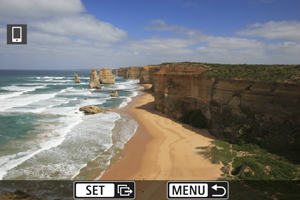
-
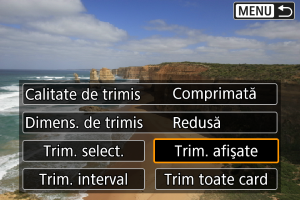
Apăsaţi
.
Setare calitate de trimis
-
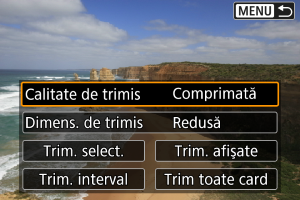
Selectaţi [Calitate de trimis].
-
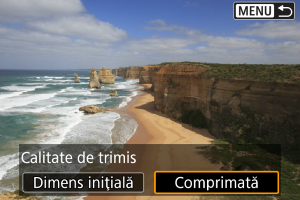
Puteţi selecta calitatea imaginii pentru filmele de trimis.
-
Notă
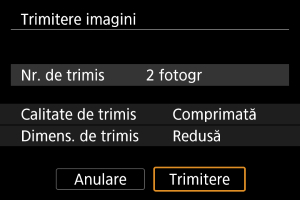
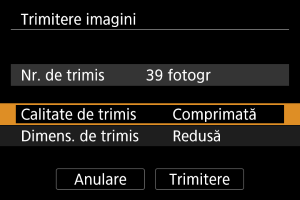
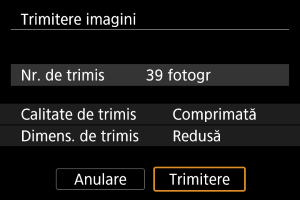
- Când trimiteţi mai multe file, puteţi modifica şi [Calitate de trimis] pe ecranul de confirmare înainte de trimitere.
- Dacă selectaţi comprimare pentru filme se va aplica tuturor filmelor trimise în acea sesiune. Totuşi, următoarele formate de film nu sunt comprimate.
- Filme înregistrate la dimensiuni


 (NTSC),
  (PAL) sau
  (NTSC)
Setare dimensiune imagini pentru trimitere
-
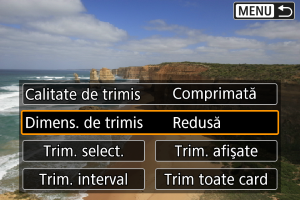
Selectaţi [Dimens. de trimis].
-
Selectaţi dimensiunea imaginii de trimis.
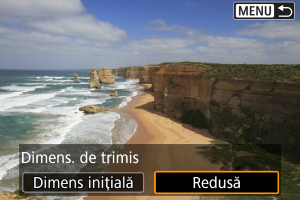
-
Notă
- Când trimiteţi mai multe imagini, puteţi modifica şi [Dimens. de trimis] aşa cum aveţi nevoie pe ecranul de confirmare înainte de trimitere.
- Dacă selectaţi dimensiune redusă pentru fotografii se va aplica tuturor fotografiilor trimise în acea sesiune. Luaţi aminte că fotografiile de dimensiunea
 nu sunt reduse.
Trimiterea imaginii curente
-
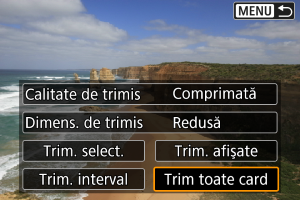
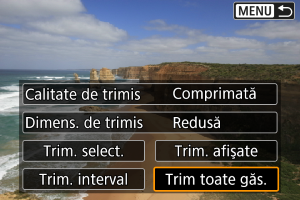
Selectaţi [Trim. afişate].
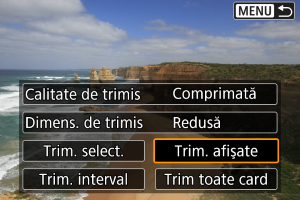
- Apăsaţi cu [Trim. afişate] selectat pentru a trimite imediat imaginea.
- Apăsaţi
Selectare şi trimitere imagini
-
Selectaţi [Trim. select.].
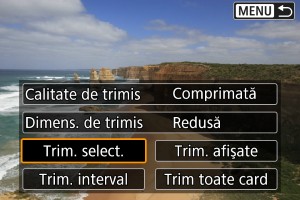
-
Selectaţi imaginile pentru transmitere.
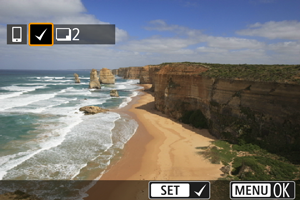
- Rotiţi
 pentru a selecta imaginile pentru trimitere, apoi apăsaţi .
 - Pentru a selecta imaginea din afişajul cu 3 imagini, apăsaţi pe butonul de zoom pe partea
 . Pentru a reveni la afişarea unei singure imagini, apăsaţi butonul de zoom pe partea
  .
.
- Rotiţi
-
Apăsaţi butonul
 .
.-
Selectaţi [OK] dacă este afişat un mesaj.
-
-
Selectaţi o opţiune.
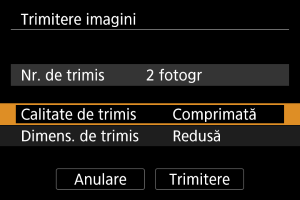
-
Selectaţi [Trimitere].
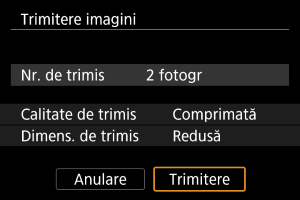
Trimitere pentru un interval de imagini
-
Selectaţi [Trim. interval].
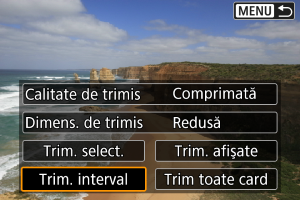
-
Specificaţi intervalul de imagini.
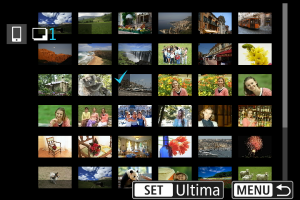
- Selectaţi prima imagine (punctul de început).
- Apoi, selectaţi ultima imagine (punctul de sfârşit). O bifă [
 ] va fi adăugată tuturor imaginilor din intervalul specificat de la prima până la ultima imagine.
 - Pentru a anula selecţia, repetaţi acest pas.
- Pentru a modifica numărul de imagini din afişajul index, folosiţi butonul de zoom ().
-
Apăsaţi butonul
.-
Selectaţi [OK] dacă este afişat un mesaj.
-
-
Selectaţi o opţiune.

-
Selectaţi [Trimitere].
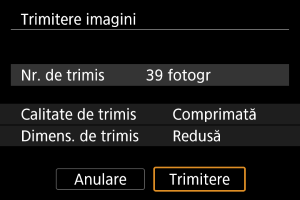
Trimitere toate imaginile de pe card
Trimitere imagini găsite cu funcţia de Căutare
Trimiteţi toate imaginile care se potrivesc criteriilor de căutare setate în [ : Setaţi criterii de căutare imagini]. Pentru detalii despre [: Setaţi criterii de căutare imagini], consultaţi Setaţi criterii de căutare imagini.

Încheierea transferului imaginilor
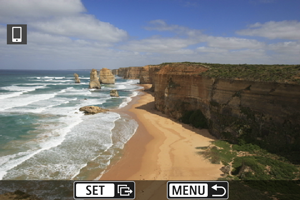
- Apăsaţi butonul în ecranul pentru transferul imaginii.
- Pentru a încheia conexiunea Wi-Fi, selectaţi [Deconect.], pe ecranul [Comunicare].
Atenţie
- În timpul operaţiunii de transfer a imaginii, nu puteţi fotografia chiar dacă butonul declanşator este apăsat.
Notă
- Puteţi anula transferul imaginii dacă selectaţi [Anulare] în timpul transferului.
- Puteţi selecta până la 999 de fişiere deodată.
- Cât timp sunteţi conectat prin Wi-Fi, este recomandat să dezactivaţi funcţia de economisire a energiei a smartphone-ului.
- Când folosiţi baterii pentru a alimenta aparatul, asiguraţi-vă ca acestea sunt încărcate complet.