Basisbediening
- De camera vasthouden
- Zoomhendel
- Video-opnameknop (bovenkant/voorkant)
- Ontspanknop
 Hoofdinstelwiel
 /
/ Snelinstelwiel 1/Pijltjestoetsen
 Snelinstelwiel 2
 Multicontroller
 Multifunctie-vergrendelknop
 Bedieningsring
 Infoknop
 /
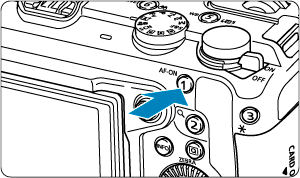
/ 1/Knop AF-start
 /
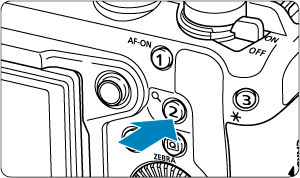
/ 2/knop Vergroten/Verkleinen
 /
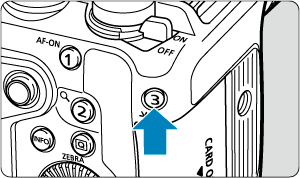
/ 3/Knop AE-vergrendeling
 /
/ /
/ 4/Knop Multifunctie/Beelden naar smartphone verzenden
 /
/ /
/ 5/Knop Witbalans/Wisselen tussen video en foto afspelen
 /
/ /
/ 6/Knop Live streaming/Beeld zoeken
 /
/ /
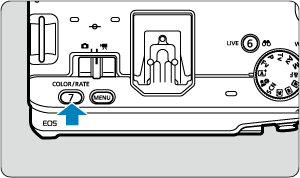
/ 7/Knop Kleurenmodus/classificatie
De camera vasthouden
-
Het scherm tijdens het opnemen bekijken
Terwijl u een opname maakt, kunt u het scherm kantelen om het in te stellen. Zie Het scherm gebruiken voor meer informatie.
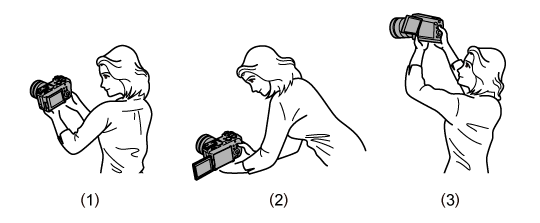
(1) Normale hoek
(2) Lage hoek
(3) Hoge hoek
Zoomhendel
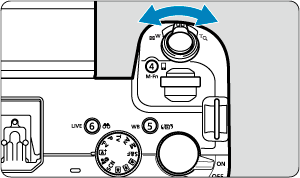
Als u een powerzoomlens gebruikt, kunt u met de zoomhendel zoomen. De volgende handelingen zijn eveneens beschikbaar.
Video-opnameknop (bovenkant/voorkant)
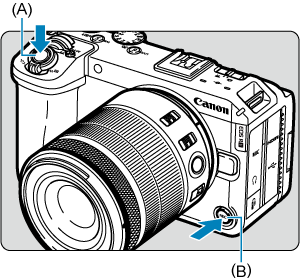
Druk op de video-opnameknop (bovenkant (A) of voorkant (B)) om een video-opname te starten. Druk opnieuw op de knop om de opname te stoppen.
Opmerking
- De video-opnameknop aan de bovenkant werkt bij foto's maken als een ontspanknop.
Ontspanknop
De ontspanknop heeft twee stappen. U kunt de ontspanknop half indrukken. Vervolgens kunt u de ontspanknop helemaal indrukken.
Half indrukken
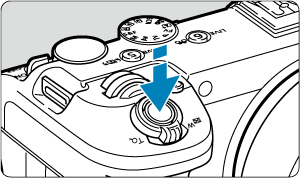
Hiermee activeert u de automatische scherpstelling en het automatische belichtingssysteem dat de sluitertijd en de diafragmawaarde instelt.
De belichtingsinstelling (sluitertijd en diafragmawaarde) wordt gedurende circa 8 seconden op het scherm weergegeven (meettimer/ ).
).
Helemaal indrukken
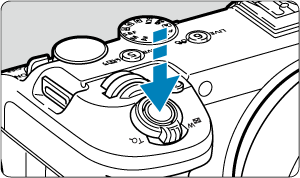
De sluiter ontspant en de opname wordt gemaakt.
-
Cameratrilling voorkomen
Het bewegen van de camera tijdens het belichtingsmoment kan leiden tot cameratrilling. Onscherpe opnamen kunnen hiervan het resultaat zijn. Let op het volgende om cameratrilling te voorkomen:
- Houd de camera stil, zoals weergegeven in De camera vasthouden.
- Druk de ontspanknop half in om automatisch scherp te stellen en druk de ontspanknop vervolgens langzaam volledig in.
Opmerking
- De camera zal nog steeds pauzeren voordat u een opname maakt als u de ontspanknop volledig indrukt zonder deze eerst tot de helft in te drukken, of als u de ontspanknop tot de helft indrukt en onmiddellijk volledig indrukt.
- Zelfs bij menuweergave of het afspelen van beelden kunt u direct teruggaan naar de opnamestand door de ontspanknop half in te drukken.
 Hoofdinstelwiel
-
(1) Draai na het indrukken van een knop aan het wiel
.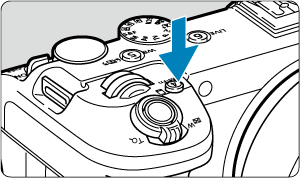
Druk op een knop zoals
 en draai aan het wiel .
Als u de ontspanknop half indrukt, gaat de camera terug naar de stand-bymodus voor opname.
- Wordt gebruikt voor bewerkingen als het instellen van de witbalans, transportmodus of beeldstijl.
-
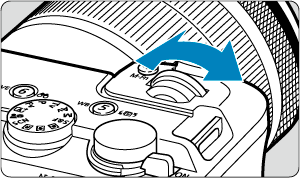
(2) Draai alleen aan het wiel
.Kijk naar het scherm terwijl u aan het wiel
draait.- Gebruik dit wiel om de sluitertijd, de diafragmawaarde, enzovoort, in te stellen.
 /
/ Snelinstelwiel 1/Pijltjestoetsen
-
(1) Draai na het indrukken van een knop aan het wiel
.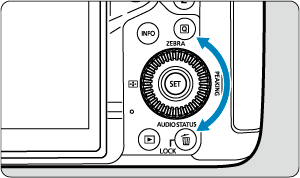
Druk op een knop zoals
en draai aan het wiel .Als u de ontspanknop half indrukt, gaat de camera terug naar de stand-bymodus voor opname.
- Wordt gebruikt voor bewerkingen als het instellen van de meetmethode, AF-werking, ISO-snelheid of AF-gebied.
-
(2) Draai alleen aan het wiel
.Kijk naar het scherm terwijl u aan het wiel
draait.- Wordt gebruikt voor handelingen zoals het instellen van de belichtingscompensatiewaarde en de diafragmawaarde-instelling voor handmatige belichting.
-
(3) Druk eerst een knop in en druk daarna op de toetsen


 .
.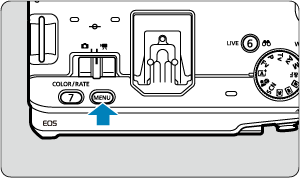
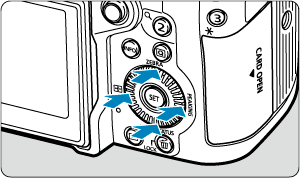
Druk op de knop
 of
of  en druk vervolgens op de toetsen of om functies van het menu of Snel instellen in te stellen.
 Snelinstelwiel 2
-
(1) Draai na het indrukken van een knop aan het wiel
.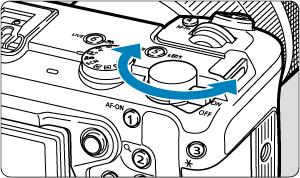
Druk op een knop zoals
en draai aan het wiel .Als u de ontspanknop half indrukt, gaat de camera terug naar de stand-bymodus voor opname.
- Wordt gebruikt voor handelingen zoals het schakelen tussen hoofdtabbladen op het menuscherm.
-
(2) Draai alleen aan het wiel
.Kijk naar het scherm terwijl u aan het wiel
draait.- Wordt gebruikt voor handelingen zoals het instellen van de ISO-snelheid.
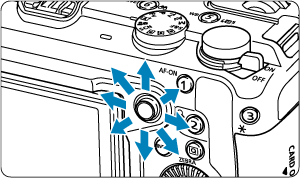
 Multicontroller
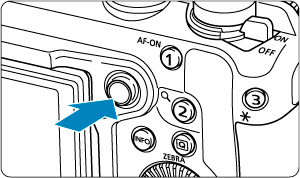
is een toets met acht richtingen en een middenknop.
Als u dit wilt gebruiken, plaatst u de punt van uw duim in het midden en kantelt u de Multicontroller in een van de richtingen. Als u op de zijkant drukt, werkt dit mogelijk niet correct.
-
Voorbeelden van gebruik van de Multicontroller
- Beweging van AF-punt/vergroot kader bij foto's maken of video-opname
- Witbalanscorrectie
- Beweging van positie van vergroot gebied tijdens afspelen
- Snel instellen
- Menu-items selecteren of instellen
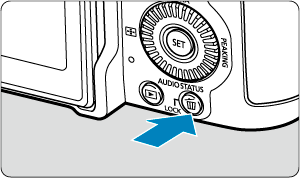
 Multifunctie-vergrendelknop
Als u [ : Multifunctievergrendeling] hebt geconfigureerd (), kunt u op de knop drukken om te voorkomen dat instellingen worden gewijzigd door onbedoelde aanraking van het hoofdinstelwiel, de snelinstelwielen, de multicontroller, de bedieningsring of het touchscreenpaneel.
 Bedieningsring
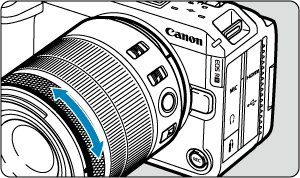
Standaard kunt u in creatieve modi belichtingscompensatie instellen door aan de bedieningsring van RF-lenzen of vattingadapters te draaien terwijl u de ontspanknop half indrukt. U kunt ook een andere functie aan de bedieningsring toewijzen door te configureren in [] in [: Wielen/bedieningsring aanp] ().
 Infoknop
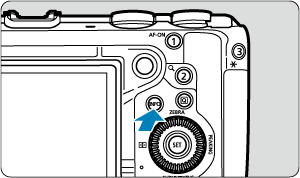
Met elke druk op de knop verandert de weergegeven informatie.
 /
/ 1/Knop AF-start
Druk hierop tijdens video-opnamen om automatische scherpstelling te activeren in Creatieve videomodi.
Bij foto's maken in Creatieve modus is het drukken op deze knop equivalent met het half indrukken van de ontspanknop.
 /
/ 2/knop Vergroten/Verkleinen
U kunt tijdens opnamen maken de scherpstelling controleren door de weergave met ca. 5× of 10× te vergroten. U kunt tijdens afspelen de weergave van uw vastgelegde beelden vergroten.
 /
/ 3/Knop AE-vergrendeling
U kunt tijdens opnamen maken de belichting vergrendelen (AE-vergrendeling).
 //
// 4/Knop Multifunctie/Beelden naar smartphone verzenden
Druk hierop tijdens opnamen maken om instellingen weer te geven die met de wielen kunnen worden geconfigureerd. Druk hierop tijdens het afspelen om naar het instellingenscherm te gaan om beelden naar een smartphone te verzenden ().
Instellingen die u kunt configureren samen met wielen
- Witbalans ()
- Transportmodus* ()
- Kleurmodus ()
- Meetmethode* ()
- AF-werking* ()
- ISO-snelheid* ()
- AF-gebied ()
Alleen beschikbaar bij foto's maken. ISO-snelheid kan echter worden ingesteld in de modus Handmatige videobelichting.
Gebruik met wielen
- Druk op de knop om de instellingen weer te geven die u met wielen kunt configureren (
 ). Druk opnieuw herhaaldelijk op de knop (of draai aan het wiel ) om een instelling te selecteren die u wilt configureren.
 - Voor het aanpassen van de bovenste rij instelitems draait u aan het wiel .
- Voor het aanpassen van de onderste rij instelitems draait u aan het wiel .
Waarschuwing
- Geavanceerde witbalansinstellingen zoals kleurtemperatuur kunnen niet op deze manier worden geconfigureerd.
Opmerking
- Alleen de huidige modus kan op deze manier worden aangepast.
- Om het AF-gebied in te stellen kunt u ook op de knop
 drukken en vervolgens op de knop .
 /
/ /
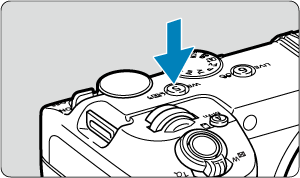
/ 5/Knop Witbalans/Wisselen tussen video en foto afspelen
Druk hierop tijdens opnamen maken om naar het selectiescherm voor de witbalans te gaan (). Druk hierop tijdens het afspelen om te wisselen tussen het afspelen van video's en foto's.
 /
/ /
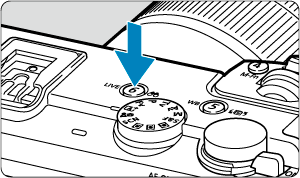
/ 6/Knop Live streaming/Beeld zoeken
Druk hierop tijdens een video-opname om naar het instellingenscherm voor streaming te gaan (). Druk hierop tijdens afspelen om beelden weer te geven die zijn gevonden tijdens de huidige zoekcriteria.
 /
/ /
/ 7/Knop Kleurenmodus/classificatie
Druk hierop tijdens opnamen maken om naar het selectiescherm voor de kleurmodus te gaan (). Druk hierop tijdens afspelen om het beeld een classificatie te geven.