Details over aangepaste bediening
- [Aangepaste bediening tijdens opname]
- [Aangepaste bediening bij weergave]
- [Aangep. bediening/Resetten]
U kunt camerafuncties aanpassen op het tabblad [ ], zodat deze aansluiten op uw opnamevoorkeuren.
[Aangepaste bediening tijdens opname]
Knoppen aanpassen voor opn.
U kunt veelgebruikte opnamefuncties toewijzen aan cameraknoppen die gemakkelijk te gebruiken zijn. U kunt verschillende functies, voor gebruik bij het maken van foto's of video's, toewijzen aan dezelfde knop.
-
Selecteer een camerabediening.
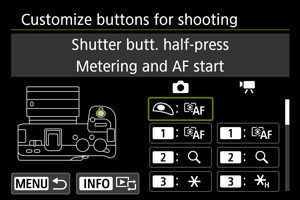
-
Selecteer een functie om toe te wijzen.
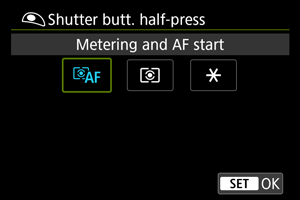
- Druk op
 om de instelling vast te leggen.
 - U kunt uitgebreide instellingen configureren voor functies die zijn gemarkeerd met [
 ] links onderaan het scherm door op de knop
  te drukken.
- Druk op
Opmerking
- [
 ]: AF-stopknop of lensfunctieknop op supertelelenzen met Image Stabilizer (Beeldstabilisatie).
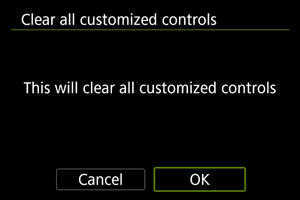
 - Als u instellingen die zijn geconfigureerd met [: Knoppen aanpassen voor opn.], wilt wissen, selecteert u [: Alle aangepaste bediening wissen].
Beschikbare functies voor aanpassing (video-opnamen)
| ●: Standaard ○: Beschikbaar voor aanpassing | |||||||||||||
 |
 |
 |
 |
 |
 |
 |
 |
 |
 |
 |
 |
 |
|
|---|---|---|---|---|---|---|---|---|---|---|---|---|---|
 : Meten en AF-start : Meten en AF-start |
|||||||||||||
| ● | ○ | ○ | - | ○ | ○ | ○ | - | - | - | - | - | - | ○ |
 : AF-stop : AF-stop |
|||||||||||||
| ○ | ○ | ○ | ○ | ○ | ○ | ○ | - | - | - | - | - | - | ● |
 : AE-vergrendeling, AF-stop : AE-vergrendeling, AF-stop |
|||||||||||||
| ○ | ○ | ○ | ○ | ○ | ○ | ○ | - | - | - | - | - | - | ○ |
 : AF-puntselectie : AF-puntselectie |
|||||||||||||
| ○ | ○ | ○ | ○ | ○ | ○ | ○ | ○ | ● | ○ | ○ | ○ | - | ○ |
 : Directe AF-puntselectie : Directe AF-puntselectie |
|||||||||||||
| - | - | - | - | - | - | - | ○ | ○ | ○ | ○ | - | ● | - |
 : Stel AF-punt in op midden : Stel AF-punt in op midden |
|||||||||||||
| ○ | ○ | ○ | ○ | ○ | ○ | ○ | ○ | ○ | ○ | ○ | ○ | - | ○ |
 : AF-tracking vol. geb. start/stop : AF-tracking vol. geb. start/stop |
|||||||||||||
| ○ | ○ | ○ | ○ | ○ | ○ | ○ | ○ | ○ | ○ | ○ | ● | - | ○ |
 : Directe AF-gebiedselectie : Directe AF-gebiedselectie |
|||||||||||||
| ○ | ○ | ○ | ○ | ○ | ○ | ○ | ○ | ○ | ○ | ○ | ○ | - | ○ |
 : Oogdetectie : Oogdetectie |
|||||||||||||
| ○ | ○ | ○ | ○ | ○ | ○ | ○ | ○ | ○ | ○ | ○ | ○ | - | ○ |
 : Spot-detectie : Spot-detectie |
|||||||||||||
| ○ | ○ | ○ | ○ | ○ | ○ | ○ | ○ | ○ | ○ | ○ | ○ | - | ○ |
 : Prioriteit registr. mensen : Prioriteit registr. mensen |
|||||||||||||
| ○ | ○ | ○ | ○ | ○ | ○ | ○ | ○ | ○ | ○ | ○ | ○ | - | ○ |
 : Scherpstelmodus : Scherpstelmodus |
|||||||||||||
| ○ | ○ | ○ | ○ | ○ | ○ | ○ | ○ | ○ | ○ | ○ | ○ | - | ○ |
 : Peaking : Peaking |
|||||||||||||
| ○ | ○ | ○ | ○ | ○ | ○ | ○ | ○ | ○ | ● | ○ | ○ | - | ○ |
 : Scherpstelgeleiding : Scherpstelgeleiding |
|||||||||||||
| ○ | ○ | ○ | ○ | ○ | ○ | ○ | ○ | ○ | ○ | ○ | ○ | - | ○ |
 : Registreerer scherpstellen voorinst. : Registreerer scherpstellen voorinst. |
|||||||||||||
| ○ | ○ | ○ | ○ | ○ | ○ | ○ | ○ | ○ | ○ | ○ | ○ | - | ○ |
 : Weergave scherpstellen voorinst. : Weergave scherpstellen voorinst. |
|||||||||||||
| ○ | ○ | ○ | ○ | ○ | ○ | ○ | ○ | ○ | ○ | ○ | ○ | - | ○ |
 : AE-vergrendeling : AE-vergrendeling |
|||||||||||||
| ○ | ○ | ○ | ○ | ○ | ○ | ○ | - | - | - | - | - | - | ○ |
 : AE-vergr. (vasth.) : AE-vergr. (vasth.) |
|||||||||||||
| ○ | ○ | ● | ○ | ○ | ○ | ○ | - | - | - | - | - | - | ○ |
 : Geef AE-vergrendeling vrij : Geef AE-vergrendeling vrij |
|||||||||||||
| ○ | ○ | ○ | ○ | ○ | ○ | ○ | - | - | - | - | - | - | ○ |
 : Bel.comp. (vasth., : Bel.comp. (vasth.,  dr.) dr.) |
|||||||||||||
| ○ | ○ | ○ | - | ○ | ○ | ○ | ○ | ○ | ○ | ○ | ○ | - | ○ |
 : ISO-snelheid : ISO-snelheid |
|||||||||||||
| ○ | ○ | ○ | ○ | ○ | ○ | ○ | ○ | ○ | ○ | ○ | ○ | - | ○ |
 : ISO-sn. inst.(vasth., dr.) : ISO-sn. inst.(vasth., dr.) |
|||||||||||||
| ○ | ○ | ○ | - | ○ | ○ | ○ | ○ | ○ | ○ | ○ | ○ | - | ○ |
 : False Color : False Color |
|||||||||||||
| ○ | ○ | ○ | ○ | ○ | ○ | ○ | ○ | ○ | ○ | ○ | ○ | - | ○ |
 : Zebra : Zebra |
|||||||||||||
| ○ | ○ | ○ | ○ | ○ | ○ | ○ | ● | ○ | ○ | ○ | ○ | - | ○ |
 : Movie-opname : Movie-opname |
|||||||||||||
| ○ | ○ | ○ | ○ | ○ | ○ | ○ | - | - | - | - | ○ | - | ○ |
 : Servo AF voor movies gepauzeerd : Servo AF voor movies gepauzeerd |
|||||||||||||
| ○ | ○ | ○ | ○ | ○ | ○ | ○ | ○ | ○ | ○ | ○ | ○ | - | ○ |
 : Audiostatus : Audiostatus |
|||||||||||||
| ○ | ○ | ○ | ○ | ○ | ○ | ○ | ○ | ○ | ○ | ● | ○ | - | ○ |
 : Onderw.-detectie AF : Onderw.-detectie AF |
|||||||||||||
| ○ | ○ | ○ | ○ | ○ | ○ | ○ | ○ | ○ | ○ | ○ | ○ | - | ○ |
 : Functie-instell. instelwielen : Functie-instell. instelwielen |
|||||||||||||
| ○ | ○ | ○ | ● | ○ | ○ | ○ | ○ | ○ | ○ | ○ | ○ | - | ○ |
 : Schermhelderh. maxim. (tijd.) : Schermhelderh. maxim. (tijd.) |
|||||||||||||
| ○ | ○ | ○ | ○ | ○ | ○ | ○ | ○ | ○ | ○ | ○ | ○ | - | ○ |
 : Schakel uit : Schakel uit |
|||||||||||||
| ○ | ○ | ○ | ○ | ○ | ○ | ○ | - | - | - | - | - | - | ○ |
 : Scherm uit : Scherm uit |
|||||||||||||
| ○ | ○ | ○ | ○ | ○ | ○ | ○ | ○ | ○ | ○ | ○ | ○ | - | ○ |
 : Schakel scherpst./bedien.ring om : Schakel scherpst./bedien.ring om |
|||||||||||||
| ○ | ○ | ○ | ○ | ○ | ○ | ○ | ○ | ○ | ○ | ○ | ○ | - | ○ |
 : Scherm Snel instellen : Scherm Snel instellen |
|||||||||||||
| ○ | ○ | ○ | ○ | ○ | ○ | ○ | ○ | ○ | ○ | ○ | ○ | - | ○ |
 : Vergroten/Verkleinen : Vergroten/Verkleinen |
|||||||||||||
| ○ | ● | ○ | ○ | ○ | ○ | ○ | ○ | ○ | ○ | ○ | ○ | - | ○ |
 : Beeld herhalen : Beeld herhalen |
|||||||||||||
| ○ | ○ | ○ | ○ | ○ | ○ | ○ | ○ | ○ | ○ | ○ | ○ | - | ○ |
 : Vergroot beelden tijdens weergave : Vergroot beelden tijdens weergave |
|||||||||||||
| ○ | ○ | ○ | ○ | ○ | ○ | ○ | ○ | ○ | ○ | ○ | ○ | - | ○ |
 : Menu weergeven : Menu weergeven |
|||||||||||||
| ○ | ○ | ○ | ○ | ○ | ○ | ○ | ○ | ○ | ○ | ○ | ○ | - | ○ |
 : Digitale zoom : Digitale zoom |
|||||||||||||
| ○ | ○ | ○ | ○ | ○ | ○ | ○ | ○ | ○ | ○ | ○ | ○ | - | ○ |
 : Knipperdetectie : Knipperdetectie |
|||||||||||||
| ○ | ○ | ○ | ○ | ○ | ○ | ○ | ○ | ○ | ○ | ○ | ○ | - | ○ |
 : Handm. HF-antiknipperopname (Tv) : Handm. HF-antiknipperopname (Tv) |
|||||||||||||
| ○ | ○ | ○ | ○ | ○ | ○ | ○ | ○ | ○ | ○ | ○ | ○ | - | ○ |
 : Kleurmodus : Kleurmodus |
|||||||||||||
| ○ | ○ | ○ | ○ | ○ | ○ | ● | ○ | ○ | ○ | ○ | ○ | - | ○ |
 : Beeldstijl : Beeldstijl |
|||||||||||||
| ○ | ○ | ○ | ○ | ○ | ○ | ○ | ○ | ○ | ○ | ○ | ○ | - | ○ |
 : Kleurfilter : Kleurfilter |
|||||||||||||
| ○ | ○ | ○ | ○ | ○ | ○ | ○ | ○ | ○ | ○ | ○ | ○ | - | ○ |
 : Aangepast beeld : Aangepast beeld |
|||||||||||||
| ○ | ○ | ○ | ○ | ○ | ○ | ○ | ○ | ○ | ○ | ○ | ○ | - | ○ |
 : Auto Lighting Optimizer/Auto optimalisatie helderheid : Auto Lighting Optimizer/Auto optimalisatie helderheid |
|||||||||||||
| ○ | ○ | ○ | ○ | ○ | ○ | ○ | ○ | ○ | ○ | ○ | ○ | - | ○ |
 : Witbalans selectie : Witbalans selectie |
|||||||||||||
| ○ | ○ | ○ | ○ | ● | ○ | ○ | ○ | ○ | ○ | ○ | ○ | - | ○ |
 : Schakel kleurtemp. : Schakel kleurtemp. |
|||||||||||||
| ○ | ○ | ○ | ○ | ○ | ○ | ○ | ○ | ○ | ○ | ○ | ○ | - | ○ |
 : WB-correctie : WB-correctie |
|||||||||||||
| ○ | ○ | ○ | ○ | ○ | ○ | ○ | ○ | ○ | ○ | ○ | ○ | - | ○ |
 : AWB-vergrendeling : AWB-vergrendeling |
|||||||||||||
| ○ | ○ | ○ | ○ | ○ | ○ | ○ | ○ | ○ | ○ | ○ | ○ | - | ○ |
 : Vooropname : Vooropname |
|||||||||||||
| ○ | ○ | ○ | ○ | ○ | ○ | ○ | ○ | ○ | ○ | ○ | ○ | - | ○ |
 : Zelfontsp. movie : Zelfontsp. movie |
|||||||||||||
| ○ | ○ | ○ | ○ | ○ | ○ | ○ | ○ | ○ | ○ | ○ | ○ | - | ○ |
 : Digitale IS : Digitale IS |
|||||||||||||
| ○ | ○ | ○ | ○ | ○ | ○ | ○ | ○ | ○ | ○ | ○ | ○ | - | ○ |
 : Auto. corrig. : Auto. corrig. |
|||||||||||||
| ○ | ○ | ○ | ○ | ○ | ○ | ○ | ○ | ○ | ○ | ○ | ○ | - | ○ |
 : Standby: lage res : Standby: lage res |
|||||||||||||
| ○ | ○ | ○ | ○ | ○ | ○ | ○ | ○ | ○ | ○ | ○ | ○ | - | ○ |
 : Wi-Fi-/Bluetooth-verbinding : Wi-Fi-/Bluetooth-verbinding |
|||||||||||||
| ○ | ○ | ○ | ○ | ○ | ○ | ○ | ○ | ○ | ○ | ○ | ○ | - | ○ |
 : Live streamen : Live streamen |
|||||||||||||
| ○ | ○ | ○ | ○ | ○ | ● | ○ | ○ | ○ | ○ | ○ | ○ | - | ○ |
 : Opn.functie+kaart/map sel. : Opn.functie+kaart/map sel. |
|||||||||||||
| ○ | ○ | ○ | ○ | ○ | ○ | ○ | ○ | ○ | ○ | ○ | ○ | - | ○ |
 : Vergr. opn.disp. omwis. : Vergr. opn.disp. omwis. |
|||||||||||||
| ○ | ○ | ○ | ○ | ○ | ○ | ○ | ○ | ○ | ○ | ○ | ○ | - | ○ |
 : Geen functie (uitgeschakeld) : Geen functie (uitgeschakeld) |
|||||||||||||
| ○ | ○ | ○ | ○ | ○ | ○ | ○ | ○ | ○ | ○ | ○ | ○ | ○ | ○ |
Beschikbare functies voor aanpassing (foto's maken)
| ●: Standaard ○: Beschikbaar voor aanpassing | ||||||||||||||
 |
|
|
|
|
|
|
|
|
|
|
|
|
|
|
|---|---|---|---|---|---|---|---|---|---|---|---|---|---|---|
| : Meten en AF-start |
||||||||||||||
| ● | ● | ○ | ○ | - | ○ | ○ | ○ | - | - | - | - | - | - | ○ |
| : AF-stop |
||||||||||||||
| - | ○ | ○ | ○ | ○ | ○ | ○ | ○ | - | - | - | - | - | - | ● |
| : AE-vergrendeling, AF-stop |
||||||||||||||
| - | ○ | ○ | ○ | ○ | ○ | ○ | ○ | - | - | - | - | - | - | ○ |
| : AF-puntselectie |
||||||||||||||
| - | ○ | ○ | ○ | ○ | ○ | ○ | ○ | ○ | ● | ○ | ○ | ○ | - | ○ |
| : Directe AF-puntselectie |
||||||||||||||
| - | - | - | - | - | - | - | - | ○ | ○ | ○ | ○ | - | ● | - |
| : Stel AF-punt in op midden |
||||||||||||||
| - | ○ | ○ | ○ | ○ | ○ | ○ | ○ | ○ | ○ | ○ | ○ | ○ | - | ○ |
| : AF-tracking vol. geb. start/stop |
||||||||||||||
| - | ○ | ○ | ○ | ○ | ○ | ○ | ○ | ○ | ○ | ○ | ○ | ● | - | ○ |
| : Directe AF-gebiedselectie |
||||||||||||||
| - | ○ | ○ | ○ | ○ | ○ | ○ | ○ | ○ | ○ | ○ | ○ | ○ | - | ○ |
 : Directe select. te detect. onderw : Directe select. te detect. onderw |
||||||||||||||
| - | ○ | ○ | ○ | ○ | ○ | ○ | ○ | ○ | ○ | ○ | ○ | ○ | - | ○ |
 : 1-beeld AF : 1-beeld AF  Servo AF Servo AF |
||||||||||||||
| - | ○ | ○ | ○ | ○ | ○ | ○ | ○ | ○ | ○ | ○ | ○ | ○ | - | ○ |
 : AF op gedetecteerd onderwerp : AF op gedetecteerd onderwerp |
||||||||||||||
| - | ○ | ○ | ○ | - | ○ | ○ | ○ | - | - | - | - | - | - | ○ |
 : Oogdetectie-AF : Oogdetectie-AF |
||||||||||||||
| - | ○ | ○ | ○ | - | ○ | ○ | ○ | - | - | - | - | - | - | ○ |
| : Oogdetectie |
||||||||||||||
| - | ○ | ○ | ○ | ○ | ○ | ○ | ○ | ○ | ○ | ○ | ○ | ○ | - | ○ |
| : Spot-detectie |
||||||||||||||
| - | ○ | ○ | ○ | ○ | ○ | ○ | ○ | ○ | ○ | ○ | ○ | ○ | - | ○ |
| : Prioriteit registr. mensen |
||||||||||||||
| - | ○ | ○ | ○ | ○ | ○ | ○ | ○ | ○ | ○ | ○ | ○ | ○ | - | ○ |
| : Scherpstelmodus |
||||||||||||||
| - | ○ | ○ | ○ | ○ | ○ | ○ | ○ | ○ | ○ | ○ | ○ | ○ | - | ○ |
| : Peaking |
||||||||||||||
| - | ○ | ○ | ○ | ○ | ○ | ○ | ○ | ○ | ○ | ● | ○ | ○ | - | ○ |
| : Scherpstelgeleiding |
||||||||||||||
| - | ○ | ○ | ○ | ○ | ○ | ○ | ○ | ○ | ○ | ○ | ○ | ○ | - | ○ |
| : Registreerer scherpstellen voorinst. |
||||||||||||||
| - | ○ | ○ | ○ | ○ | ○ | ○ | ○ | ○ | ○ | ○ | ○ | ○ | - | ○ |
| : Weergave scherpstellen voorinst. |
||||||||||||||
| - | ○ | ○ | ○ | ○ | ○ | ○ | ○ | ○ | ○ | ○ | ○ | ○ | - | ○ |
 : Start meten : Start meten |
||||||||||||||
| ○ | - | - | - | - | - | - | - | - | - | - | - | - | - | - |
| : AE-vergrendeling |
||||||||||||||
| - | ○ | ○ | ● | ○ | ○ | ○ | ○ | - | - | - | - | - | - | ○ |
| : AE-vergr. (vasth.) |
||||||||||||||
| - | ○ | ○ | ○ | ○ | ○ | ○ | ○ | - | - | - | - | - | - | ○ |
| : AE-vergr. (bij ingedrukte knop) |
||||||||||||||
| ○ | - | - | - | - | - | - | - | - | - | - | - | - | - | - |
| : Geef AE-vergrendeling vrij |
||||||||||||||
| - | ○ | ○ | ○ | ○ | ○ | ○ | ○ | - | - | - | - | - | - | ○ |
| : Bel.comp. (vasth., dr.) |
||||||||||||||
| - | ○ | ○ | ○ | - | ○ | ○ | ○ | ○ | ○ | ○ | ○ | ○ | - | ○ |
| : ISO-snelheid |
||||||||||||||
| - | ○ | ○ | ○ | ○ | ○ | ○ | ○ | ○ | ○ | ○ | ○ | ○ | - | ○ |
| : ISO-sn. inst.(vasth., dr.) |
||||||||||||||
| - | ○ | ○ | ○ | - | ○ | ○ | ○ | ○ | ○ | ○ | ○ | ○ | - | ○ |
| : Functie-instell. instelwielen |
||||||||||||||
| - | ○ | ○ | ○ | ● | ○ | ○ | ○ | ○ | ○ | ○ | ○ | ○ | - | ○ |
| : Schermhelderh. maxim. (tijd.) |
||||||||||||||
| - | ○ | ○ | ○ | ○ | ○ | ○ | ○ | ○ | ○ | ○ | ○ | ○ | - | ○ |
| : Schakel uit |
||||||||||||||
| - | ○ | ○ | ○ | ○ | ○ | ○ | ○ | - | - | - | - | - | - | ○ |
| : Scherm uit |
||||||||||||||
| - | ○ | ○ | ○ | ○ | ○ | ○ | ○ | ○ | ○ | ○ | ○ | ○ | - | ○ |
 : Stille-sluiterfunctie : Stille-sluiterfunctie |
||||||||||||||
| - | ○ | ○ | ○ | ○ | ○ | ○ | ○ | ○ | ○ | ○ | ○ | ○ | - | ○ |
| : Schakel scherpst./bedien.ring om |
||||||||||||||
| - | ○ | ○ | ○ | ○ | ○ | ○ | ○ | ○ | ○ | ○ | ○ | ○ | - | ○ |
 : Breedte-/dieptecontrole : Breedte-/dieptecontrole |
||||||||||||||
| - | ○ | ○ | ○ | ○ | ○ | ○ | ○ | ○ | ○ | ○ | ○ | ○ | - | ○ |
 : Reset geselect. item in Fv-modus : Reset geselect. item in Fv-modus |
||||||||||||||
| - | ○ | ○ | ○ | ○ | ○ | ○ | ○ | ● | ○ | ○ | ○ | ○ | - | ○ |
 : Reset Tv/Av/ : Reset Tv/Av/ /ISO in Fv-modus /ISO in Fv-modus |
||||||||||||||
| - | ○ | ○ | ○ | ○ | ○ | ○ | ○ | ○ | ○ | ○ | ● | ○ | - | ○ |
| : Scherm Snel instellen |
||||||||||||||
| - | ○ | ○ | ○ | ○ | ○ | ○ | ○ | ○ | ○ | ○ | ○ | ○ | - | ○ |
| : Vergroten/Verkleinen |
||||||||||||||
| - | ○ | ● | ○ | ○ | ○ | ○ | ○ | ○ | ○ | ○ | ○ | ○ | - | ○ |
| : Beeld herhalen |
||||||||||||||
| - | ○ | ○ | ○ | ○ | ○ | ○ | ○ | ○ | ○ | ○ | ○ | ○ | - | ○ |
| : Vergroot beelden tijdens weergave |
||||||||||||||
| - | ○ | ○ | ○ | ○ | ○ | ○ | ○ | ○ | ○ | ○ | ○ | ○ | - | ○ |
| : Menu weergeven |
||||||||||||||
| - | ○ | ○ | ○ | ○ | ○ | ○ | ○ | ○ | ○ | ○ | ○ | ○ | - | ○ |
 : Beeldkwaliteit : Beeldkwaliteit |
||||||||||||||
| - | ○ | ○ | ○ | ○ | ○ | ○ | ○ | ○ | ○ | ○ | ○ | ○ | - | ○ |
 : Directe inst. beeldkwaliteit : Directe inst. beeldkwaliteit |
||||||||||||||
| - | ○ | ○ | ○ | ○ | ○ | ○ | ○ | ○ | ○ | ○ | ○ | ○ | - | ○ |
 : Dir. inst. beeldkw (vasth.) : Dir. inst. beeldkw (vasth.) |
||||||||||||||
| - | ○ | ○ | ○ | ○ | ○ | ○ | ○ | ○ | ○ | ○ | ○ | ○ | - | ○ |
 : :  Bijsnijden/beeldverhouding Bijsnijden/beeldverhouding |
||||||||||||||
| - | ○ | ○ | ○ | ○ | ○ | ○ | ○ | ○ | ○ | ○ | ○ | ○ | - | ○ |
 : Schakel tussen bijsnijden/aspect : Schakel tussen bijsnijden/aspect |
||||||||||||||
| - | ○ | ○ | ○ | ○ | ○ | ○ | ○ | ○ | ○ | ○ | ○ | ○ | - | ○ |
 : Digitale Tele-converter : Digitale Tele-converter |
||||||||||||||
| - | ○ | ○ | ○ | ○ | ○ | ○ | ○ | ○ | ○ | ○ | ○ | ○ | - | ○ |
| : Handm. HF-antiknipperopname (Tv) |
||||||||||||||
| - | ○ | ○ | ○ | ○ | ○ | ○ | ○ | ○ | ○ | ○ | ○ | ○ | - | ○ |
 : Aanb. tv voor HF-antiknipperopname : Aanb. tv voor HF-antiknipperopname |
||||||||||||||
| - | ○ | ○ | ○ | ○ | ○ | ○ | ○ | ○ | ○ | ○ | ○ | ○ | - | ○ |
| : Kleurmodus |
||||||||||||||
| - | ○ | ○ | ○ | ○ | ○ | ○ | ● | ○ | ○ | ○ | ○ | ○ | - | ○ |
| : Beeldstijl |
||||||||||||||
| - | ○ | ○ | ○ | ○ | ○ | ○ | ○ | ○ | ○ | ○ | ○ | ○ | - | ○ |
| : Kleurfilter |
||||||||||||||
| - | ○ | ○ | ○ | ○ | ○ | ○ | ○ | ○ | ○ | ○ | ○ | ○ | - | ○ |
| : Auto Lighting Optimizer/Auto optimalisatie helderheid |
||||||||||||||
| - | ○ | ○ | ○ | ○ | ○ | ○ | ○ | ○ | ○ | ○ | ○ | ○ | - | ○ |
| : Witbalans selectie |
||||||||||||||
| - | ○ | ○ | ○ | ○ | ● | ○ | ○ | ○ | ○ | ○ | ○ | ○ | - | ○ |
| : Schakel kleurtemp. |
||||||||||||||
| - | ○ | ○ | ○ | ○ | ○ | ○ | ○ | ○ | ○ | ○ | ○ | ○ | - | ○ |
| : WB Shift/Bkt. |
||||||||||||||
| - | ○ | ○ | ○ | ○ | ○ | ○ | ○ | ○ | ○ | ○ | ○ | ○ | - | ○ |
 : Transportmodus : Transportmodus |
||||||||||||||
| - | ○ | ○ | ○ | ○ | ○ | ○ | ○ | ○ | ○ | ○ | ○ | ○ | - | ○ |
 : Pre-cont. opname : Pre-cont. opname |
||||||||||||||
| - | ○ | ○ | ○ | ○ | ○ | ○ | ○ | ○ | ○ | ○ | ○ | ○ | - | ○ |
 : Touch Shutter : Touch Shutter |
||||||||||||||
| - | ○ | ○ | ○ | ○ | ○ | ○ | ○ | ○ | ○ | ○ | ○ | ○ | - | ○ |
 : :  Wrg framesnelheid inst Wrg framesnelheid inst |
||||||||||||||
| - | ○ | ○ | ○ | ○ | ○ | ○ | ○ | ○ | ○ | ○ | ○ | ○ | - | ○ |
| : Wi-Fi-/Bluetooth-verbinding |
||||||||||||||
| - | ○ | ○ | ○ | ○ | ○ | ○ | ○ | ○ | ○ | ○ | ○ | ○ | - | ○ |
| : Opn.functie+kaart/map sel. |
||||||||||||||
| - | ○ | ○ | ○ | ○ | ○ | ○ | ○ | ○ | ○ | ○ | ○ | ○ | - | ○ |
 : Maak map : Maak map |
||||||||||||||
| - | ○ | ○ | ○ | ○ | ○ | ○ | ○ | ○ | ○ | ○ | ○ | ○ | - | ○ |
| : Geen functie (uitgeschakeld) |
||||||||||||||
| - | ○ | ○ | ○ | ○ | ○ | ● | ○ | ○ | ○ | ○ | ○ | ○ | ○ | ○ |
Registreerer scherpstellen voorinst./Weergave scherpstellen voorinst.
U kunt de gewenste scherpstelposities van te voren op de camera instellen wanneer u RF- of RF-S-lenzen gebruikt. Opgeslagen, vooraf ingestelde scherpstelposities kunnen tijdens stand-by worden toegepast door op een knop te drukken.
Een scherpstelpositie op de camera registreren
Stel scherp op de focusafstand om deze te registreren als voorinstelling en druk dan op de knop die is toegewezen aan [Registreerer scherpstellen voorinst.].
Vooraf ingestelde focusposities oproepen
Druk op de knop die is toegewezen aan [Weergave scherpstellen voorinst.].
Opmerking
- Scherpstelling vooraf instellen is beschikbaar in de AF- en MF-scherpstelmodus.
- Geregistreerde focusposities worden gewist wanneer u van lens wisselt of wanneer u de accu van de camera vervangt.
AWB-vergrendeling
U kunt bewerkingen voor automatische witbalans tijdens video-opnamen stopzetten door te drukken op de knop die is toegewezen aan [AWB-vergrendeling]. Als u dit wilt ontgrendelen, drukt u nogmaals op de knop.
Functie sluiterknop v. movies
U kunt de functies instellen die tijdens het opnemen van video's worden uitgevoerd wanneer u de ontspanknop half of volledig indrukt.
-
Selecteer een optie.
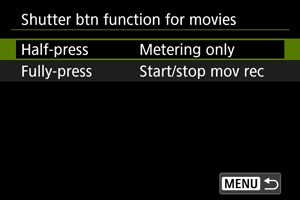
-
Half ingedrukt
Geef de functie op die moet worden uitgevoerd wanneer u de ontspanknop half indrukt.
-
Voll. ingedrukt
Geef de functie op die moet worden uitgevoerd wanneer u de ontspanknop volledig indrukt.
-
-
Selecteer een optie.
[Half ingedrukt]-opties
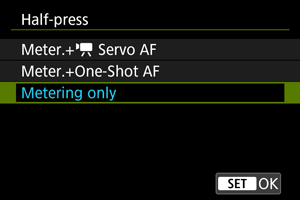
-
Meten+
Servo AFTerwijl u de ontspanknop half ingedrukt houdt, blijft de camera voortdurend scherpstellen op het onderwerp. Wanneer u op de knop
 drukt, stelt de camera slechts één keer scherp.
 -
Meten+1-beeld AF
Wanneer u de ontspanknop half indrukt, stelt de camera slechts één keer scherp.
-
Alleen meten
Door op de ontspanknop half in te drukken wordt de meting gestart. Voor scherpstellen drukt u op de knop
.
[Voll. ingedrukt]-opties
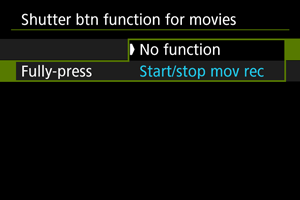
-
Door [Voll. ingedrukt] in te stellen op [Geen functie] wordt het opnemen van video's door op de ontspanknop te drukken uitgeschakeld.
-
Wielen/bedieningsring aanp
Veelgebruikte functies kunnen worden toegewezen aan de wielen  ,
,  en
en  en de ring
  .
.
-
Selecteer een camerabediening.
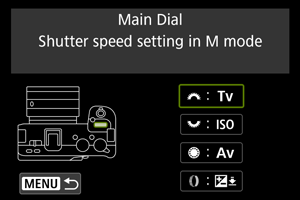
-
Selecteer een functie om toe te wijzen.
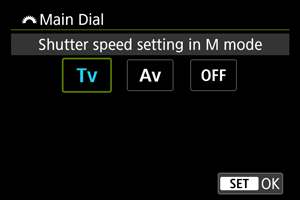
- Druk op om de instelling vast te leggen.
- U kunt uitgebreide instellingen configureren voor functies die zijn gemarkeerd met [] links onderaan het scherm door op de knop te drukken.
- Druk op
Opmerking
- Als u instellingen die zijn geconfigureerd met [: Wielen/bedieningsring aanp], wilt wissen, selecteert u [: Alle aangepaste bediening wissen].
Functies beschikbaar voor wielen
| ●: Standaard ○: Beschikbaar voor aanpassing | ||||
| Functie | |
 |
 |
|
|---|---|---|---|---|
 : Sluitertijd wijzigen (met ingedrukte meterknop) : Sluitertijd wijzigen (met ingedrukte meterknop) |
- | - | - | ○ |
 : Diafragmawaarde wijzigen (met ingedrukte meterknop) : Diafragmawaarde wijzigen (met ingedrukte meterknop) |
- | - | - | ○ |
| : ISO-snelheid instellen (met ingedrukte meterknop) |
- | - | - | ○ |
| : Belichtingscompensatie (met ingedrukte meterknop) |
- | - | - | ● |
 : Selecteer AF-gebied (met ingedrukte meterknop) : Selecteer AF-gebied (met ingedrukte meterknop) |
- | - | - | ○ |
 : Beeldstijl (met ingedrukte meterknop) : Beeldstijl (met ingedrukte meterknop) |
- | - | - | ○ |
 : Witbalans selectie (met ingedrukte meterknop) : Witbalans selectie (met ingedrukte meterknop) |
- | - | - | ○ |
 : Selecteer kleurtemperatuur (met ingedrukte meterknop) : Selecteer kleurtemperatuur (met ingedrukte meterknop) |
- | - | - | ○ |
 : Sluitertijd wijzigen : Sluitertijd wijzigen |
- | - | - | ○ |
 : Diafragmawaarde wijzigen : Diafragmawaarde wijzigen |
- | - | - | ○ |
| : Sluitertijdinstel. in M-modus |
● | ○ | ○ | - |
| : Diafragma-instelling in M-modus |
○ | ○ | ● | - |
| : ISO-snelheid instellen |
- | ● | ○ | ○ |
| : Belichtingscompensatie |
- | ○ | ○ | ○ |
| : Directe AF-puntselectie |
- | ○ | ○ | - |
 : Selecteer AF-gebied : Selecteer AF-gebied |
- | ○ | ○ | ○ |
| : Beeldstijl |
- | ○ | ○ | ○ |
| : Witbalans selectie |
- | ○ | ○ | ○ |
 : Selecteer kleurtemperatuur : Selecteer kleurtemperatuur |
- | ○ | ○ | ○ |
| : Geen functie (uitgeschakeld) |
○ | ○ | ○ | ○ |
Opmerking
- Het wiel kan in de modus Fv niet worden aangepast.
- []: Bedieningsring op RF-lenzen en vattingadapters.


 richting vr. instel. tv/AV
U kunt de draairichting omkeren waarin u aan het wiel moet draaien om de sluitertijd en de diafragmawaarde in te stellen.
Keert de draairichting van de wielen , en om in de opnamemodus M en alleen het wiel in andere opnamemodi. De richting van de wielen en in de modus M komt overeen met de richting voor instelling van belichtingscompensatie in de modi P, Tv en Av.
 : Normaal
 : Omgekeerde richting
 richting vr instellen tv/AV
De richting voor het instellen van de sluitertijd en de diafragmawaarde met de bedieningsring van RF- of RF-S-lenzen of vattingadapters kan worden omgekeerd.
- : Normaal
- : Omgekeerde richting
Schakelaar / tijdens opnm.
Functies die aan het hoofdinstelwiel en het snelinstelwiel 2 zijn toegewezen, kunnen worden omgekeerd.
- OFF: Uitschak.
- ON: Inschak.
Touch Shutter
Touch shutter kan worden opgegeven. Als dit is ingesteld op [Inschak.], verandert de weergave [ ] linksonder in het opnamescherm in [] en is de touch shutter ingeschakeld.
Voor instructies over touch shutter raadpleegt u Opnamen maken met de touch shutter.
Multifunctievergrendeling
Geef aan welke camerabediening vergrendeld moet worden als de multifunctievergrendeling is ingeschakeld. Dit kan helpen bij het per ongeluk wijzigen van instellingen.
-
Selecteer de te vergrendelen camerabediening.
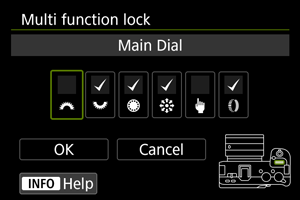
- Selecteer een camerabediening en druk op om [
 ] weer te geven.
- Selecteer een camerabediening en druk op
-
Selecteer [OK].
- Druk op de knop
 om de geselecteerde []-camerabediening te vergrendelen.
- Druk op de knop
Opmerking
- Een sterretje ”*” rechts van [: Multifunctievergrendeling] geeft aan dat de standaardinstelling is aangepast.
Optische zoomsnelhd camera/
U kunt de optische zoomsnelheid instellen die wordt gebruikt tijdens het zoomen met de zoomhendel of een draadloze afstandsbediening.
De zoomsnelheid tijdens stand-by voor opnamen en tijdens video's opnemen kan afzonderlijk worden ingesteld.
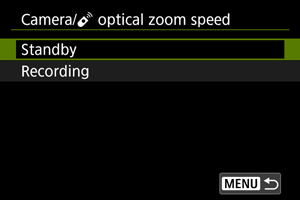
-
Zoomsnelheid
Stel de zoomsnelheid in.
Snel: geschikt voor zoomen tijdens stand-by voor opnamen.
Langzaam: geschikt wanneer u de voorkeur geeft aan langzaam zoomen, zoals bij video's opnemen.
-
Snelheidsniveau
Stel een niveau voor zoomsnelheid in (in relatie tot de zoomsnelheid) om sneller of langzamer te zoomen afhankelijk van hoe hard of zacht u op de zoomknop drukt.
Stel het snelheidsniveau in binnen een bereik van 1–15 voor de zoomsnelheden [Snel] en [Langzaam].
Opmerking
- Zoomsnelheid met een optionele draadloze afstandsbediening correspondeert met de instelling [
 ].
].
Optische zoomsnelheid lens
Beschikbaar wanneer u een powerzoomlens gebruikt.
Optisch zoomen gaat sneller of langzamer, afhankelijk van hoe ver u de zoomring draait.
De zoomsnelheid tijdens stand-by voor opnamen en tijdens video's opnemen kan afzonderlijk worden ingesteld.
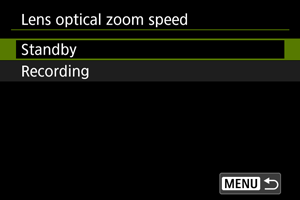
-
Zoomsnelheid
Stel de zoomsnelheid in.
Snel: geschikt voor zoomen tijdens stand-by voor opnamen.
Langzaam: geschikt wanneer u de voorkeur geeft aan langzaam zoomen, zoals bij video's opnemen.
-
Snelheidsniveau
Stel een niveau voor zoomsnelheid in (in relatie tot de zoomsnelheid) om sneller of langzamer te zoomen afhankelijk van hoe ver u de zoomring draait.
Stel het snelheidsniveau in binnen een bereik van 1–15 voor de zoomsnelheden [Snel] en [Langzaam].
Selectiebediening AF-gebied
U kunt instellen hoe methoden voor de selectie van AF-gebieden worden verwisseld.
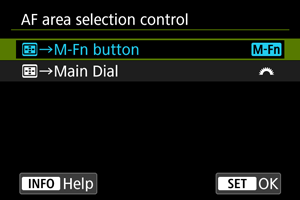
-
 :
:  →Knop M-Fn
Druk op de knop
en vervolgens op de knop  . Telkens wanneer u op de knop drukt, wordt het AF-gebied verwisseld.
 -
: →Hoofdinstelwiel
Druk op de knop
en draai aan het wiel om het AF-gebied te verwisselen.
Opmerking
- Wanneer [→Hoofdinstelwiel] is ingesteld, gebruikt u
 om het AF-punt horizontaal te verplaatsen.
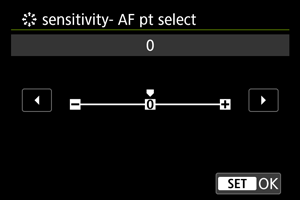
 gevoeligheid AF-puntselectie
U kunt de gevoeligheid van de multicontroller, die van toepassing is op AF-punt plaatsen, aanpassen.
Scherpstel-/bedieningsring
In dit menu kunt u lensfuncties [Scherpstel-/bedieningsring] configureren.
Lenzen zonder schakelaar voor scherpstel-/bedieningsring
-
FOCUS: Gebruiken als scherpstelring
De ring werkt als een scherpstelring.
-
CONTROL: Gebruiken als bedieningsring
De ring werkt als een bedieningsring. Als u de [
 : Scherpstelmodus] wilt beperken tot [AF], drukt u op de knop
  en voegt u een vinkje [] toe aan [Scherpstelmodus is AF bij gebruik als bedieningsring].
Lenzen waarvoor dit menu wordt weergegeven en die zowel scherpstelring als een bedieningsring hebben
-
FOCUS: Gebruiken als scherpstelring
Geen wijziging in het gebruik van een scherpstel- of bedieningsring.
-
CONTROL: Gebruiken als bedieningsring
De scherpstelring werkt als een bedieningsring. Gebruik van de bedieningsring is uitgeschakeld.
Opmerking
- Dit menu wordt niet weergegeven voor lenzen met een schakelaar voor scherpstel-/bedieningsring. Gebruik de lens voor de configuratie van scherpstel-/bedieningsring.
- Ga voor details over lenzen met zowel een scherpstelring als een bedieningsring waarvoor de camera dit menu weergeeft, naar de Canon-website.
- Kan ook worden geconfigureerd vanuit het scherm Snel instellen zoals aangepast met [
 : Aanpassing snel instellen] of [: Aanpassing snel instellen
 ] ().
] ().
Draairichting scherpstelring
U kunt de richting waarin de scherpstelring van een RF-lens wordt gedraaid, omkeren om instellingen aan te passen.
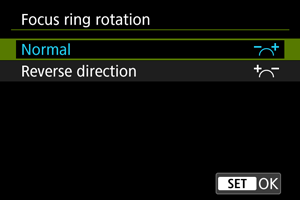
- : Normaal
- : Omgekeerde richting
Gevl. MF-schrpst.ring RF-obj.
U kunt de gevoeligheid van de scherpstelring van de RF-lens instellen.
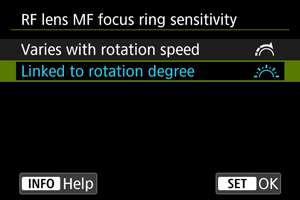
-
 : Hangt af van draaisnelheid
De gevoeligheid van de scherpstelring varieert afhankelijk van de draaisnelheid.
-
 : Gekoppeld aan draaihoek
De scherpstelpositie wordt aangepast op basis van de hoeveelheid rotatie, ongeacht de draaisnelheid.
[Aangepaste bediening bij weergave]
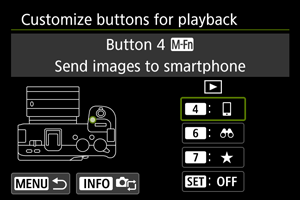
Knoppen aanpassen voor wrg.
U kunt veelgebruikte afspeelfuncties toewijzen aan cameraknoppen die gemakkelijk te gebruiken zijn.
-
Selecteer een camerabediening.
-
Selecteer een functie om toe te wijzen.
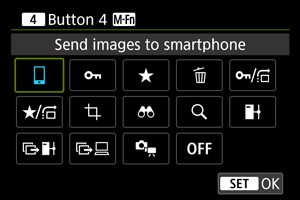
- Druk op om de instelling vast te leggen.
- U kunt uitgebreide instellingen configureren voor functies die zijn gemarkeerd met [] links onderaan het scherm door op de knop te drukken.
- Druk op
Opmerking
- Als u instellingen die zijn geconfigureerd met [: Knoppen aanpassen voor wrg.], wilt wissen, selecteert u [: Alle aangepaste bediening wissen].
Functies beschikbaar voor aanpassing
| ●: Standaard ○: Beschikbaar voor aanpassing | ||||
| Functie | |
|
|
|
|---|---|---|---|---|
 : Beveiligen : Beveiligen |
○ | ○ | ○ | ○ |
 : Classificatie : Classificatie |
○ | ○ | ● | ○ |
 : Wis beelden : Wis beelden |
○ | ○ | ○ | ○ |
/ : Beveiligen (bldsprong met : Beveiligen (bldsprong met  +) +) |
○ | ○ | ○ | ○ |
| /: Clas. (bldsprong met +) |
○ | ○ | ○ | ○ |
 : Trimmen : Trimmen |
○ | ○ | ○ | ○ |
 : Beeld zoeken : Beeld zoeken |
○ | ● | ○ | ○ |
| : Vergroten/Verkleinen |
○ | ○ | ○ | ○ |
 : Beelden n. smartphone verz. : Beelden n. smartphone verz. |
● | ○ | ○ | ○ |
 : Beelden naar FTP-server verz. : Beelden naar FTP-server verz. |
○ | ○ | ○ | ○ |
 : Beeldsel./overdr. (FTP-server) : Beeldsel./overdr. (FTP-server) |
○ | ○ | ○ | ○ |
 : Beeldsel./overdr. (EOS Utility) : Beeldsel./overdr. (EOS Utility) |
○ | ○ | ○ | ○ |
 : Zelfde als standaard. Knop bij opn : Zelfde als standaard. Knop bij opn |
○ | ○ | - | - |
| : Geen functie (uitgeschakeld) |
○ | ○ | ○ | ● |
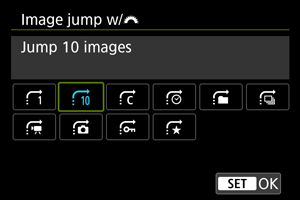
Spring met
Als u wilt instellen hoe de camera door beelden springt, kunt u het wiel op het afspeelscherm draaien naar weergave van één opname.
Opmerking
- Met [Spring het opgegeven aantal beelden] kunt u aan het wiel draaien om het aantal beelden te selecteren dat u wilt overslaan.
- Met [Geef weer op classificatie] draait u aan het wiel om de classificatie te selecteren (). Door te selecteren worden alle beoordeelde beelden weergegeven terwijl u bladert.
- U kunt de sprongmethode ook wijzigen door horizontaal te drukken op het afspeelscherm in de weergave van één opname.
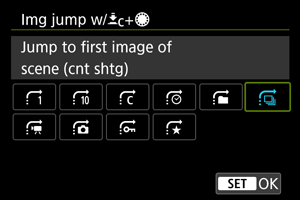
Bldsprong m/ +
+
Als u wilt instellen hoe de camera door beelden springt, kunt u aan het wiel draaien terwijl u op de knop drukt die is toegewezen aan [/] [/] op het afspeelscherm in de weergave van één opname.
Opmerking
- U kunt dit configureren als u [/] [/] toewijst aan een knop in [: Knoppen aanpassen voor wrg.] ().
- Met [Spring het opgegeven aantal beelden] kunt u aan het wiel draaien om het aantal beelden te selecteren dat u wilt overslaan.
- Met [Geef weer op classificatie] draait u aan het wiel om de classificatie te selecteren (). Door te selecteren worden alle beoordeelde beelden weergegeven terwijl u bladert.
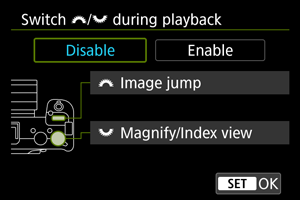
Schakelaar / tijdens afspln.
U kunt de functies die aan deze wielen zijn toegewezen verwisselen, zoals gebruikt op het afspeelscherm.
-
Uitschak.
Wijst [Spring] toe aan het wiel
en [Vergroten/indexweerg.] aan het wiel . -
Inschak.
Wijst [Vergroten/indexweerg.] toe aan het wiel
en [Spring] aan het wiel .
Opmerking
- Overeenkomstige pictogrammen in menu's en op schermen zoals de schermen Snel instellen en Vergroten/Verkleinen worden dienovereenkomstig veranderd.
[Aangep. bediening/Resetten]
Aanraakbediening
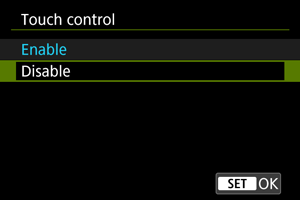
- Selecteer [Uitschak.] om de aanraakbediening uit te schakelen.
Waarschuwing
-
Aandachtspunten voor bediening via het touchscreenpaneel
- Gebruik geen scherpe voorwerpen zoals uw nagel of een balpen bij aanraakbediening.
- Bedien de touchscreen niet met natte vingers. Als het scherm vochtig is of als u het met natte vingers bedient, reageert de touchscreen misschien niet op uw aanraking of functioneert het niet meer goed. Schakel in dergelijke gevallen de camera uit en veeg het vocht af met een doekje.
- Als u in de handel verkrijgbare beschermfolie of sticker op het scherm plakt, reageert het scherm mogelijk niet meer goed op aanrakingen.
Alle aangepaste bediening wissen
Door [: Alle aangepaste bediening wissen] te selecteren wist u alle persoonlijke voorkeuze-instellingen.