
Savienojuma izveide ar printeri ar Wi-Fi starpniecību
Šajā nodaļā aprakstīta attēlu drukāšana, ar Wi-Fi starpniecību tieši savienojot kameru ar printeri, kas atbalsta PictBridge (bezvadu LAN). Norādījumus darbībām ar printeri sk. printera lietotāja rokasgrāmatā.
-
Izvēlieties [
 : Wi-Fi/Bluetooth connection /: Wi-Fi/Bluetooth savienojums].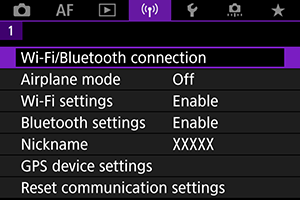
-
Izvēlieties [
 Print from Wi-Fi printer/Drukāt ar Wi-Fi printeri].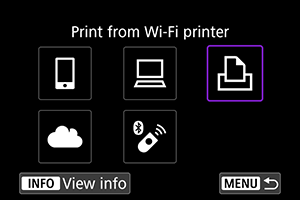
-
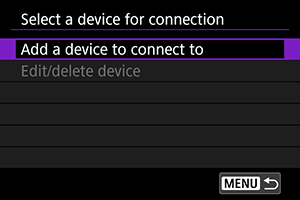
Izvēlieties [Add a device to connect to/Pievienot ierīci, ar ko veidot savienojumu].
-
Pārbaudiet SSID (tīkla nosaukumu) un paroli.
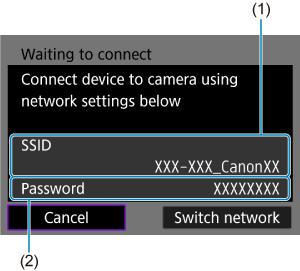
- Pārbaudiet kameras ekrānā attēloto SSID ID (1) un paroli (2).
-
Sagatavojiet printeri.
-
Izvēlieties printeri.
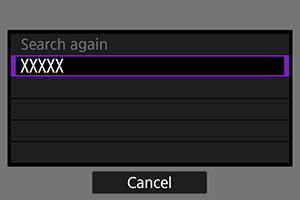
- No atrasto printeru saraksta izvēlieties printeri savienojumam ar Wi-Fi starpniecību.
- Ja neredzat sarakstā vēlamo printeri, izvēlieties [Search again/Atkārtot meklēšanu]. Tas var palīdzēt kamerai atrast un attēlot printeri.

Piezīme
- Lai izveidotu Wi-Fi savienojumu ar piekļuves punkta starpniecību, sk. Wi-Fi savienojums ar piekļuves punktu starpniecību.
Attēlu drukāšana
Attēlu drukāšana pa vienam
-
Izvēlieties drukājamos attēlus.
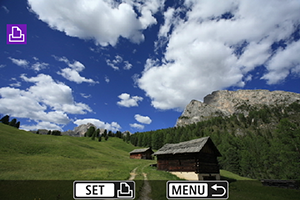
-
Izvēlieties [Print image/Drukāt attēlu].
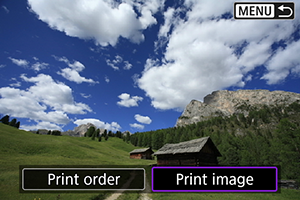
-
Drukājiet attēlu.
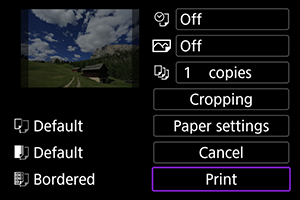
- Informāciju par drukas iestatīšanas darbībām sk. Drukas iestatījumi.
- Lai sāktu drukāšanu, izvēlieties [Print/Drukāt] un pēc tam [OK/Apstiprināt].
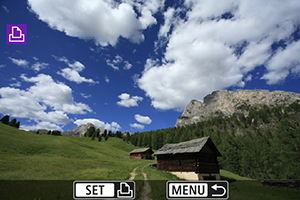
Drukāšana atbilstoši norādītām attēla opcijām
-
Nospiediet pogu
 .
.
-
Izvēlieties [Print order/Drukas pasūtījums].
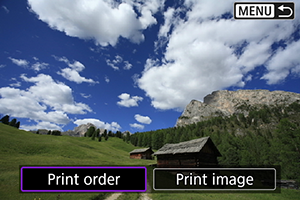
-
Iestatiet drukāšanas opcijas.
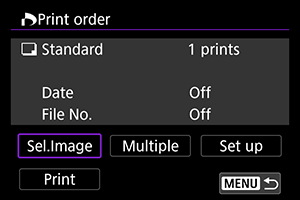
- Informāciju par drukas iestatīšanas darbībām sk. Drukas pasūtījums (DPOF).
- Ja drukas pasūtījums ir noformēts pirms Wi-Fi savienojuma izveides, pārejiet pie 4. darbības.
-
Izvēlieties [Print/Drukāt].
- [Print/Drukāt] var izvēlēties tikai tad, ja ir izvēlēts attēls un printeris ir gatavs drukāt.
-
Konfigurējiet parametru [Paper settings/Papīra iestatījumi] ().
-
Drukājiet attēlu.
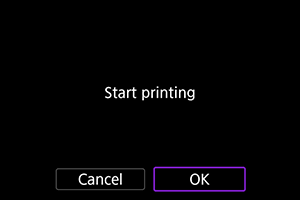
- Izvēloties [OK/Apstiprināt], tiek sākta drukāšana.
Brīdinājums
- Kad kamera pievienota printerim ar Wi-Fi starpniecību, uzņemt nav iespējams.
- RAW attēlus, HEIF attēlus un filmas nevar drukāt.
- Pirms drukāšanas noteikti iestatiet papīra formātu.
- Daži printeri var neatbalstīt failu numuru drukāšanu.
- Ja ir iestatīts iestatījums [Bordered/Ar apmali], daži printeri var drukāt datumus uz apmales.
- Atkarībā no printera datums, kas drukāts uz gaiša fona vai uz apmales, var izskatīties blāvs.
Piezīme
- Kad kameras barošanai izmantojat akumulatoru, tam ir jābūt pilnīgi uzlādētam.
- Atlasot [Print/Drukāt], drukāšana var tikt sākta pēc kāda laika atkarībā no faila lieluma un attēla kvalitātes.
- Lai apturētu drukāšanu, nospiediet pogu , kamēr tiek attēlots [Cancel/Atcelt], pēc tam izvēlieties [OK/Apstiprināt].
- Drukājot ar opciju [Print order/Drukas pasūtījums], varat atlasīt [Resume/Atsākt], lai turpinātu drukāt atlikušos attēlus, ja apturējāt drukāšanas procesu. Ņemiet vērā, ka drukāšana netiek atsākta, ja izveidojas šādi apstākļi:
- Pirms drukāšanas atsākšanas varat mainīt drukas pasūtījumu vai dzēst jebkuru no norādītajiem attēliem.
- Iestatot rādītāju, pirms drukāšanas atsākšanas varat mainīt papīra iestatījumus.
- Ja drukāšanas laikā rodas problēma, sk. Piezīmes.
Drukas iestatījumi
Attēlotā izvēlne un iestatīšanas opcijas atšķiras atkarībā no printera modeļa. Atsevišķi iestatījumi var arī nebūt pieejami. Sīkāku informāciju sk. printera lietotāja rokasgrāmatā.
Drukas iestatīšanas ekrāns
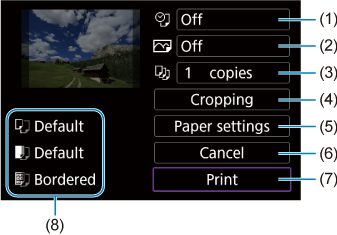
- (1) Iestata datuma vai faila numura drukāšanu ().
- (2) Iestata drukāšanas efektus ().
- (3) Iestata drukājamo kopiju skaitu ().
- (4) Iestata drukas laukumu ().
- (5) Iestata papīra formātu un veidu un lappuses izkārtojumu (, , ).
- (6) Atgriežas attēlu izvēles ekrānā.
- (7) Sāk drukāšanu.
- (8) Rāda iestatīto papīra formātu un veidu un lappuses izkārtojumu.
- Atkarībā no printera zināmi iestatījumi var nebūt pieejami izvēlei.
Papīra iestatījumi
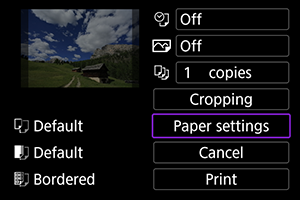
- Izvēlieties [Paper settings/Papīra iestatījumi].
[ ] Papīra formāta iestatīšana
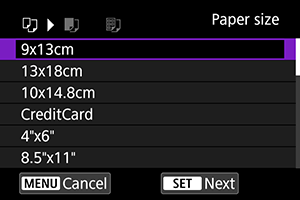
- Iestatiet printerī ievietotā papīra formātu.
[ ] Papīra veida iestatīšana
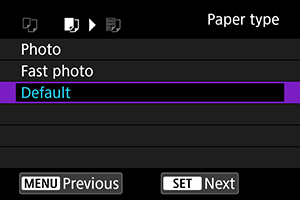
- Iestatiet printerī ievietotā papīra veidu.
[ ] Lappuses izkārtojuma iestatīšana
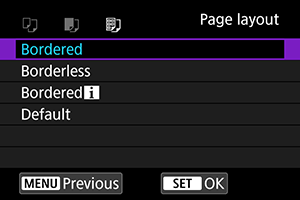
- Izvēlieties lappuses izkārtojumu.
Brīdinājums
- Ja attēla malu attiecība atšķiras no izdrukas papīra malu attiecības un attēls tiek drukāts bez apmales, tas var tikt ievērojami apgriezts. Attēli var arī tikt drukāti ar zemāku izšķirtspēju.
[ ] Datuma/faila numura drukāšanas iestatīšana
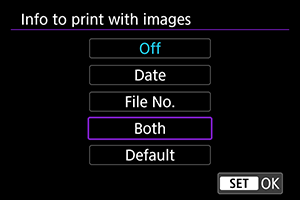
- Izvēlieties [].
- Izvēlieties, ko drukāt.
[ ] Drukāšanas efektu iestatīšana (attēla optimizēšanai)
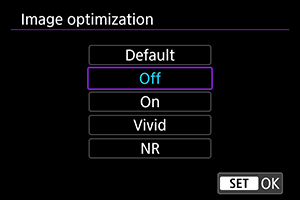
- Izvēlieties [].
- Izvēlieties drukāšanas efektus.
Brīdinājums
- Uzņemšanas informācijā, kas drukāta attēliem, kuri uzņemti ar paplašinātu ISO jutību (H), ISO jutība var tikt identificēta nepareizi.
- Iestatījums [Default/Noklusējums] drukāšanas efektos un citās opcijās attiecas uz noklusējuma iestatījumiem, ko noteicis printera ražotājs. Sīkāku informāciju par iestatījumu [Default/Noklusējums] sk. printera lietotāja rokasgrāmatā.
[ ] Kopiju skaita iestatīšana
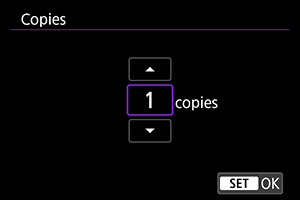
- Izvēlieties [].
- Izvēlieties drukājamo kopiju skaitu.
Attēla apgriešana
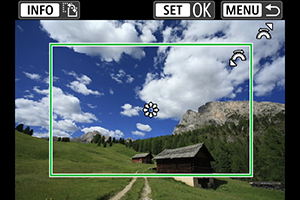
Iestatiet apgriešanu tieši pirms drukāšanas. Ja pēc attēlu apgriešanas maina citus drukas iestatījumus, attēlu apgriešanu var būt nepieciešams atkārtot.
-
Drukas iestatījumu izvēlnē izvēlieties [Cropping/Apgriešana].
-
Iestatiet apgriešanas rāmja izmērus, pozīciju un orientāciju.
- Tiek izdrukāta attēla daļa apgriešanas rāmī. Apgriešanas rāmja formu (malu attiecību) var mainīt sadaļā [Paper settings/Papīra iestatījumi].
Apgriešanas rāmja izmēru maiņa
Grieziet ripu
 , lai mainītu apgriešanas rāmja izmērus.
Apgriešanas rāmja pārvietošana
Nospiediet
 , lai pārvietotu rāmi vertikāli vai horizontāli.
Apgriešanas rāmja orientācijas pārslēgšana
Spiežot pogu
 , maina apgriešanas rāmja orientāciju starp vertikālu un horizontālu.
 -
Lai izietu no apgriešanas režīma, nospiediet pogu
.- Izgriezto attēla daļu var pārbaudīt drukas iestatījumu izvēlnes augšējā kreisajā stūrī.
Brīdinājums
- Izgrieztā attēla daļa atkarībā no printera var netikt izdrukāta atbilstoši norādījumiem.
- Jo mazāks ir apgriešanas rāmis, jo zemākā izšķirtspējā tiek drukāti attēli.
Piezīme
Rīcība printera kļūdu gadījumā
- Ja novēršat printera kļūdu (piemēram, nav tintes vai papīra) un izvēlaties [Continue/Turpināt], bet drukāšana netiek atsākta, izmantojiet printera pogas. Sīkāku informāciju par drukāšanas atsākšanu sk. printera lietotāja rokasgrāmatā.
Kļūdu paziņojumi
- Ja drukāšanas laikā rodas problēma, kameras ekrānā tiek rādīts kļūdas paziņojums. Pēc problēmas novēršanas atsāciet drukāšanu. Sīkāku informāciju par to, kā novērst drukāšanas problēmu, sk. printera lietotāja rokasgrāmatā.
Kļūda saistībā ar papīru
- Apstipriniet, ka papīrs ievietots pareizi.
Kļūda saistībā ar tinti
- Pārbaudiet printera tintes līmeni un izlietotās tintes tvertni.
Aparatūras kļūda
- Pārbaudiet ar papīru un tinti nesaistītas printera problēmas.
Faila kļūda
- Izvēlēto attēlu nevar drukāt. Var nebūt iespējams drukāt ar citu kameru uzņemtus vai datorā rediģētus attēlus.