
Wi-Fi savienojums ar piekļuves punktu starpniecību
Šai nodaļā aprakstīts, kā pievienoties Wi-Fi tīklam ar WPS saderīga piekļuves punkta starpniecību (PBC režīms).
Vispirms pārbaudiet WPS pogas atrašanās vietu un to, cik ilgi tā jāspiež. Wi-Fi savienojuma izveide var prasīt apm. 1 min.
-
Izvēlieties [
 : Wi-Fi/Bluetooth connection /: Wi-Fi/Bluetooth savienojums].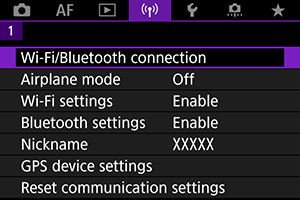
-
Izvēlieties opciju.
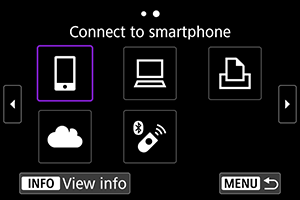
-
Izvēlieties [Add a device to connect to/Pievienot ierīci, ar ko veidot savienojumu].
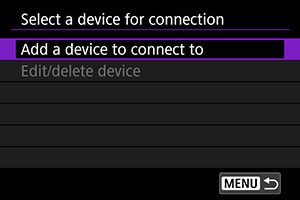
- Ja esat izvēlējies [
 Connect to smartphone/Izveidot savienojumu ar viedtālruni], tiek attēlots turpmākais ziņojums. Ja Camera Connect ir jau instalēta, izvēlieties [Do not display/Neattēlot].
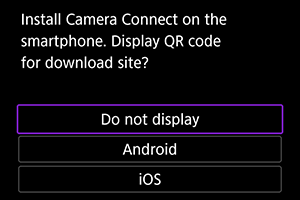
- Turpmāk attēlotajā ekrānā [Connect to smartphone/Izveidot savienojumu ar viedtālruni] izvēlieties [Connect via Wi-Fi/Izveidot savienojumu ar Wi-Fi starpniecību].
- Ja esat izvēlējies [
-
Izvēlieties [Switch network/Pārslēgt tīklu].
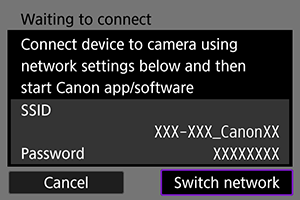
- Tiek attēlots, ja izvēlēts [], [
 ] vai [
 ].
].
- Tiek attēlots, ja izvēlēts [
-
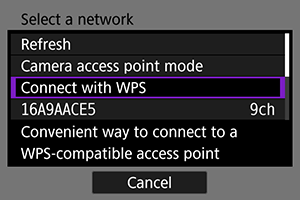
Izvēlieties [Connect with WPS/Izveidot savienojumu, izmantojot WPS].
Piezīme
- Informāciju par 5. darbībā attēloto vienumu [Camera access point mode/Kameras piekļuves punkta režīms] sk. sadaļā Kameras piekļuves punkta režīms.
-
Izvēlieties [WPS (PBC mode)/WPS (PBC režīms)].
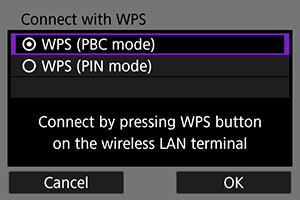
- Izvēlieties [OK/Apstiprināt].
-
Izveidojiet savienojumu ar piekļuves punktu, izmantojot Wi-Fi.
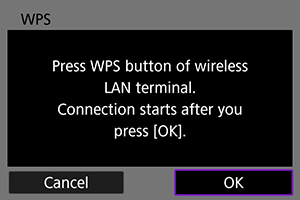
- Nospiediet piekļuves punkta WPS pogu.
- Izvēlieties [OK/Apstiprināt].
-
Izvēlieties [Auto setting/Automātiskā iestatīšana].
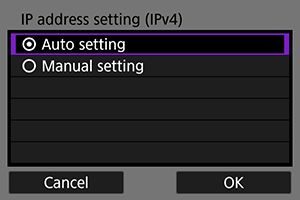
- Izvēlieties [OK/Apstiprināt], lai piekļūtu Wi-Fi funkcijas iestatīšanas ekrānam.
- Ja ar [Auto setting/Automātiskā iestatīšana] rodas kļūda, sk. Manuāla IP adreses konfigurēšana.
-
Norādiet iestatījumus Wi-Fi funkcijai.
[
Connect to smartphone/Izveidot savienojumu ar viedtālruni]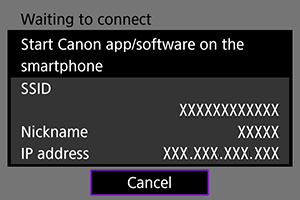
- Viedtālruņa Wi-Fi iestatījumu ekrānā pieskarieties kameras ekrānā redzamajam SSID (tīkla nosaukumam), pēc tam ievadiet piekļuves punkta paroli, lai izveidotu savienojumu.
Pārejiet pie 7. darbības sadaļā Wi-Fi savienojums, neizmantojot Bluetooth.
[
Remote control (EOS Utility)/Tālvadība (EOS Utility)]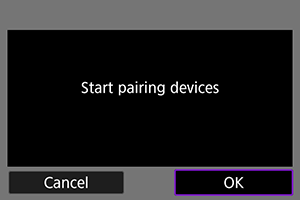
Pārejiet pie Darbības ar datoru (2) 7. vai 8. darbības.
[
Print from Wi-Fi printer/Drukāšana ar Wi-Fi printeri]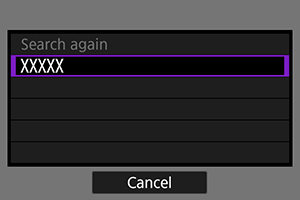
Pārejiet pie 6. darbības sadaļā Savienojuma izveide ar printeri ar Wi-Fi starpniecību.
Reģistrējieties vietnē image.canon.
Pārejiet pie 5 darbības sadaļā Savienojuma izveide ar image.canon.
Kameras piekļuves punkta režīms
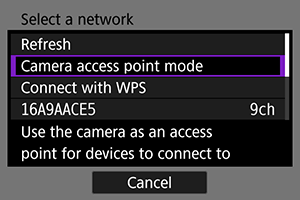
Kameras piekļuves punkta režīms ir savienojuma režīms kameras tiešai savienošanai ar katru ierīci ar Wi-Fi starpniecību. Tiek attēlots, ja pēc [: Wi-Fi/Bluetooth connection/: Wi-Fi/Bluetooth savienojums] tiek izvēlēts [], [] vai [].
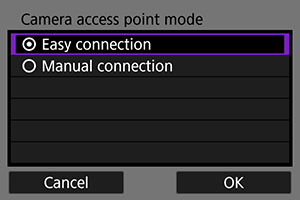
-
Easy connection/Ērts savienojums
Izmantojiet otru ierīci, lai izveidotu Wi-Fi savienojumu ar kameras ekrānā rādīto SSID.
-
Manual connection/Manuāls savienojums
Ievadiet otras ierīces SSID, lai izveidotu savienojumu. Sekojiet norādījumiem kameras ekrānā, lai pabeigtu savienojuma iestatījumus.
Brīdinājums
-
Daži printeri var nespēt izveidot savienojumu, kad kamera tiek izmantota kā piekļuves punkts.
Ja savienojums kameras piekļuves punkta režīmā nav iespējams, mēģiniet izveidot savienojumu, kā aprakstīts tālāk.
- Izveidojiet Wi-Fi savienojumu ar piekļuves punkta starpniecību
- Printerī palaidiet piekļuves punkta režīmu
- Ja nevar izveidot Wi-Fi savienojumu, iestatiet kameras opciju [Security/Drošība] uz [WPA2] ().
Manuāla IP adreses konfigurēšana
Attēlotās opcijas mainās atkarībā no Wi-Fi funkcijas.
-
Izvēlieties [Manual setting/Manuāla iestatīšana].
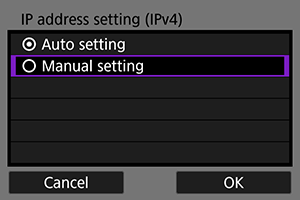
- Izvēlieties [OK/Apstiprināt].
-
Izvēlieties opciju.
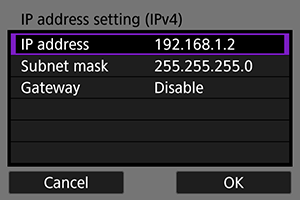
- Izvēlieties opciju, lai piekļūtu skaitļu ievades ekrānam.
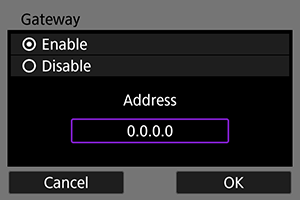
- Lai izmantotu vārteju, izvēlieties [Enable/Iespējot], pēc tam izvēlieties [Address/Adrese].
-
Ievadiet numuru.
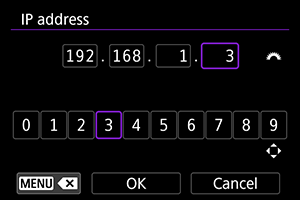
- Grieziet ripu
 , lai pārvietotu ievades pozīciju augšējā zonā, un lietojiet ripu
  vai
vai  , lai izvēlētos ievadāmos ciparus. Nospiediet pogu
  , lai ievadītu izvēlēto ciparu.
 - Lai dzēstu tikko ievadīto ciparu, nospiediet pogu
 .
. - Kad cipari ir ievadīti, atlasiet [OK/Apstiprināt]. Tiek attēlots 2. darbības ekrāns.
- Grieziet ripu
-
Izvēlieties [OK/Apstiprināt].
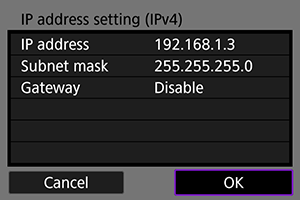
- Kad nepieciešamo vienumu iestatīšana pabeigta, izvēlieties [OK/Apstiprināt].
- Ja nav skaidrs, kas jāievada, sk. Tīkla iestatījumu pārbaude vai vaicājiet tīkla administratoram vai citai personai, kas pārzina tīklu.