
Jungimas su išmaniuoju telefonu
- „Bluetooth“ ir „Wi-Fi“ funkcijų įjungimas išmaniajame telefone
- „Camera Connect“ įdiegimas išmaniajame telefone
- Jungimas su „Bluetooth“ ryšį palaikančiu išmaniuoju telefonu naudojantis „Wi-Fi“ ryšiu
- „Camera Connect“ funkcijos
- „Wi-Fi“ ryšio išlaikymas, kai fotoaparatas yra išjungtas
- Susiejimo atšaukimas
- „Wi-Fi“ ryšys nenaudojant „Bluetooth“ ryšio
- Automatinis vaizdo perdavimas fotografuojant
- Vaizdų siuntimas iš fotoaparato į išmanųjį telefoną
- „Wi-Fi“ ryšio nutraukimas
- Nustatytinos nuostatos, kad vaizdus būtų galima peržiūrėti išmaniaisiais telefonais
Susieję fotoaparatą su išmaniuoju telefonu, suderinamu su „Bluetooth“ mažų energijos sąnaudų technologija (toliau vadinama „Bluetooth“), galite atlikti toliau nurodytus veiksmus.
- Užmegzti „Wi-Fi“ ryšį naudodamiesi tik išmaniuoju telefonu ().
- Užmegzti „Wi-Fi“ ryšį su fotoaparatu, net kai jis yra išjungtas ().
- Pažymėti vaizdus geografinio žymėjimo žymėmis naudodami GPS informaciją, gautą iš išmaniojo telefono ().
- Valdyti fotoaparatą nuotoliniu būdu išmaniuoju telefonu ().
Be to, sujungę „Wi-Fi“ ryšiu fotoaparatą su išmaniuoju telefonu, galite atlikti toliau nurodytus veiksmus.
„Bluetooth“ ir „Wi-Fi“ funkcijų įjungimas išmaniajame telefone
„Bluetooth“ ir „Wi-Fi“ funkcijas įjunkite išmaniojo telefono nuostatų ekrane. Atminkite, kad išmaniojo telefono „Bluetooth“ nuostatų ekrane susieti su fotoaparatu neįmanoma.
Pastaba
- Jei norite užmegzti „Wi-Fi“ ryšį per prieigos tašką, žr. „Wi-Fi“ ryšio užmezgimas per prieigos taškus.
„Camera Connect“ įdiegimas išmaniajame telefone
Išmaniajame telefone su „Android“ arba „iOS“ operacine sistema turi būti įdiegta specializuota programa „Camera Connect“ (nemokama).
- Naudokite naujausią išmaniojo telefono OS versiją.
- „Camera Connect“ galima įdiegti iš „Google Play“ arba „App Store“. Be to, „Google Play“ arba „App Store“ galima pasiekti naudojant QR kodus, kurie rodomi, kai fotoaparatas susiejamas arba sujungiamas „Wi-Fi“ ryšiu su išmaniuoju telefonu.
Pastaba
- Kokias operacinių sistemų versijas palaiko „Camera Connect“, žr. „Camera Connect“ atsisiuntimo svetainėje.
- Šiame vadove pateikti ekranų pavyzdžiai ir kita informacija gali būti kitokie nei faktiniai vartotojo sąsajos elementai atnaujinus fotoaparato mikroprograminę įrangą arba programą „Camera Connect“, „Android“ arba „iOS“.
Jungimas su „Bluetooth“ ryšį palaikančiu išmaniuoju telefonu naudojantis „Wi-Fi“ ryšiu
-
Veiksmai fotoaparatu (1)
-
Pasirinkite parinktį [
 : Wi-Fi/Bluetooth connection/:„Wi-Fi“ / „Bluetooth“ ryšys].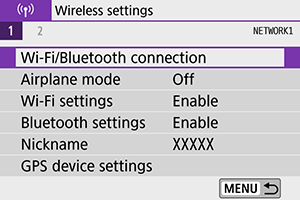
-
Pasirinkite [
 Connect to smartphone/ Jungti su išmaniuoju telefonu].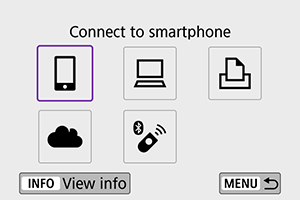
-
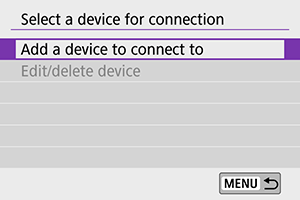
Pasirinkite [Add a device to connect to/Įtraukti įrenginį, su kuriuo sujungti].
-
Pasirinkite norimą elementą.
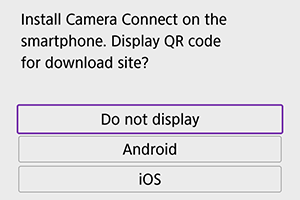
- Jei „Camera Connect“ jau įdiegta, pasirinkite [Do not display/Nerodyti].
- Jei „Camera Connect“ neįdiegta, pasirinkite [Android] arba [iOS], išmaniuoju telefonu nuskenuokite rodomą QR kodą, tada pasiekite „Google Play“ arba „App Store“ ir įdiekite „Camera Connect“.
-
Pasirinkite [Pair via Bluetooth/Susieti „Bluetooth“ ryšiu].
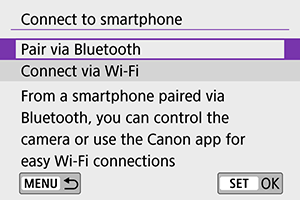
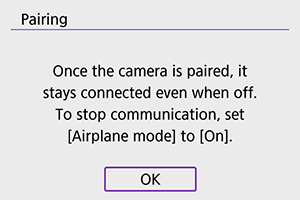
- Pradedama susieti.
-
Pasirinkite [OK/Gerai].
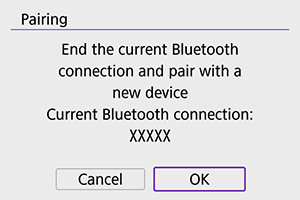
-
Jei iš pradžių susieję su vienu išmaniuoju telefonu, vėliau pageidaujate susieti su kitu, aukščiau pavaizduotame ekrane pasirinkite [OK/Gerai].
-
-
Veiksmai išmaniuoju telefonu (1)
-
Paleiskite „Camera Connect“.
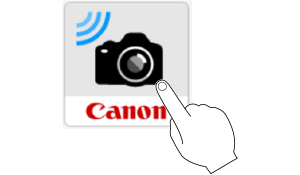
-
Bakstelėkite fotoaparatą, su kuriuo susieti.
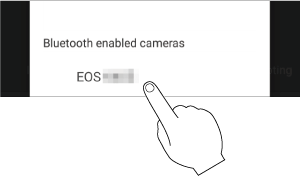
- Jei naudojate išmanųjį telefoną su „Android“, pereikite prie 9 veiksmo.
-
Bakstelėkite [Pair/Susieti] (tik „iOS“).
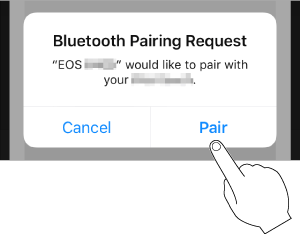
-
-
Veiksmai fotoaparatu (2)
-
Pasirinkite [OK/Gerai].
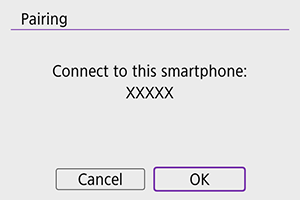
-
Paspauskite
 .
.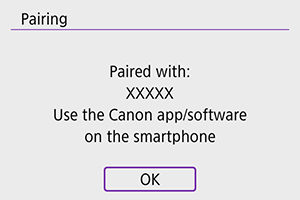
- Siejimas baigtas ir fotoaparatas sujungiamas su išmaniuoju telefonu „Bluetooth“ ryšiu.
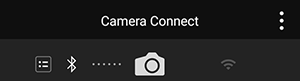
- Pagrindiniame „Camera Connect“ ekrane pateikiama „Bluetooth“ piktograma.
Atsargiai
- Tuo pačiu metu „Bluetooth“ ryšiu fotoaparatas negali būti sujungtas su dviem ir daugiau įrenginių. Jei norite naudoti kitą išmanųjį telefoną „Bluetooth“ ryšiui užmegzti, žr. Ryšio nuostatų keitimas arba naikinimas.
- „Bluetooth“ ryšys naudoja baterijos energiją net jei suaktyvinta fotoaparato automatinio išsijungimo funkcija. Todėl naudojant fotoaparatą gali būti mažas baterijos lygis.
- Susiejimo trikčių šalinimas
- Išmaniajame telefone turint įrašus apie anksčiau susietus fotoaparatus, jis nebus susietas su šiuo fotoaparatu. Prieš dar kartą bandydami susieti, pašalinkite anksčiau susietų fotoaparatų susiejimo įrašus iš išmaniojo telefono „Bluetooth“ nuostatų ekrano.
-
-
Veiksmai išmaniuoju telefonu (2)
-
Bakstelėkite „Camera Connect“ funkciją.
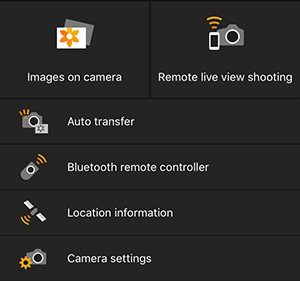
- Jei naudojate „iOS“, kai bus parodytas pranešimas, bakstelėkite [Join/Jungti], kad patvirtintumėte fotoaparato prijungimą.
- Jei reikia informacijos apie „Camera Connect“ funkcijas, žr. „Camera Connect“ funkcijos.
- Kai užmezgamas „Wi-Fi“ ryšys, pateikiamas pasirinktos funkcijos ekranas.
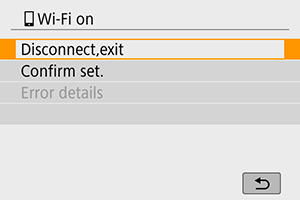
- Fotoaparato ekrane rodoma [ Wi-Fi on/ „Wi-Fi“ įj.].
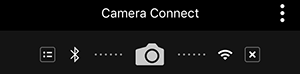
-
Pagrindiniame „Camera Connect“ ekrane šviečia „Bluetooth“ ir „Wi-Fi“ piktogramos.
„Wi-Fi“ ryšio užmezgimas su „Bluetooth“ ryšį palaikančiu išmaniuoju telefonu baigtas.
- Kaip nutraukti „Wi-Fi“ ryšį, žr. „Wi-Fi“ ryšio nutraukimas.
- Nutraukus „Wi-Fi“ ryšį, fotoaparate įjungiamas „Bluetooth“ ryšys.
- Jei norite vėl sujungti „Wi-Fi“ ryšiu, paleiskite „Camera Connect“ ir bakstelėkite funkciją, kurią naudosite.
-
-
Ekranas [
Wi-Fi on/ „Wi-Fi“ įj.]-
Disconnect,exit (Atjungti, išeiti)
- Nutraukiamas „Wi-Fi“ ryšys.
-
Confirm set. (Pasitikslinti nuostatas)
- Galite patikrinti nuostatas.
-
Error details (Informacija apie klaidą)
- Kai įvyksta „Wi-Fi“ ryšio klaida, galite patikrinti informaciją apie klaidą.
-
„Camera Connect“ funkcijos
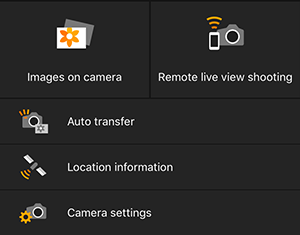
Images on camera (Vaizdai fotoaparate)
- Vaizdus galima naršyti, pašalinti arba įvertinti.
- Vaizdus galima įrašyti į išmanųjį telefoną.
- Efektus RAW vaizdams galima pritaikyti naudojantis išmaniuoju telefonu (Kūrybinis pagelbiklis).
Remote live view shooting (Nuotolinis „Live View“ fotografavimas)
- Galima fotografuoti nuotoliniu būdu išmaniajame telefone peržiūrint tiesiogiai rodomą vaizdą.
Auto transfer (Automatinis persiuntimas)
- Suteikia galimybę derinti fotoaparato ir programos nuostatas, kad būtų galima automatiškai persiųsti užfiksuotus kadrus ().
Bluetooth remote controller („Bluetooth“ nuotolinis valdiklis)
- Suteikia galimybę nuotoliniu būdu valdyti fotoaparatą išmaniuoju telefonu, susietu „Bluetooth“ ryšiu. (Kai sujungti „Wi-Fi“ ryšiu, šia galimybe naudotis negalima.)
- Kai naudojama „Bluetooth“ nuotolinio valdiklio funkcija, automatinio išsijungimo funkcija būna išjungta.
Location information (Vietos informacija)
- Šis fotoaparatas šios funkcijos nepalaiko.
Camera settings (Fotoaparato nuostatos)
- Galima keisti fotoaparato nuostatas.
„Wi-Fi“ ryšio išlaikymas, kai fotoaparatas yra išjungtas
Net kai fotoaparato maitinimo jungiklis perjungtas į padėtį  , jei fotoaparatas susietas su išmaniuoju telefonu „Bluetooth“ ryšiu, galite naudoti išmanųjį telefoną norėdami sujungti „Wi-Fi“ ryšiu ir naršyti fotoaparate įrašytus vaizdus ar atlikti kitus veiksmus.
Jei pageidaujate nesujungti su fotoaparatu „Wi-Fi“ ryšiu, nustatykite parinkties [Airplane mode/Lėktuvo režimas] nuostatą [On/Įjungti] arba parinkties [Bluetooth settings/„Bluetooth“ nuostatos] nuostatą [Disable/Išjungti].
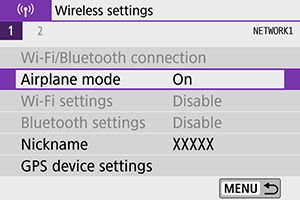
Susiejimo atšaukimas
Susiejimą atšaukite išmaniuoju telefonu kaip nurodyta toliau.
-
Pasirinkite parinktį [
: Wi-Fi/Bluetooth connection/:„Wi-Fi“ / „Bluetooth“ ryšys]. -
Pasirinkite [
Connect to smartphone/ Jungti su išmaniuoju telefonu]. -
Pasirinkite [Edit/delete device/Redaguoti / pašalinti įrenginį].
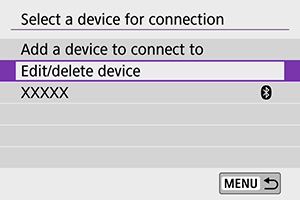
-
Pasirinkite išmanųjį telefoną, siejimą su kuriuo atšaukti.
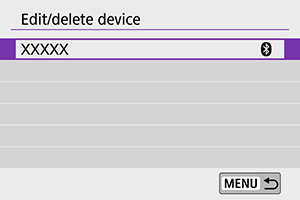
- Išmanieji telefonai, su kuriais fotoaparatas yra susietas, žymimi [
 ].
].
- Išmanieji telefonai, su kuriais fotoaparatas yra susietas, žymimi [
-
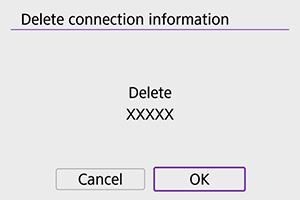
Pasirinkite [Delete connection information/Šalinti prisijungimo informaciją].
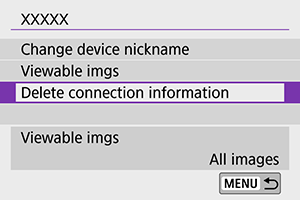
-
Pasirinkite [OK/Gerai].
-
Išvalykite fotoaparato informaciją išmaniajame telefone.
- Išmaniojo telefono „Bluetooth“ nuostatų meniu išvalykite fotoaparato informaciją, kuri užregistruota išmaniajame telefone.
„Wi-Fi“ ryšys nenaudojant „Bluetooth“ ryšio
-
Veiksmai fotoaparatu (1)
-
Pasirinkite parinktį [
: Wi-Fi/Bluetooth connection/:„Wi-Fi“ / „Bluetooth“ ryšys]. -
Pasirinkite [
Connect to smartphone/ Jungti su išmaniuoju telefonu]. -
Pasirinkite [Add a device to connect to/Įtraukti įrenginį, su kuriuo sujungti].
-
Pasirinkite norimą elementą.
- Jei „Camera Connect“ jau įdiegta, pasirinkite [Do not display/Nerodyti].
-
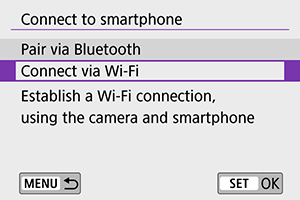
Pasirinkite [Connect via Wi-Fi/Jungti „Wi-Fi“ ryšiu].
-
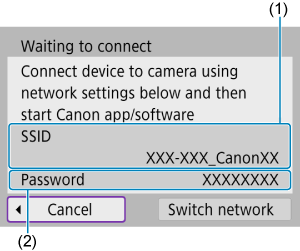
Pasitikslinkite SSID (tinklo pavadinimą) ir slaptažodį.
-
-
Veiksmai išmaniuoju telefonu
-
Atlikite veiksmus išmaniuoju telefonu, kad užmegztumėte „Wi-Fi“ ryšį.
Išmaniojo telefono ekranas (pavyzdys)
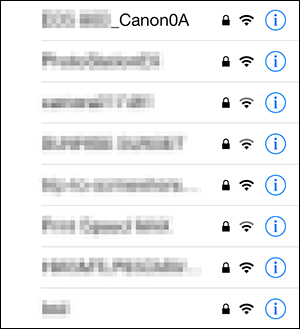
- Suaktyvinkite išmaniojo telefono „Wi-Fi“ funkciją, tada bakstelėkite SSID (tinklo pavadinimas), kurį pasitikslinote atlikdami 6 veiksmą, nurodytą Veiksmais fotoaparatu (1).
- Slaptažodžiui skirtoje vietoje įveskite slaptažodį, kurį pasitikslinote atlikdami 6 veiksmą, nurodytą Veiksmai fotoaparatu (1).
-
Paleiskite „Camera Connect“ ir bakstelėkite fotoaparatą, su kuriuo sujungti „Wi-Fi“ ryšiu.
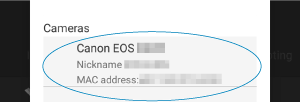
-
-
Veiksmai fotoaparatu (2)
-
Pasirinkite [OK/Gerai].
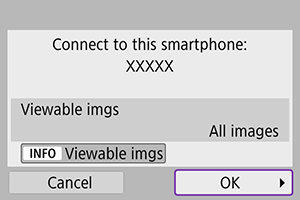
- Norėdami nurodyti peržiūrėtinus vaizdus, paspauskite mygtuką
 . Sukonfigūruokite kaip nurodyta Nustatytinos nuostatos, kad vaizdus būtų galima peržiūrėti išmaniaisiais telefonais, pradėdami nuo 5 veiksmo.
-
Išmaniojo telefono ekrane rodomas pagrindinis „Camera Connect“ langas.
- Norėdami nurodyti peržiūrėtinus vaizdus, paspauskite mygtuką
-
„Wi-Fi“ ryšio užmezgimas su išmaniuoju telefonu baigtas.
- Atlikite veiksmus fotoaparatu naudodamiesi „Camera Connect“ ().
- Kaip nutraukti „Wi-Fi“ ryšį, žr. „Wi-Fi“ ryšio nutraukimas.
- Kaip pakartotinai prijungti naudojantis „Wi-Fi“ ryšiu, žr. Pakartotinis jungimas naudojantis „Wi-Fi“ ryšiu.
Automatinis vaizdo perdavimas fotografuojant
Padaromi kadrai gali būti automatiškai nusiunčiami į išmanųjį telefoną. Prieš atlikdami nurodytus veiksmus, įsitikinkite, kad fotoaparatas ir išmanusis telefonas sujungti „Wi-Fi“ ryšiu.
-
Pasirinkite parinktį [
: Wi-Fi settings/:„Wi-Fi“ nuostatos].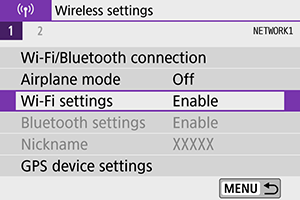
-
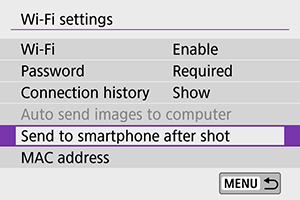
Pasirinkite [Send to smartphone after shot/Nufotografavus, siųsti į išmanųjį telefoną].
-
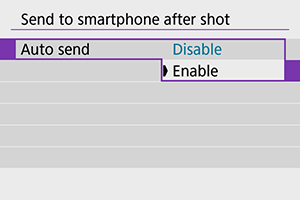
Parinktyje [Auto send/Automatinis siuntimas] nustatykite nuostatą [Enable/Įjungti].
-
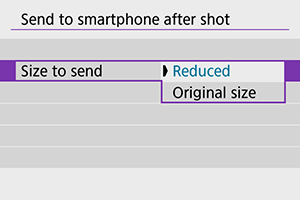
Nustatykite [Size to send/Siuntimo dydis].
-
Fotografuokite.
Vaizdų siuntimas iš fotoaparato į išmanųjį telefoną
Fotoaparatą galite naudoti norėdami siųsti vaizdus į išmanųjį telefoną, susietą „Bluetooth“ ryšiu (tik „Android“ įrenginiai) arba sujungtą „Wi-Fi“ ryšiu.
-
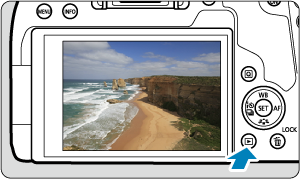
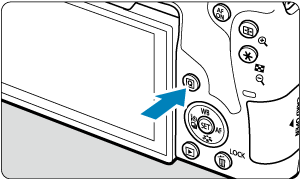
Įjunkite peržiūros režimą.
-
Paspauskite mygtuką
 .
.
-
Pasirinkite [
Send images to smartphone/ Siųsti vaizdus į išmanųjį telefoną].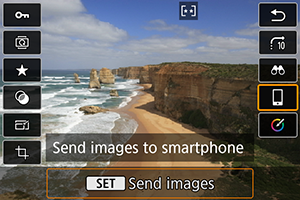
- Jei šis veiksmas atliekamas tuomet, kai sujungta „Bluetooth“ ryšiu, parodomas pranešimas ir įjungiamas „Wi-Fi“ ryšys.
-
Pasirinkite siuntimo parinktis ir siųskite vaizdus.
(1) Vaizdų siuntimas po vieną
-
Pasirinkite siųstiną vaizdą.
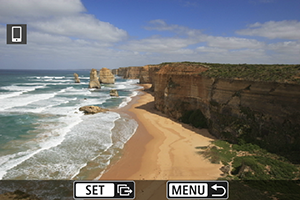
- Spaudydami mygtukus

 arba sukdami ratuką
  pasirinkite siųstiną vaizdą, po to paspauskite .
 - Galite paspausti mygtuką
 , kad vaizdą galėtumėte rinktis rodyklės rodinyje.
- Spaudydami mygtukus
-
Pasirinkite [Send img shown/Siųsti rodomą vaizdą].
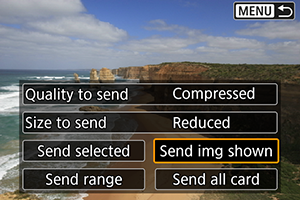
- Pasinaudodami parinktimi [Size to send/Siuntimo dydis], galite pasirinkti vaizdo siuntimo dydį.
- Kai siunčiate filmus, parinktyje [Quality to send/Siuntimo kokybė] galite pasirinkti siunčiamų filmų kokybę.
(2) Kelių pasirinktų vaizdų siuntimas
-
Paspauskite
. -
Pasirinkite [Send selected/Siųsti pasirinktus].
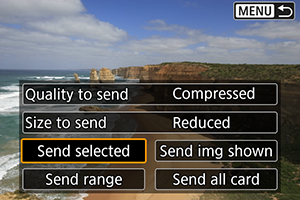
-
Pasirinkite siųstinus vaizdus.
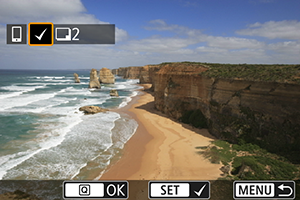
- Spaudydami mygtukus arba sukdami ratuką pasirinkite siųstinus vaizdus, po to paspauskite .
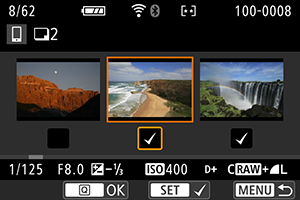
- Vaizdus galite pasirinkti ir trijų vaizdų rodyklės rodinyje: tereikia paspausti mygtuką . Jei norite grąžinti vieno vaizdo rodinį, paspauskite mygtuką
 .
. - Pasirinkę siųstinus vaizdus, paspauskite mygtuką .
- Spaudydami mygtukus
-
Pasirinkite [Size to send/Siuntimo dydis].
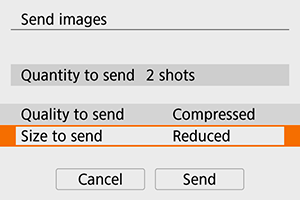
-
Rodomame ekrane pasirinkite vaizdo dydį.
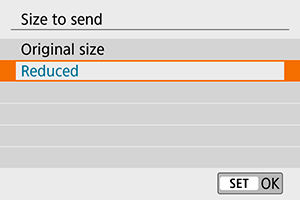
-
Kai siunčiate filmus, parinktyje [Quality to send/Siuntimo kokybė] pasirinkite vaizdo kokybę.
-
-
Pasirinkite [Send/Siųsti].
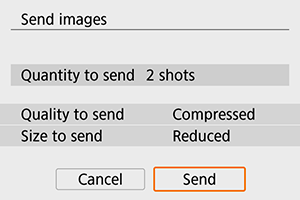
(3) Nurodyto vaizdų diapazono siuntimas
-
Paspauskite
. -
Pasirinkite [Send range/Siųsti diapazoną].
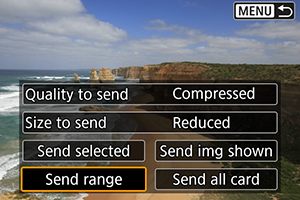
-
Nurodykite vaizdų diapazoną.
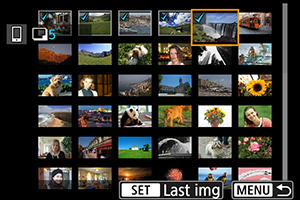
- Pasirinkite pirmą vaizdą (pradžios tašką).
- Pasirinkite paskutinį vaizdą (pabaigos tašką).
- Norėdami atšaukti pasirinktą diapazoną, pakartokite šį veiksmą.
- Galite paspausti mygtuką ir pakeisti rodyklės rodinyje rodomų vaizdų skaičių.
-
Patvirtinkite diapazoną.
- Paspauskite mygtuką .
- Paspauskite mygtuką
-
Pasirinkite [Size to send/Siuntimo dydis].
-
Rodomame ekrane pasirinkite vaizdo dydį.
- Kai siunčiate filmus, parinktyje [Quality to send/Siuntimo kokybė] pasirinkite vaizdo kokybę.
-
-
Pasirinkite [Send/Siųsti].
(4) Visų kortelėje esančių vaizdų siuntimas
-
Paspauskite
. -
Pasirinkite [Send all card/Siųsti visus kortelėje].
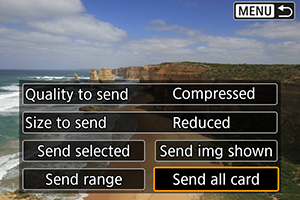
-
Pasirinkite [Size to send/Siuntimo dydis].
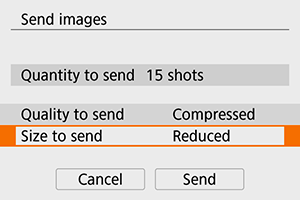
-
Rodomame ekrane pasirinkite vaizdo dydį.
- Kai siunčiate filmus, parinktyje [Quality to send/Siuntimo kokybė] pasirinkite vaizdo kokybę.
-
-
Pasirinkite [Send/Siųsti].
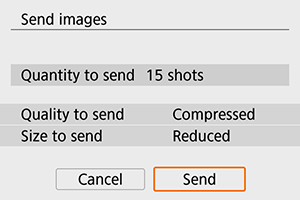
(5) Paieškos sąlygas atitinkančių vaizdų siuntimas
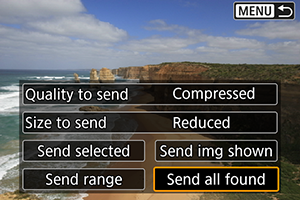
Iškart siųskite visus vaizdus, atitinkančius paieškos sąlygas, nurodytas parinktyje [Set image search conditions/Nustatyti vaizdo paieškos sąlygas]. Informacijos apie parinktį [Set image search conditions/Nustatyti vaizdo paieškos sąlygas] žr. Vaizdo paieškos sąlygų nustatymas.
-
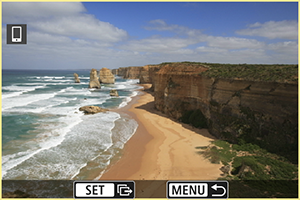
Paspauskite
.
-
Pasirinkite [Send all found/Siųsti visus rastus].
-
Pasirinkite [Size to send/Siuntimo dydis].
-
Rodomame ekrane pasirinkite vaizdo dydį.
- Kai siunčiate filmus, parinktyje [Quality to send/Siuntimo kokybė] pasirinkite vaizdo kokybę.
-
-
Pasirinkite [Send/Siųsti].
Vaizdų perdavimo užbaigimas
Vaizdų siuntimas iš fotoaparato, kai susieta „Bluetooth“ ryšiu („Android“)
- Vaizdo perdavimo ekrane paspauskite mygtuką
 .
.
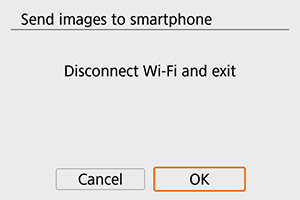
-
Pasirinkite [OK/Gerai], kad užbaigtumėte vaizdų perdavimą ir nutrauktumėte „Wi-Fi“ ryšį.
Vaizdų siuntimas iš fotoaparato „Wi-Fi“ ryšiu
- Vaizdo perdavimo ekrane paspauskite mygtuką .
- Kaip nutraukti „Wi-Fi“ ryšį, žr. „Wi-Fi“ ryšio nutraukimas.
Atsargiai
- Vaizdų perdavimo metu nufotografuoti neįmanoma net ir nuspaudus fotoaparato užrakto mygtuką iki galo.
Pastaba
- Vaizdo perdavimą galite atšaukti perdavimo metu pasirinkdami [Cancel/Atšaukti].
- Vienu metu galima pasirinkti iki 999 failų.
- Kai „Wi-Fi“ ryšys užmegztas, rekomenduojame išjungti išmaniojo telefono energijos taupymo funkciją.
- Pasirinkus sumažintą nuotraukų dydį, nuostata taikoma visoms tuo metu siunčiamoms nuotraukoms. Atminkite, kad
 dydžio nuotraukos nesumažinamos.
 - Pasirinkta filmų glaudinimo nuostata galioja visiems tuo metu siunčiamiems filmams. Atminkite, kad fotoaparatas nesumažina filmų, kurių kadrų dažnis


 arba
arba  .
. - Jei fotoaparatui maitinti naudojate bateriją, pasirūpinkite, kad ji būtų visiškai įkrauta.
„Wi-Fi“ ryšio nutraukimas
Atlikite kurį nors vieną iš nurodytų veiksmų.
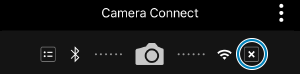
„Camera Connect“ ekrane bakstelėkite [ ].
].
Ekrane [ Wi-Fi on/ „Wi-Fi“ įj.] pasirinkite [Disconnect,exit/Atjungti, išeiti].
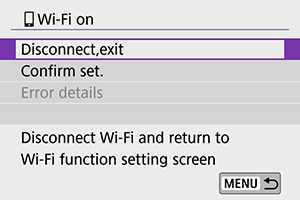
- Jei ekranas [ Wi-Fi on/ „Wi-Fi“ įj.] nerodomas, pasirinkite [: Wi-Fi/Bluetooth connection/:„Wi-Fi“ / „Bluetooth“ ryšys].
- Pasirinkite [Disconnect,exit/Atjungti, išeiti], tada patvirtinimo dialogo lange pasirinkite [OK/Gerai].
Nustatytinos nuostatos, kad vaizdus būtų galima peržiūrėti išmaniaisiais telefonais
Vaizdus galima nurodyti ir nutraukus „Wi-Fi“ ryšį.
-
Pasirinkite parinktį [
: Wi-Fi/Bluetooth connection/:„Wi-Fi“ / „Bluetooth“ ryšys]. -
Pasirinkite [
Connect to smartphone/ Jungti su išmaniuoju telefonu].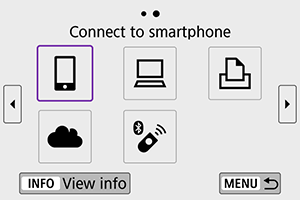
-
Pasirinkite [Edit/delete device/Redaguoti / pašalinti įrenginį].
-
Pasirinkite išmanųjį telefoną.
- Pasirinkite išmaniojo telefono, kuriame norite peržiūrėti vaizdus, pavadinimą.
-
Pasirinkite parinktį [Viewable imgs/Peržiūrėtini vaizdai].
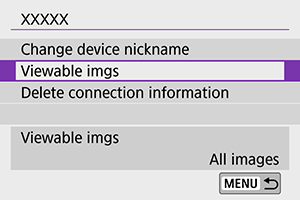
-
Pasirinkite norimą elementą.
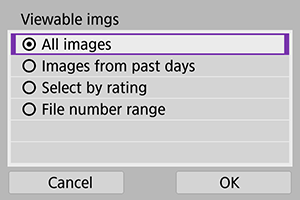
- Pasirinkite [OK/Gerai], kad pasiektumėte nuostatų ekraną.
[All images/Visi vaizdai]
- Bus galima peržiūrėti visus fotoaparato kortelėje įrašytus vaizdus.
[Images from past days/Pastarosiomis dienomis nufotografuoti vaizdai]
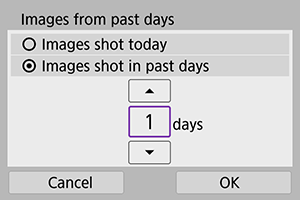
- Peržiūrėtinus vaizdus nurodykite pagal fotografavimo datą. Galima nurodyti nuo prieš devynias dienas nufotografuotų vaizdų.
- Pasirinkus parinktį [Images shot in past days/Pastarosiomis dienomis nufotografuoti vaizdai], bus galima peržiūrėti vaizdus, nufotografuotus prieš nurodytą skaičių dienų. Spaudydami mygtukus

 , nurodykite dienų skaičių, po to paspauskite mygtuką , kad patvirtintumėte pasirinkimą.
 - Kai pasirinksite [OK/Gerai], peržiūrėtini vaizdai bus nustatyti.
Atsargiai
- Nuotoliniu būdu fotografuoti negalima, jei nustatyta bet kuri kita parinkties [Viewable imgs/Peržiūrėtini vaizdai] nuostata, o ne [All images/Visi vaizdai].
[Select by rating/Pasirinkimas pagal įvertinimą]
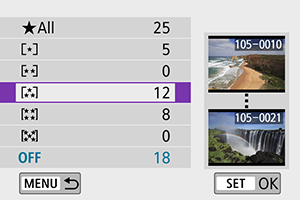
- Peržiūrėtinus vaizdus nurodykite pagal tai, ar vaizdas yra įvertintas, ar ne, arba įvertinimo tipą.
- Kai pasirinksite įvertinimo tipą, peržiūrėtini vaizdai bus nustatyti.
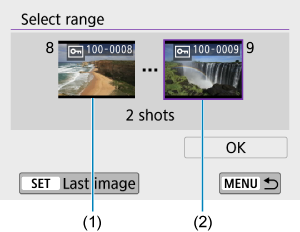
[File number range/Failų numerių diapazonas] (Pasirinkti diapazoną)
-
Norėdami nurodyti peržiūrėtinus vaizdus, iš paeiliui sunumeruotų failų pasirinkite pirmą ir paskutinį vaizdų seką ribojantį failą.
-
Paspauskite
, kad ekrane pasirodytų vaizdų pasirinkimo ekranas. Vaizdus pasirinkite spaudydami mygtukus arba sukdami ratuką .Galite paspausti mygtuką
, kad vaizdus galėtumėte rinktis rodyklės rodinyje. - Pasirinkite vaizdą, kuris taps pradžios tašku (1).
- Ratuku pasirinkite vaizdą, kuris taps pabaigos tašku (2).
- Pasirinkite [OK/Gerai].
-
Atsargiai
- Filmavimas tęsiamas, jei nuotolinio filmavimo metu fotoaparatas atjungiamas nuo „Wi-Fi“ ryšio.
- Kai „Wi-Fi“ ryšiu sujungta su išmaniuoju telefonu, tam tikros funkcijos yra negalimos.
- Fotografuojant nuotoliniu būdu, AF greitis gali sulėtėti.
- Atsižvelgiant į ryšio būseną, vaizdo rodinio pateikimas arba užrakto suveikimas gali būti lėtesnis.
- Įrašant vaizdus į išmanųjį telefoną, nufotografuoti negalima net ir paspaudus fotoaparato užrakto mygtuką. Be to, gali išsijungti fotoaparato ekranas.
Pastaba
- Kai „Wi-Fi“ ryšys užmegztas, rekomenduojame išjungti išmaniojo telefono energijos taupymo funkciją.