
Vaizdo paieškos sąlygų nustatymas
Rodomus vaizdus galite filtruoti pagal nustatytas paieškos sąlygas. Nustatę vaizdo paieškos sąlygas, galite peržiūrėti ir rodyti tik rastus vaizdus.
Taip pat galite apsaugoti, vertinti, vykdyti skaidrių demonstravimą, trinti ir atlikti kitus veiksmus su filtruotais vaizdais.
-
Pasirinkite parinktį [
 : Set image search conditions/:Nustatyti vaizdo paieškos sąlygas].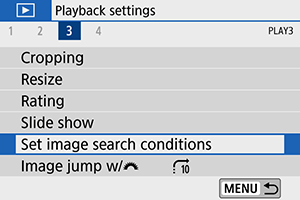
-
Nustatykite paieškos sąlygas.
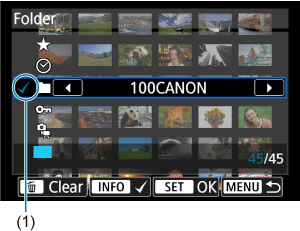
- Spaudydami mygtukus

 pasirinkite parinktį.
 - Nustatykite spaudydami mygtukus

 arba mygtuką
  .
. - Elemento kairėje pridedama varnelė [
 ] (1) (Nurodyta kaip paieškos sąlyga.)
 - Jei pasirinksite elementą ir paspausite mygtuką , varnelė [] bus pašalinta (tai atšauks paieškos sąlygą).
Elementas Aprašas  Vertinimas
Rodomi vaizdai su pasirinkta (vertinimo) sąlyga.  Data
DataRodomi pasirinktą fotografavimo datą užfiksuoti vaizdai.  Aplankas
Rodomi pasirinktame aplanke esantys vaizdai.  Apsauga
Rodomi vaizdai su pasirinkta (apsaugos) sąlyga.  Failo tipas
Rodomi pasirinkto failo tipo vaizdai. - Spaudydami mygtukus
-
Pritaikykite paieškos sąlygas.
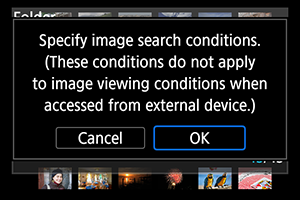
- Paspauskite mygtuką
 ir perskaitykite rodomą pranešimą.
 -
Pasirinkite [OK/Gerai].
Paieškos sąlyga nurodyta.
- Paspauskite mygtuką
-
Išveskite į ekraną rastus vaizdus.
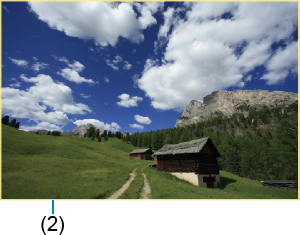
-
Paspauskite mygtuką
.Bus galima peržiūrėti tik paieškos sąlygas atitinkančius (išfiltruotus) vaizdus.
Jei rodomi vaizdai yra išfiltruoti, ekranas apvedamas geltonu išoriniu rėmeliu (2).
-
Paieškos sąlygų išvalymas
Pasiekite 2 veiksmo ekraną ir paspauskite mygtuką  , kad išvalytumėte visas paieškos sąlygas.
Atsargiai
- Jei nėra paieškos sąlygas atitinkančių vaizdų, atliekant 3 veiksmą, negalima paspausti .
Pastaba
- Paieškos sąlygos gali būti išvalytos, jei išjungsite ir įjungsite maitinimą, atliksite veiksmus su kortele ar redaguosite vaizdus.
- Automatinio išsijungimo trukmė gali pailgėti, kai ekrane rodoma [: Set image search conditions/:Nustatyti vaizdo paieškos sąlygas].