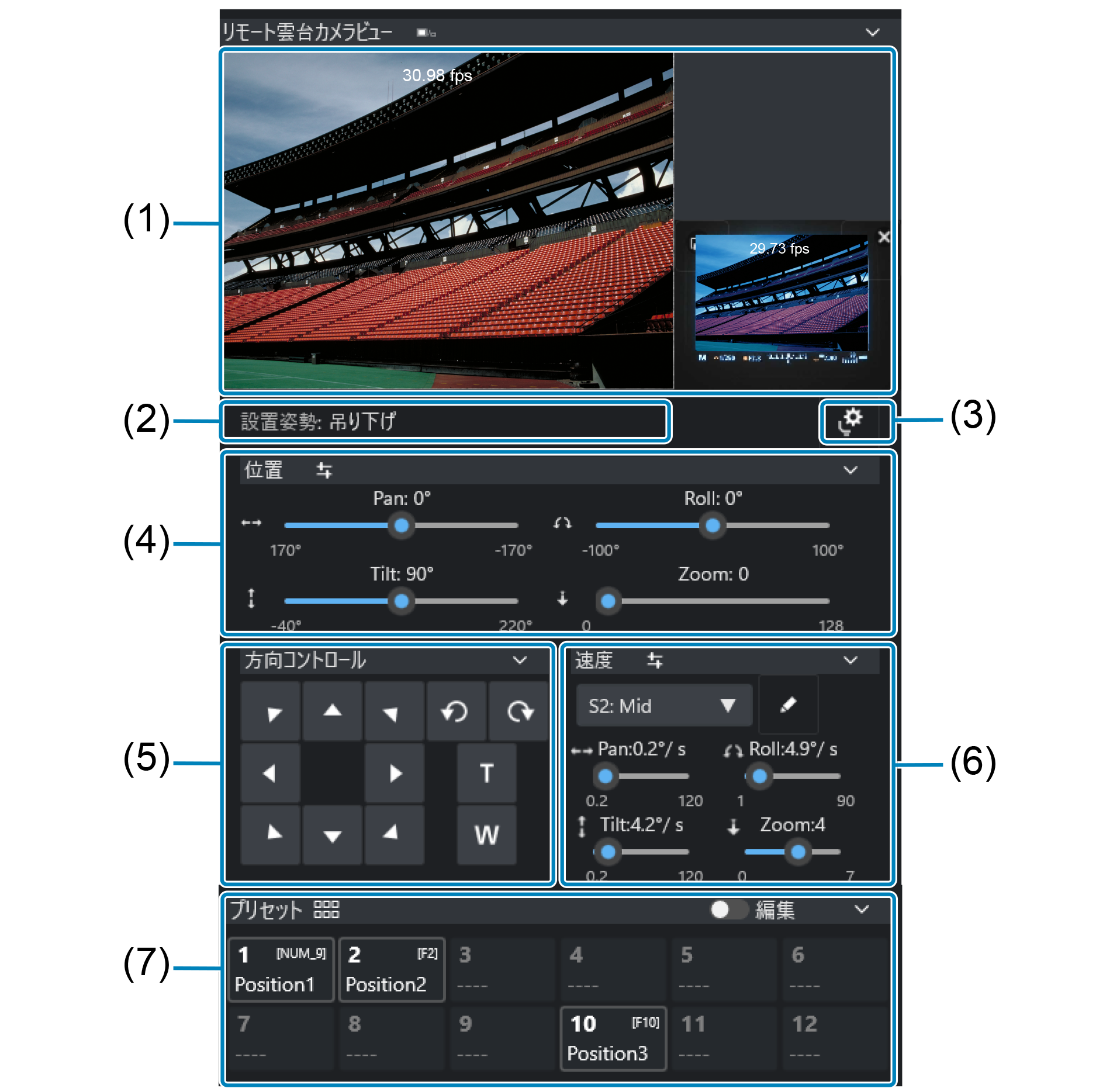
EMRアプリとリモート雲台の接続
リモート雲台とカメラの接続方法、リモート雲台の使用方法については、『CR-S700R使用説明書』を参照してください。
なお、EMR Ver.1.1.0以上とIPカメラコントローラー CR-G100を組み合わせて使用する場合は、CR-G100のファームウェアのバージョンを1.2.4以上にしてください。
リモート雲台の登録・編集
リモート雲台を使用した撮影を行う前に、使用するリモート雲台を登録します。メイン画面の[リモート雲台]をタップすると、[リモート雲台登録]画面が表示されます。
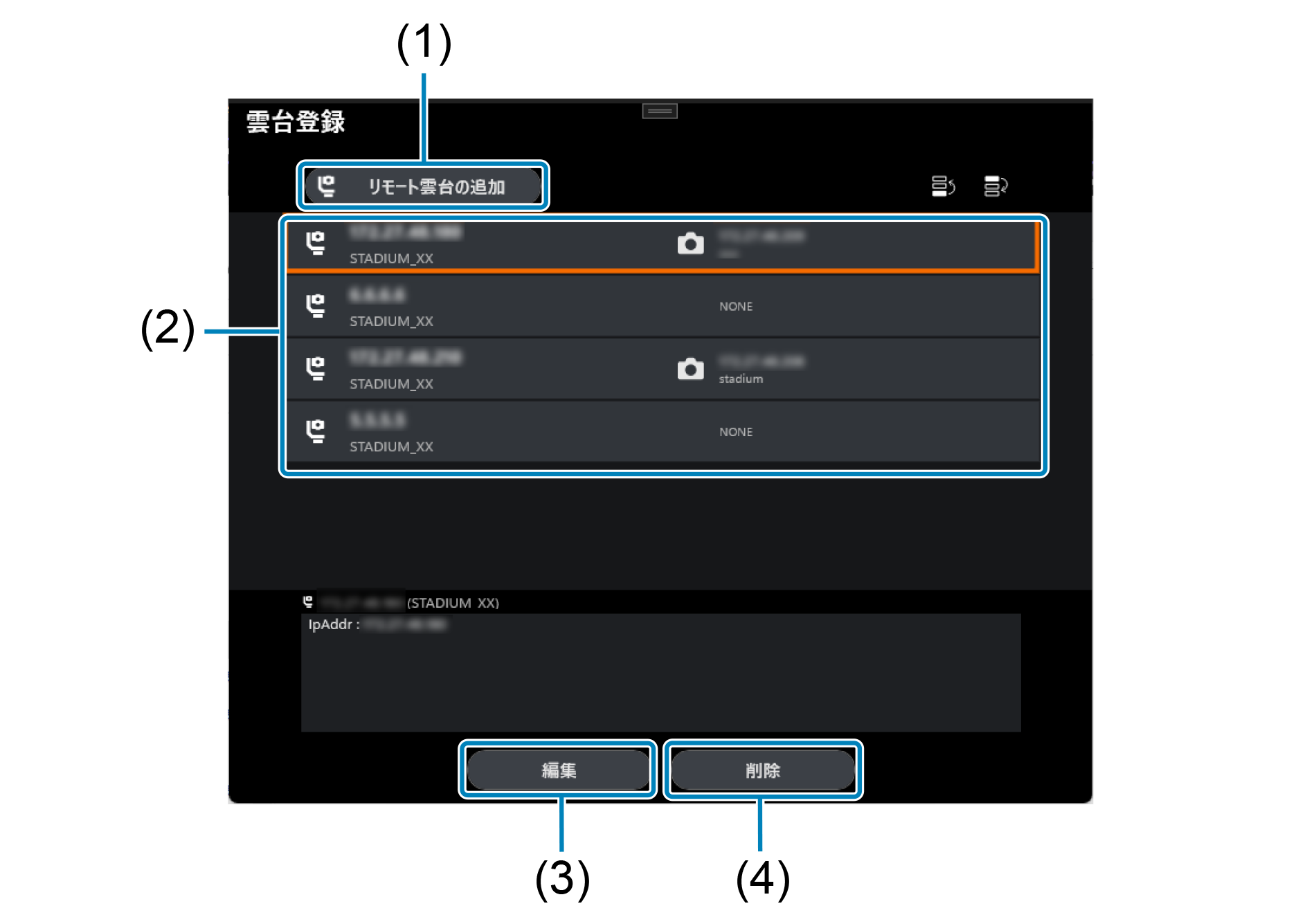
- (1)[リモート雲台設定]画面を表示します。
- (2)現在登録されているリモート雲台の設定の一覧が表示されます。
- (3)登録されているリモート雲台の設定を編集するときは、対象の雲台をタップして選び、このボタンをタップして[リモート雲台設定]画面を表示します。
- (4)登録されているリモート雲台を削除するときは、削除したい雲台をタップして選び、このボタンをタップします。
リモート雲台とカメラの紐付け
EMRでリモート雲台とカメラを操作する際は、EMR上でリモート雲台の登録と使用するカメラの紐付けを行います。
-
[機能選択]画面を表示し、[カメラ-リモート雲台紐付]をタップする
-
[カメラ-リモート雲台紐付]画面で、手順2. で選択したカメラに紐付けたいリモート雲台をタップする
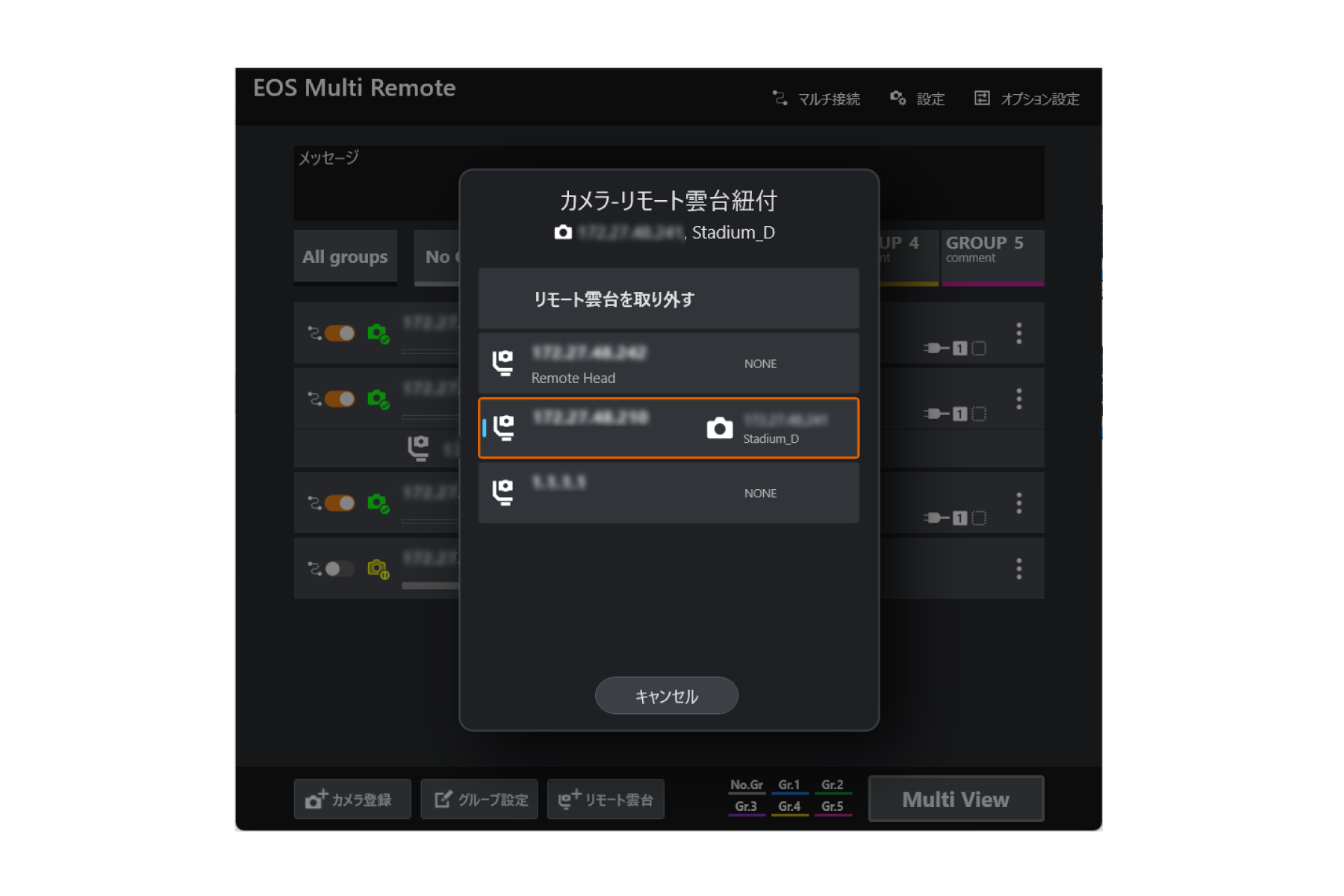
 ]をタップする(
参考
- リモート雲台が紐付けられたカメラでは、手順3の[機能選択]画面で[リモート雲台の電源設定]をタップすると、[リモート雲台の電源設定]画面が表示され、接続しているリモート雲台の電源をON/OFFすることができます。
リモート雲台接続時の画面構成
カメラにリモート雲台が紐付いている場合、マルチビュー画面2またはシングルビュー画面で表示されます。
全体画面
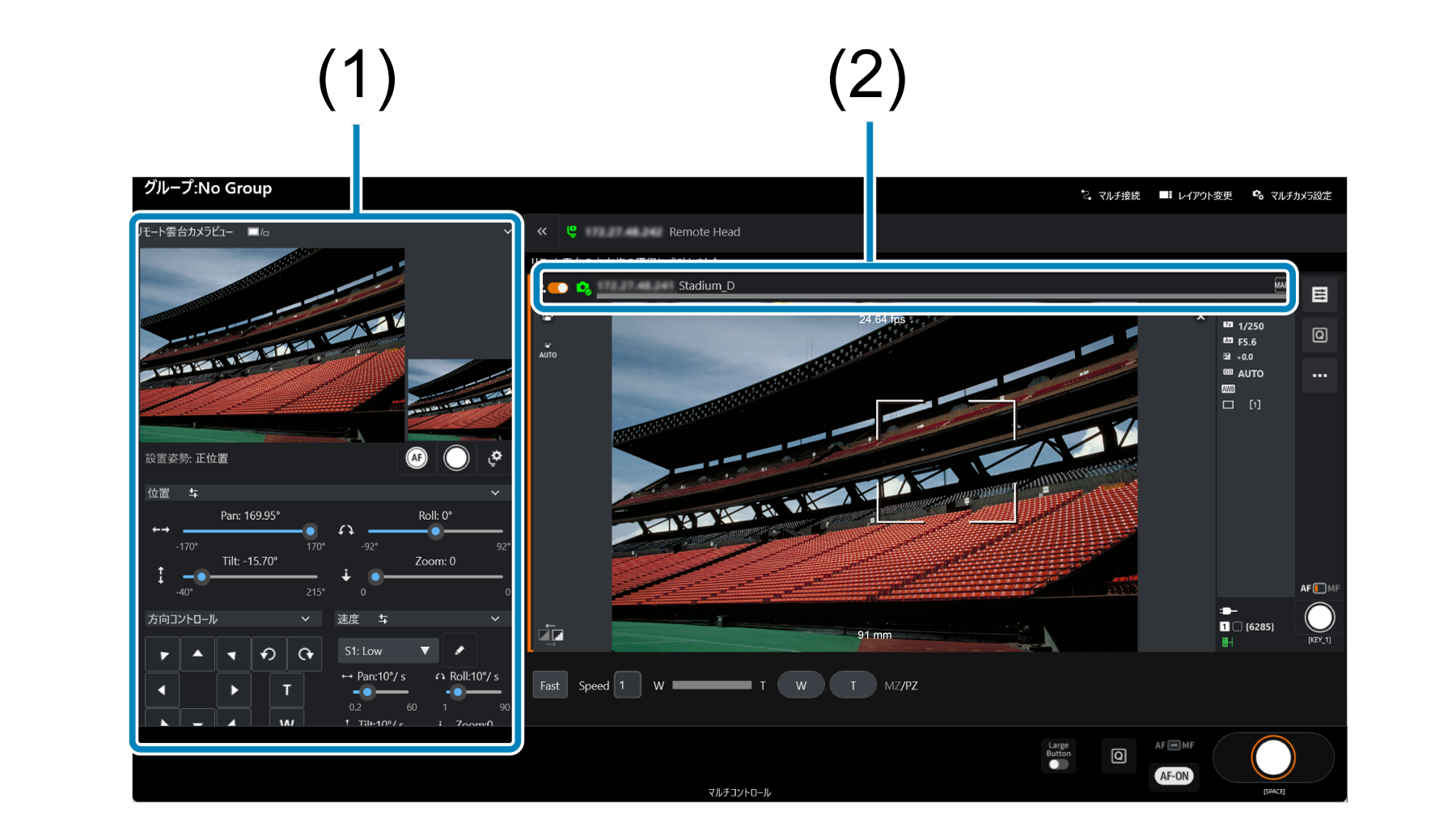
- (1)リモート雲台のコントロールUIを表示します。
- (2)リモート雲台の接続状態、IPアドレス、表示名を表示します。
リモート雲台の設定画面