
本システムでできること
- 1台のカメラ(センダーカメラ)による撮影
- 最大10台のカメラ(レシーバーカメラ)を連動させたリモート撮影
- 端末による各種操作
- 最大10台のカメラ(レシーバーカメラ)を使用したリモート撮影
- 撮影画像の確認およびダウンロード
- カメラの設定変更
- FTP転送の設定および撮影画像のFTPサーバーへの転送
- IPTC情報の設定
なお、EMR Ver.1.1.0以上をお使いの場合は、ロボティックカメラシステムCR-S700Rと組み合わせてリモート撮影することができます。詳しくは「リモート雲台の接続」を参照してください。
システム構成
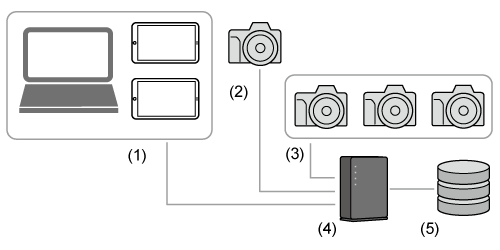
- (1)端末
- (2)センダーカメラ
- (3)レシーバーカメラ
- (4)アクセスポイント
- (5)FTPサーバー
各機器の役割は、次の通りです。
端末
- レシーバーカメラのリモート撮影、設定変更、撮影画像の確認などを行います。
- 複数台の端末の接続が可能です。どの端末からでもレシーバーカメラのリモート制御が可能です。
- 使用可能な端末については、「動作環境」を参照してください。
- 端末からセンダーカメラを操作することはできません。
-
パソコンでEMR Ver.1.1.0以上を操作する場合は、パソコンのキーボードの他、ゲームコントローラーを使用することもできます。
弊社で動作を確認している機器は次のとおりです(ただし、弊社が動作を保証するものではありません。2025年7月現在)。
- SONY社 DualSense CFI-ZCT1J(Windows/macOS/iOS、無線/有線接続対応)
- APEM社 VM Desktop(Windows/macOS)
センダーカメラ
- 連動撮影時に、レシーバーカメラを制御するカメラです。
- 使用できるセンダーカメラについては、「使用できるカメラ」を参照してください。
レシーバーカメラ
- 連動撮影時に、センダーカメラによって制御されるカメラです。
- EMRアプリケーションをインストールした端末で操作することができます。
- 使用できるレシーバーカメラについては、「使用できるカメラ」を参照してください。
アクセスポイント
- センダーカメラ、レシーバーカメラ、端末を、有線または無線でネットワークに接続します。
- 有線接続時は、ハブを使用することができます。
FTPサーバー
- ネットワークに接続し、画像を転送することができます。
- FTP転送の設定は、端末から行うことができます。
- FTPサーバーはお客様でご用意ください。
使用できるカメラ
本システムを使用するには、下記のカメラのファームウェアが最新である必要があります。
センダーカメラ
- EOS R1
- EOS R5 Mark II
レシーバーカメラ
- EOS R1
- EOS R5 Mark II
- EOS R3
注意
- EOS R5 Mark IIを有線接続する場合は、バッテリーグリップBG-R20EPまたはクーリングファンCF-R20EPが必要です。
動作環境
OS
- iOS/iPad OS:Ver.18、Ver.26
-
Windows:Windows 11
-
macOS:macOS 14、macOS 15、macOS 26
※Apple Silicon 搭載 Mac に対応
デバイス
-
上記OSが動作する端末
ライブビュー撮影などを快適に行っていただくために、レシーバーカメラを複数台使用するような場合は、高いパフォーマンスを持つ端末の使用をおすすめします。
注意
- 端末の文字サイズは大きくしすぎないようにしてください。サイズを極端に大きくすると、文字がはみ出てしまい、正しく操作できないことがあります。
- 撮影中にEMRアプリケーションがロックされることを防ぐため、端末の[自動ロック]は[なし]に設定してください。iPhone/iPadの場合は、[設定]を開き、[画面表示と明るさ]の[自動ロック]で[なし]を選びます。
- EMRアプリケーションがバックグラウンド状態になると、カメラとの接続が切れることがあります。使用中はアクティブな状態を保つようにしてください。
EMRアプリケーションの画面構成
本アプリケーションでは、状況に応じて画面を切り換えて操作します。
メイン画面
本アプリケーションの起動時に表示される画面です。カメラの登録や各種設定を行います。
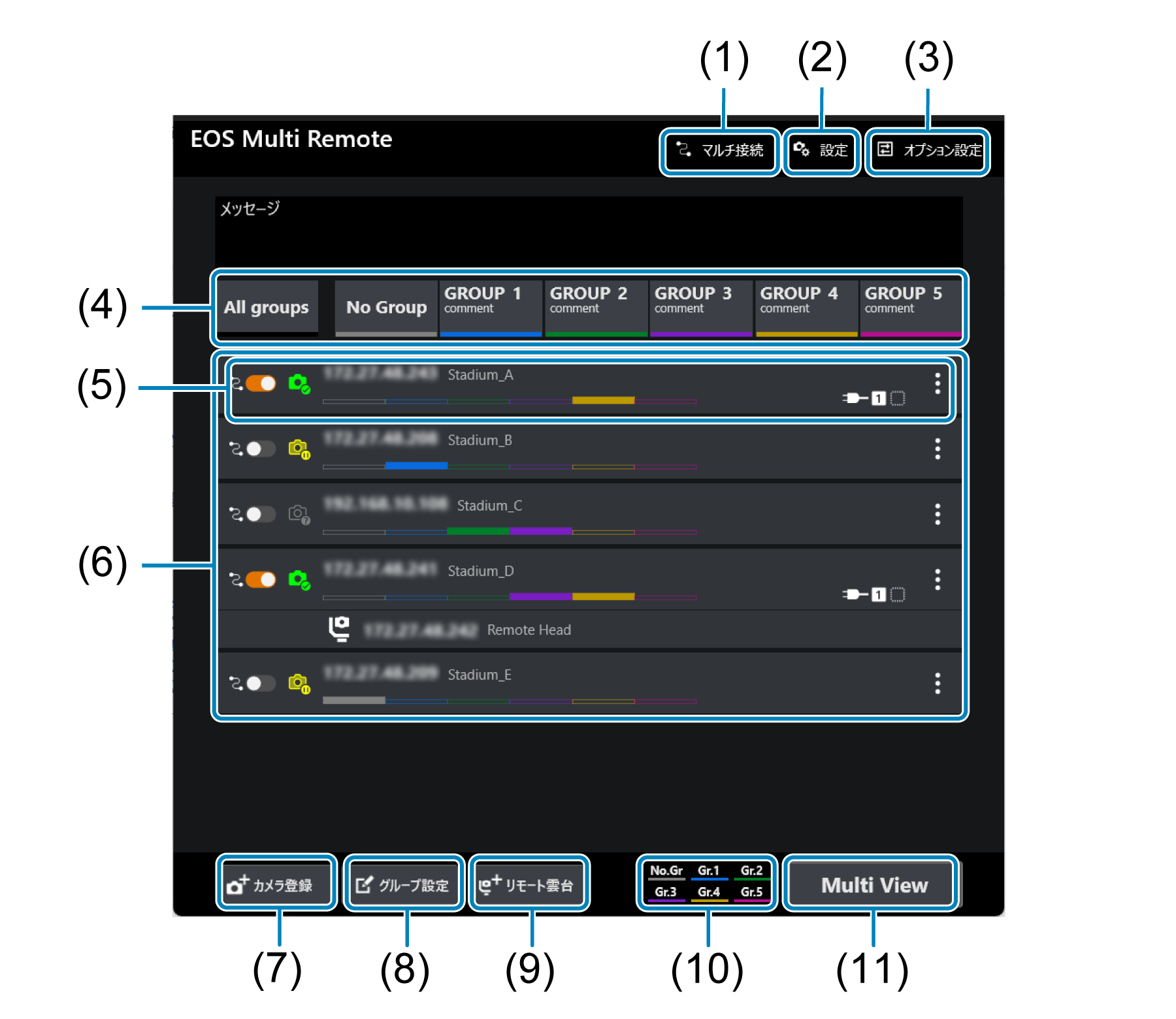
- (1)マルチビュー画面に表示されるカメラの接続/切断を設定します。
- (2)カメラの日付や時刻、FTPを設定します。
- (3)オプション設定の画面が表示されます。
- (4)グループに所属しているカメラの表示/非表示を切り替えたり、マルチビュー画面に遷移するときのグループを選択したりします。
- (5)レシーバーカメラの設定内容が表示されます()。
- (6)登録したレシーバーカメラの一覧が表示されます。
- (7)カメラ登録/編集リスト画面が表示されます。
- (8)グループ設定編集画面が表示されます。
- (9)リモート雲台登録/編集リスト画面が表示されます。
- (10)選択したグループの接続/切断が表示されます。
- (11)マルチビュー画面を表示します。
カメラ情報表示エリア
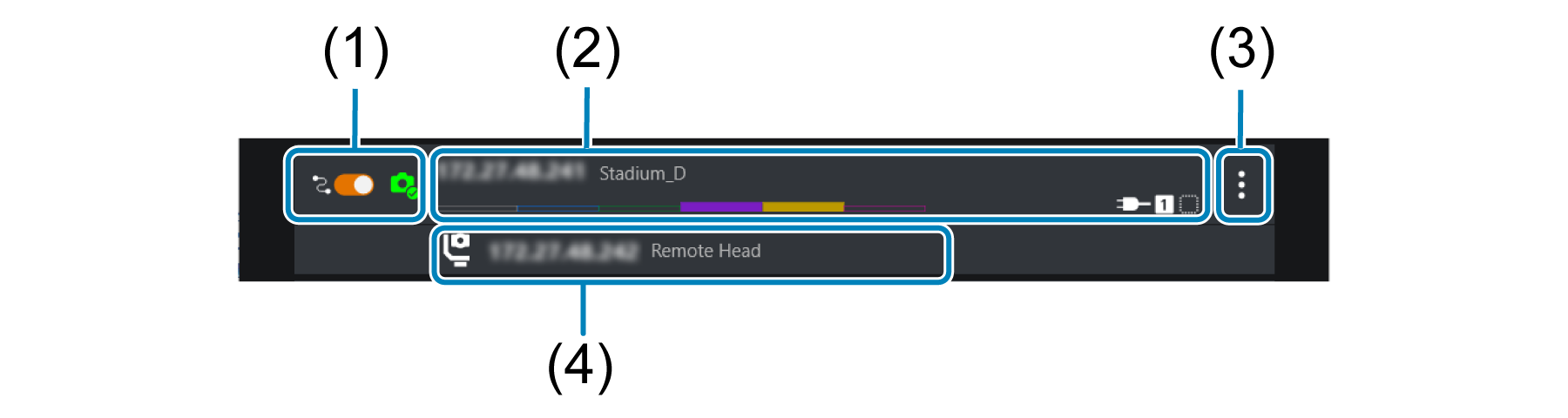
- (1)オンにすると、マルチビュー画面に表示されているカメラが接続状態となります。また次回アプリ起動時にはカメラを検出したときに自動で接続されるようになります。
- (2)アプリに登録したカメラに関する情報が表示されます。タップすると、各カメラのリモート操作画面が表示されます。
- (3)カメラ設定メニュー画面が表示されます。
- (4)リモート雲台の設定が表示されます。
マルチビュー画面1
メイン画面で[Multi View]をタップして表示します。
登録されたレシーバーカメラの情報を並べて表示します。カメラごと、グループごとにリモート撮影や設定の変更などを行うことができます。
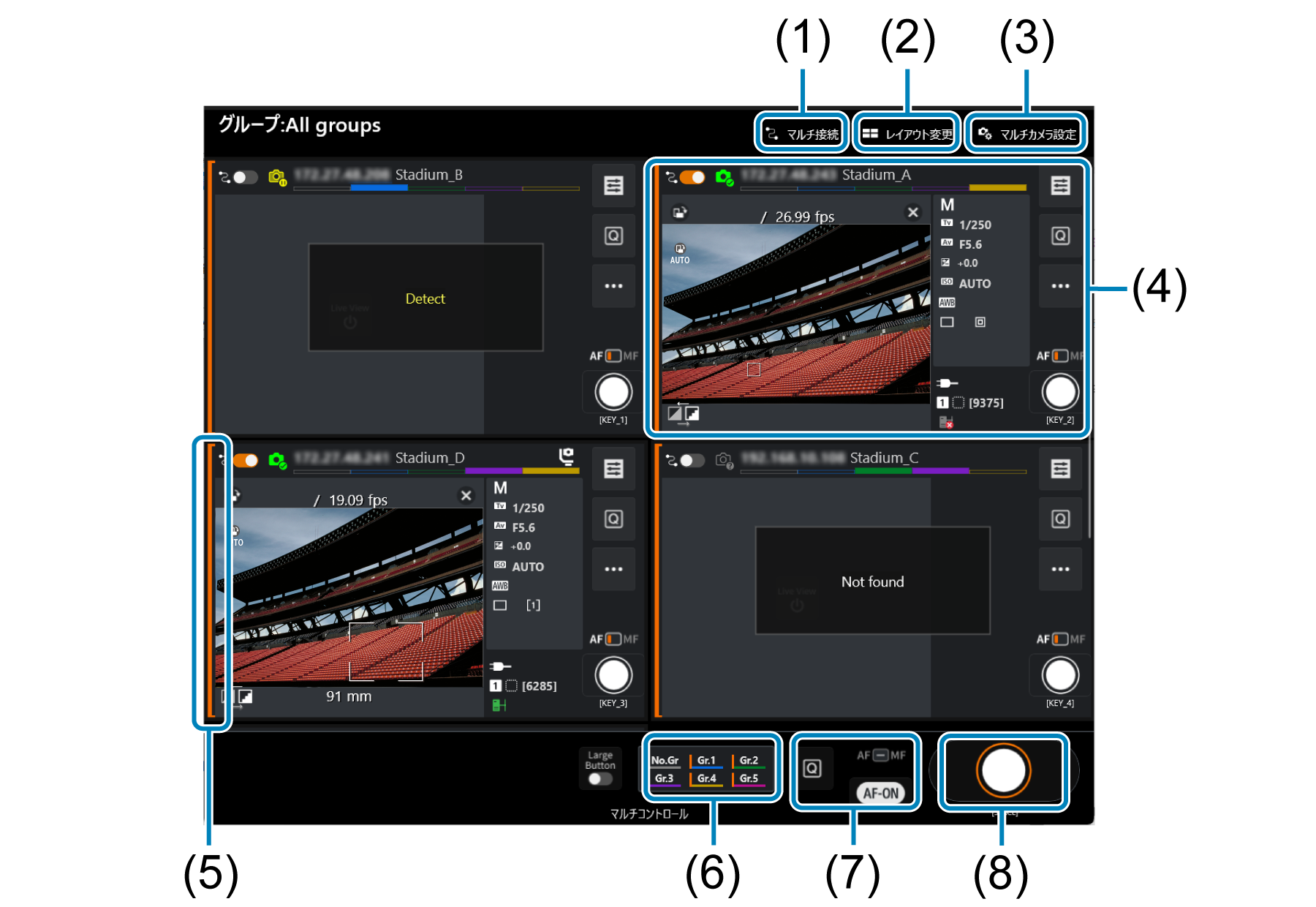
- (1)画面に表示されているカメラの接続/切断を切り換えます。
- (2)[レイアウト変更]()画面を表示します。
- (3)複数のカメラに一括して設定する画面を表示します。
- (4)カメラの情報を表示します()。
- (5)選択されているグループを色で示します。
- (6)レシーバーカメラのグループを選びます。
- (7)選択したグループを一括で操作します。
- (8)すべてのカメラのリモート撮影を行います。
カメラ情報表示エリア
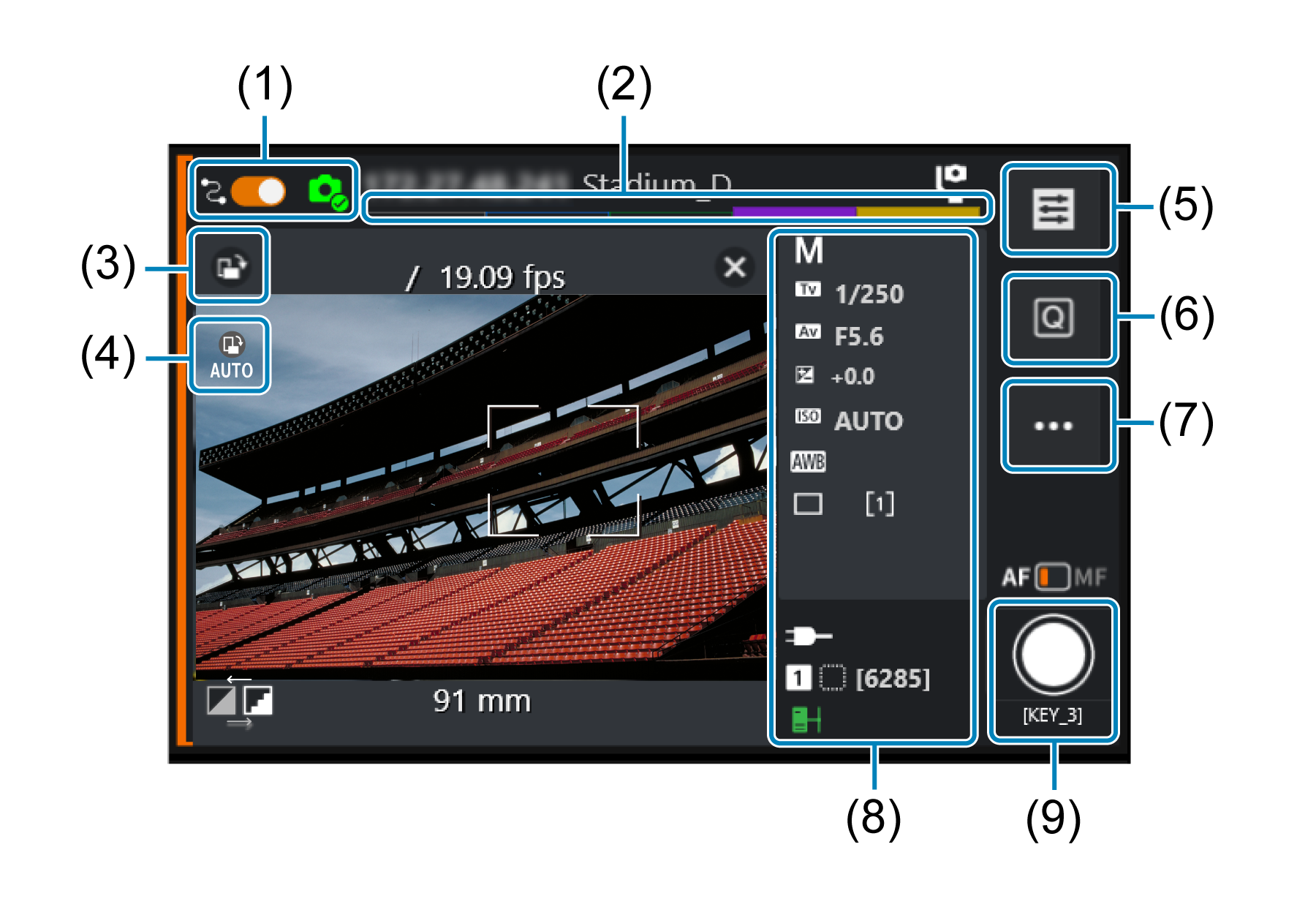
- (1)オンにすると、マルチビュー画面に表示されているカメラが接続状態となります。また次回アプリ起動時にはカメラを検出したときに自動で接続されるようになります。
- (2)設定されているグループを色で示します。
- (3)タップすると、ライブビューの表示が時計回りに90°回転します。
- (4)自動回転の設定を切り替えます。自動回転する設定になっていると、ライブビューの表示がカメラの姿勢に合わせて自動で回転します。
- (5)シングルビュー画面()に切り換えます。
- (6)タップすると、撮影の設定項目のメニューが表示されます。変更したい項目をタップすると、値を変更することができます。
- (7)カメラの機能設定画面が表示されます。
- (8)カメラの設定内容が表示されます。タップすると、撮影の設定項目のメニューが表示されます。
- (9)リモート撮影を行います。
* (3)(4)はマルチビュー画面2、シングルビュー画面の撮影画面でも表示されます。
マルチビュー画面2
マルチビュー画面1で[ ]をタップし、表示される画面で[メイン/サブ]を選ぶと表示されます()。
マルチビュー画面1と同様に、カメラごと、グループごとにリモート撮影や設定の変更などを行うことができます。
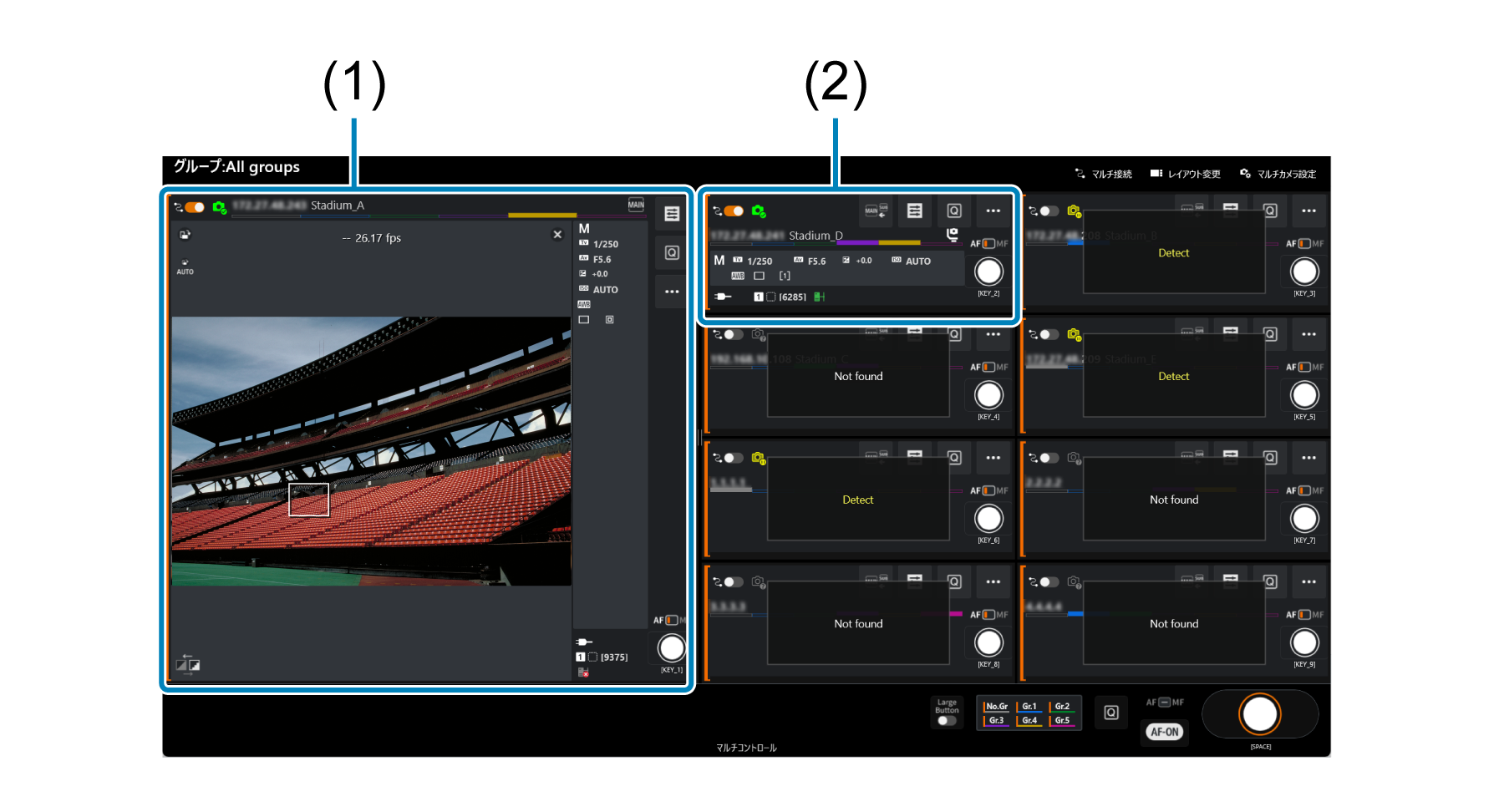
- (1)選択したレシーバーカメラの情報を表示します。
- (2)その他のレシーバーカメラの情報を表示します。
レイアウト変更
マルチビュー画面1で[]、またはマルチビュー画面2で[ ]をタップして表示します。
マルチビュー画面におけるレイアウトを変更することができます。
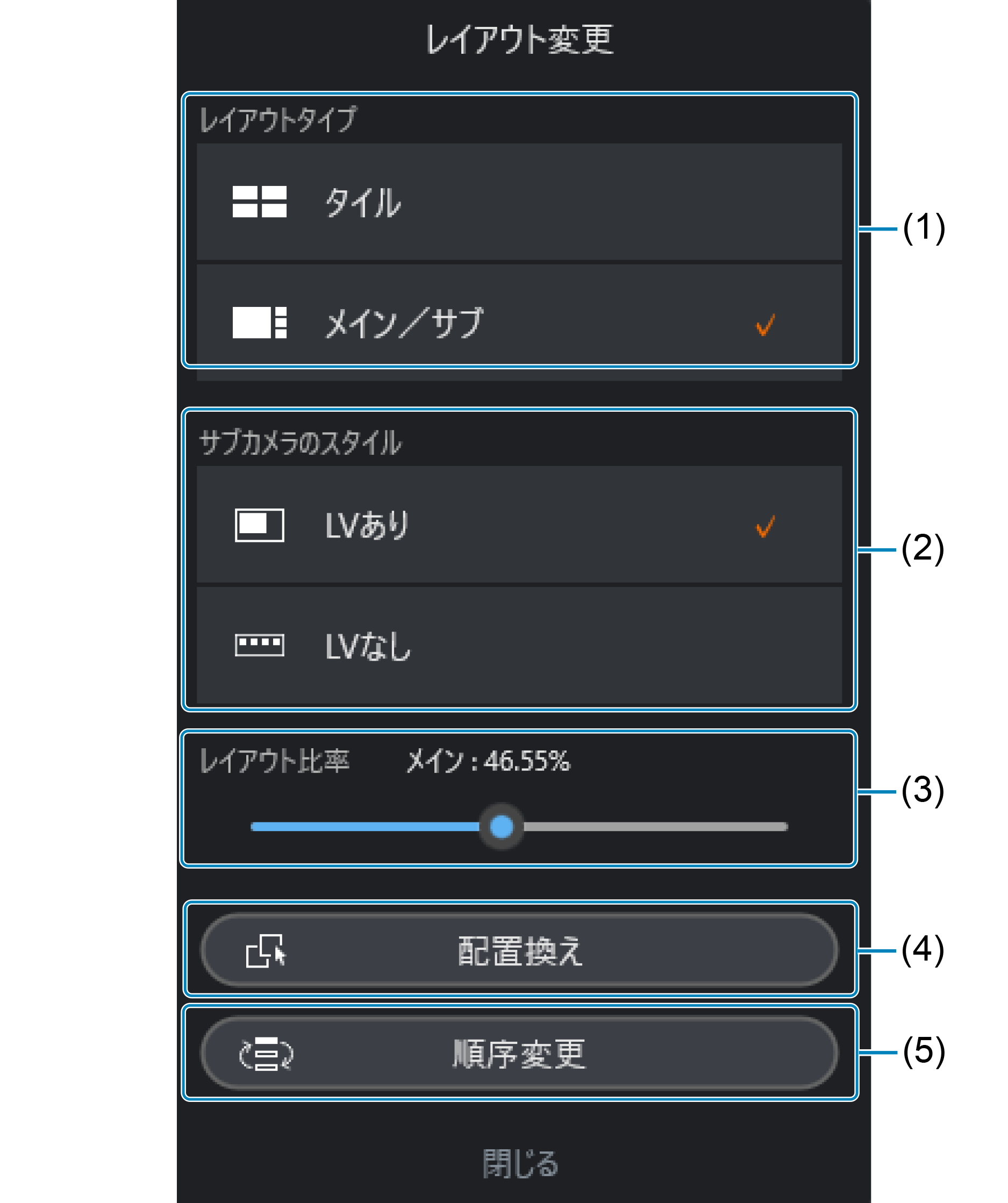
- (1)マルチビュー画面のレイアウトタイプを選択します。
- (2)ライブビューの有無を選択します。[レイアウトタイプ]で[メイン/サブ]が選択されているときに選択できます。
- (3)マルチビュー画面2において、選択したレシーバーカメラの表示範囲の比率を変更できます。
-
(4)マルチビュー画面のカメラの配置やグループ撮影ボタン*の配置を編集できるようになります。編集は、ドラッグ操作で行います。
* グループ撮影ボタンが有効のときのみ使用できます。
- (5)[カメラの並び替え]画面を表示します。
シングルビュー画面
マルチビュー画面で[ ]をタップして表示します(メイン画面から表示することもできます)。
選択したカメラに対して、画像の閲覧や保存、リモート撮影などを行うことができます。
トップ画面
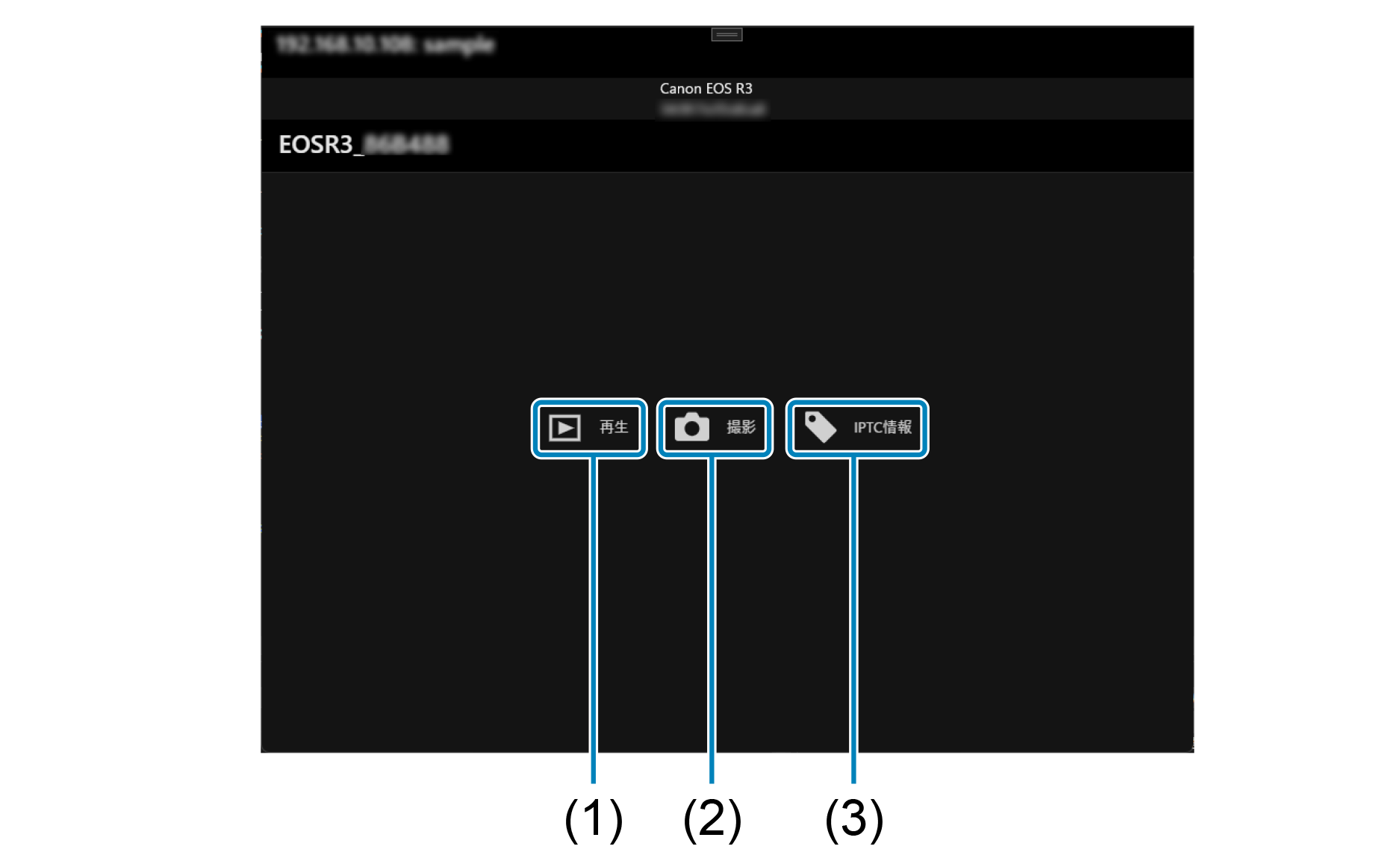
- (1)再生画面を表示します。
- (2)撮影画面を表示します。
- (3)IPTC情報画面を表示します。
注意
- カメラが動画撮影モードのときは、以下の操作はできません。
- 画像の閲覧
- IPTC情報の登録
再生画面
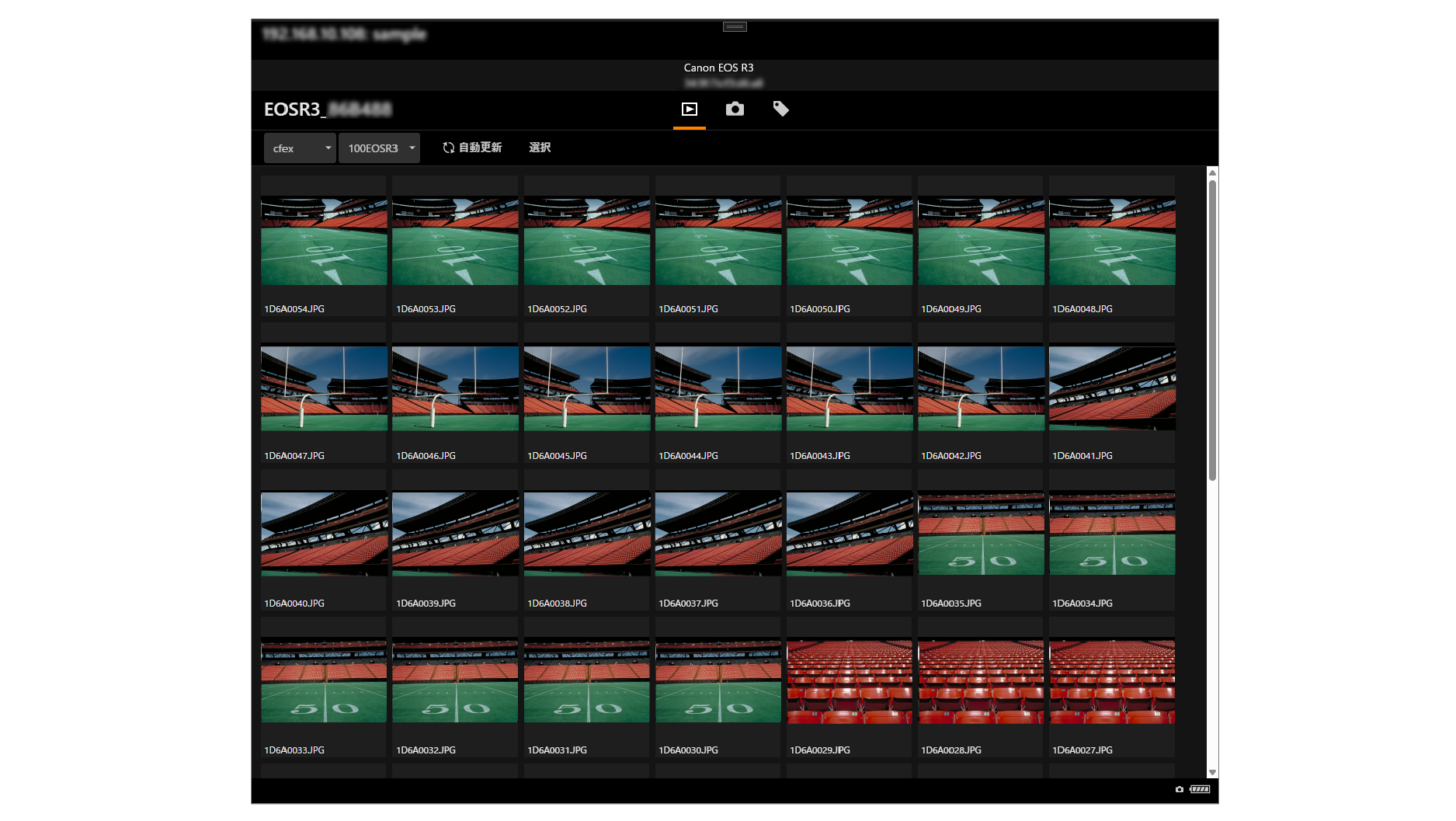
選択したレシーバーカメラのカードに保存されている画像を、閲覧することができます。
画像をタップして、再生、削除、端末へのダウンロード、FTPサーバーへの転送を行うことができます。
撮影画面
選択したレシーバーカメラで、リモート撮影を行うことができます。
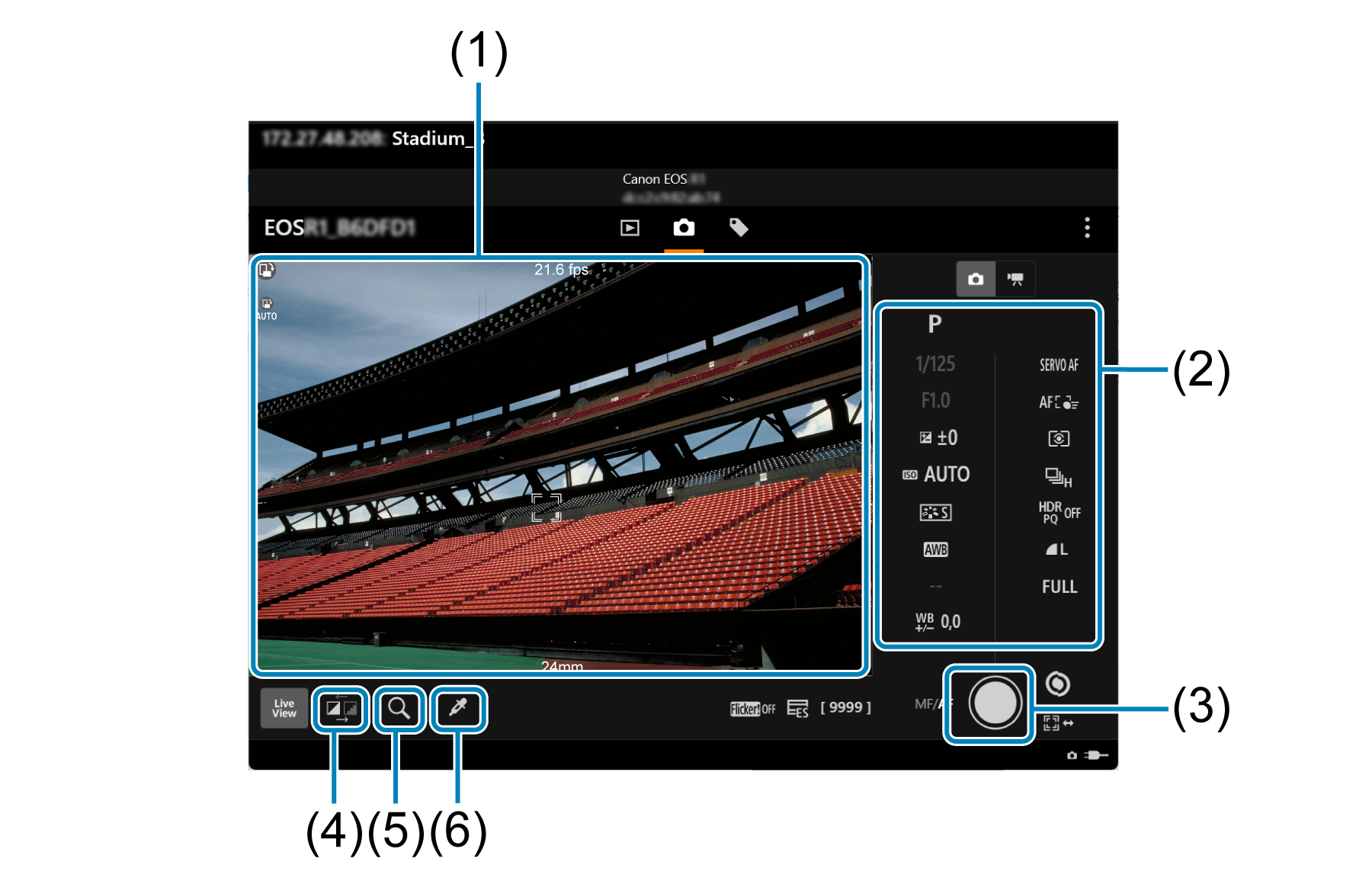
- (1)ライブビューが表示されます。
- (2)撮影に関する設定を行います。
- (3)撮影を行います。
- (4)ライブビュー画質の「高」「低」を切り換えます。
- (5)画像を拡大します。
- (6)選んだ箇所を白の基準としてホワイトバランスを調整します。
IPTC情報画面
レシーバーカメラのIPTC*情報(キャプションやクレジット、撮影場所などのコメント情報)を、編集して登録することができます。カメラに登録したIPTC情報は、撮影した画像に付加することができます。
* International Press Telecommunications Council︓国際新聞通信委員会
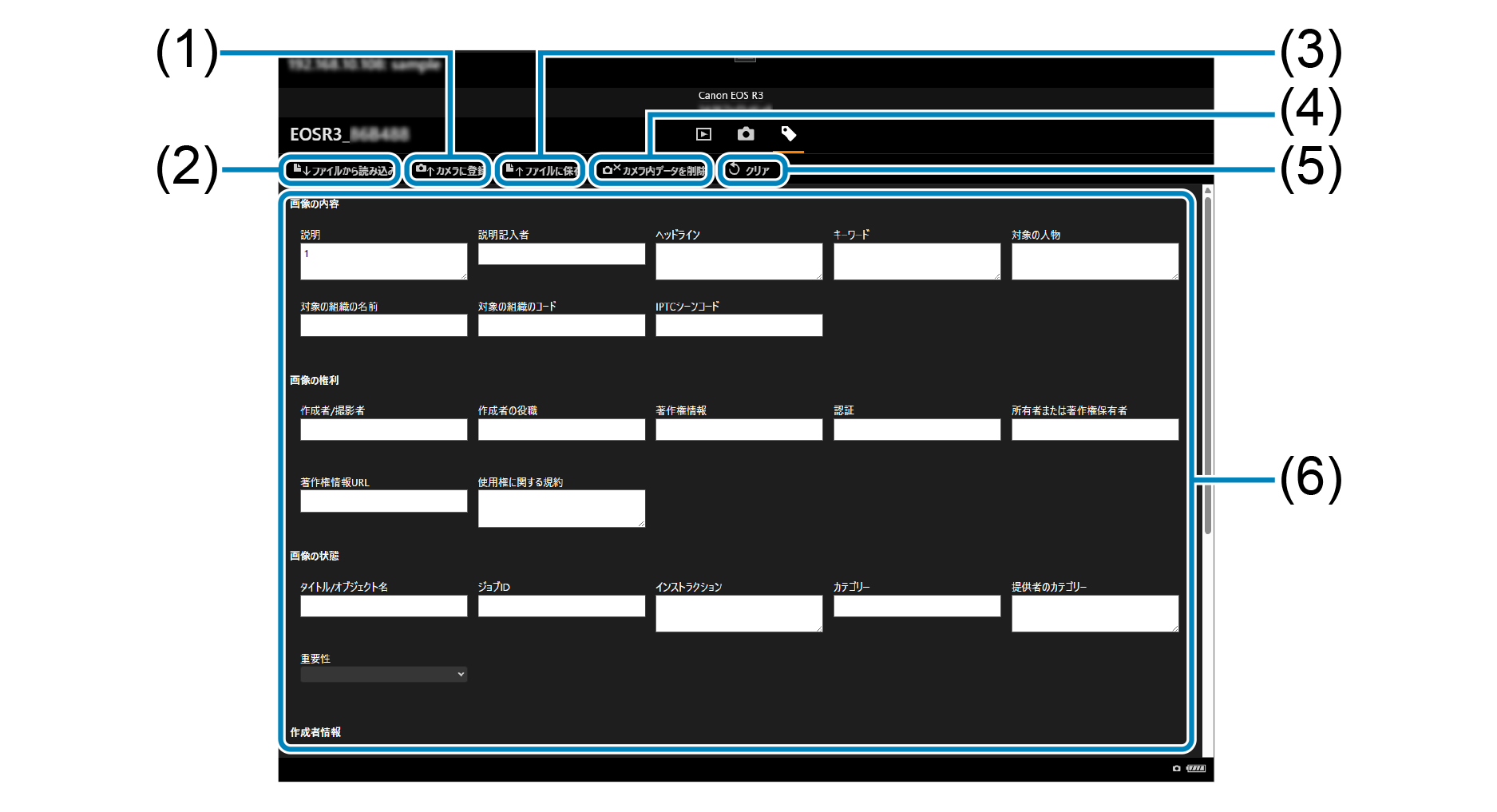
- (1)IPTC情報の編集内容をカメラに登録します。
- (2)IPTC情報(XMP形式)を読み込みます。
- (3)IPTC情報(XMP形式)を保存します。
- (4)カメラに登録されているすべてのIPTC情報を削除します。
- (5)IPTC情報をすべて空欄にします。
- (6)IPTC情報を必要に応じて編集します。
マルチカメラ画像閲覧
接続中の複数のカメラで撮影した画像を時系列で同時に見ることができます。マルチビュー画面で[マルチカメラ設定]をタップし、表示された画面で[マルチカメラ画像閲覧]をタップすると下図が表示されます。
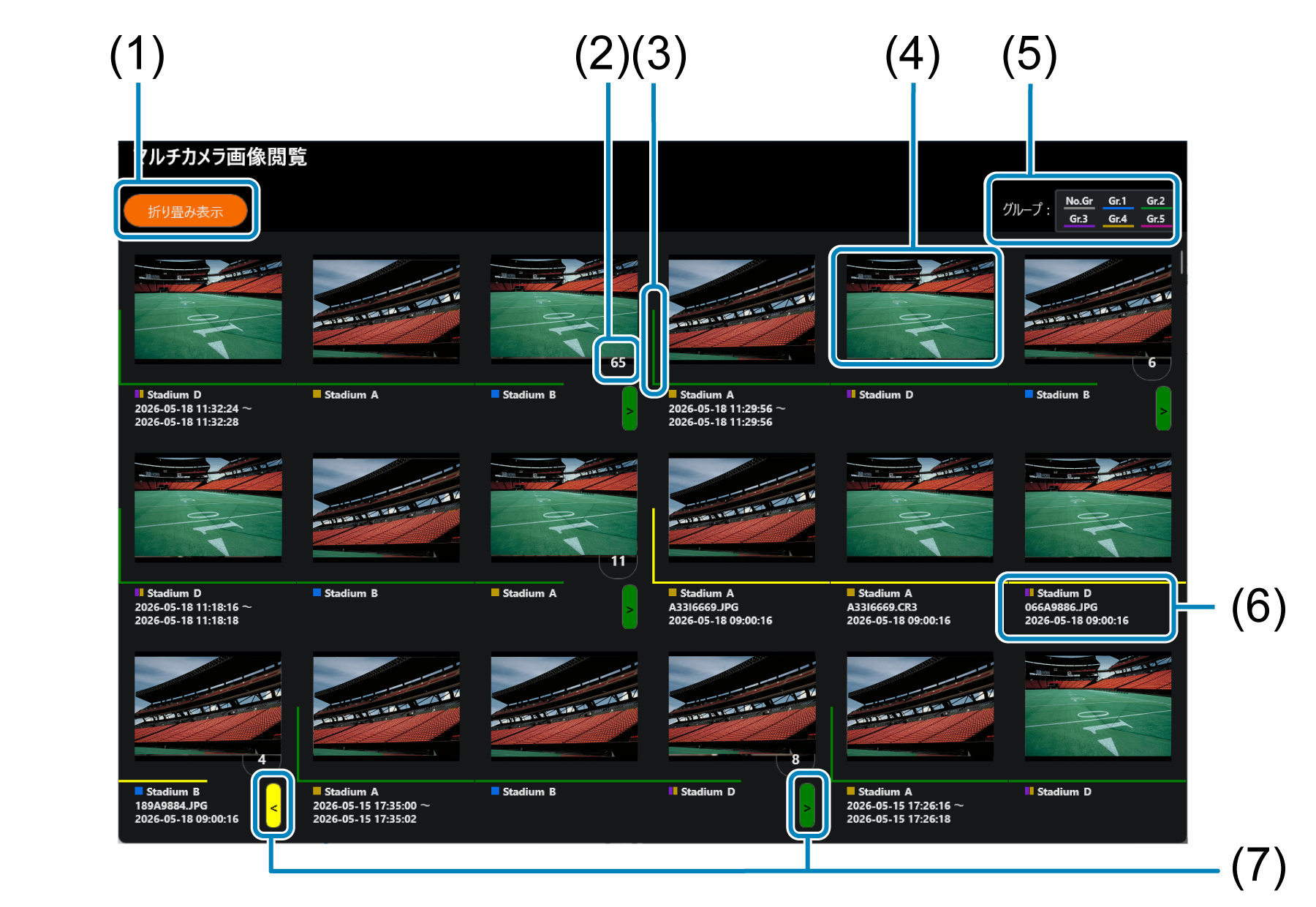
- (1)タップすると、シーンごとに、各カメラの撮影時刻の中央値の画像のみ表示されます。
- (2)同一シーン内の全画像の枚数が表示されます。
- (3)前後の画像との撮影時刻の差が2秒以内の画像群を、一つの撮影シーンとして枠で表示します。
- (4)画像をタップすると、一枚表示されます。
- (5)表示対象のグループを選びます。
- (6)グループの色、カメラ表示名、ファイル名、画像の撮影時刻が表示されます。
- (7)タップすると、シーンごとに折り畳み/展開されている画像表示を切り換えます。