
Elaborazione immagine RAW
- Visualizzazione ingrandita
- Elaborazione delle immagini con rapporti dimensionali specifici
- Opzioni di elaborazione delle immagini RAW
È possibile elaborare immagini  o
o  con la videocamera per creare immagini JPEG o HEIF. Le immagini RAW non sono interessate, quindi è possibile applicare condizioni diverse per creare JPEG o HEIF.
È possibile anche elaborare le immagini RAW utilizzando Digital Photo Professional (software EOS).
Attenzione
- L'elaborazione in HEIF non è disponibile per le immagini o acquisite con sensibilità ISO estesa (H).
-
Selezionare un'opzione, quindi selezionare le immagini.

- È possibile selezionare più immagini da elaborare contemporaneamente.
Selezionare le immagini
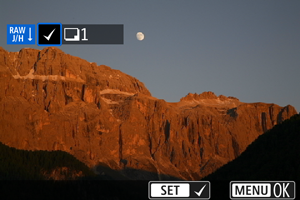
- Ruotare la ghiera
 per selezionare le immagini da elaborare, quindi premere
  .
. - Premere il pulsante
 .
.
Selezionare l'intervallo

- Selezionare la prima immagine (punto di partenza).
- Quindi, selezionare l'ultima immagine (punto finale). Un segno di spunta [
 ] viene aggiunto a tutte le immagini incluse nell'intervallo, tra la prima e l'ultima.
 - Per elaborare altre immagini, ripetere questo passo.
- Premere il pulsante .
-
Configurare le impostazioni di elaborazione.
Usa impostazioni scatto
- Le immagini vengono elaborate utilizzando le impostazioni al momento dell'acquisizione.
- Le immagini acquisite con [
 : Ripresa HDR (PQ)] impostato su [Attiva] vengono elaborate per creare immagini HEIF, mentre le immagini acquisite con questa funzione impostata su [Disattiva] vengono elaborate per creare immagini JPEG.
Imposta elaboraz.→JPEG/Imposta elaboraz.→HEIF
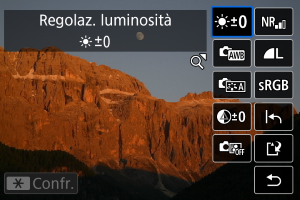
- Utilizzare
 per selezionare una voce.
 - Ruotare la ghiera
 o per cambiare l'impostazione.
 - Premere per accedere alla schermata delle impostazioni della funzione.
- Per ripristinare le impostazioni, premere il pulsante
 e selezionare [OK] quando viene visualizzato un messaggio di conferma.
Schermata di confronto
- È possibile passare dalla schermata [Dopo modif.] a quella [Impostazioni scatto] premendo il pulsante
 e ruotando la ghiera .
 - Le voci in arancione nella schermata [Dopo modif.] sono state modificate dal momento dell'acquisizione.
- Premere il pulsante per tornare alla schermata delle condizioni di elaborazione.
-
Salvare.
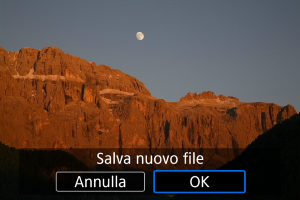
- Quando si usa [Imposta elaboraz.→JPEG] o [Imposta elaboraz.→HEIF], selezionare [
 ] (Salva).
 - Leggere il messaggio e selezionare [OK].
- Se ci sono altre immagini da elaborare, selezionare [Sì].
- Quando si usa [Imposta elaboraz.→JPEG] o [Imposta elaboraz.→HEIF], selezionare [
-
Selezionare l'immagine da visualizzare.
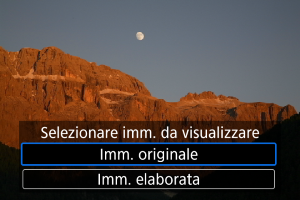
- Selezionare [Imm. originale] o [Imm. elaborata].
- L'immagine selezionata viene visualizzata.
 :
: Visualizzazione ingrandita
È possibile ingrandire le immagini visualizzate per [Imposta elaboraz.→JPEG] o [Imposta elaboraz.→HEIF] premendo la leva dello zoom sul lato  nella schermata visualizzata. Utilizzando è possibile scorrere all'interno dell'immagine ingrandita.
Premere la leva dello zoom sul lato  per uscire dalla visualizzazione ingrandita.
Elaborazione delle immagini con rapporti dimensionali specifici
Le immagini JPEG o HEIF con il rapporto dimensionale specificato vengono create quando si elaborano immagini RAW acquisite con [:  Ritaglio/rapporto dimens.] () impostato su [1:1 (rapporto dimens.)], [4:3 (rapporto dimens.)] o [16:9 (rapporto dimens.)].
Opzioni di elaborazione delle immagini RAW
-
 Regolaz. luminosità
È possibile regolare la luminosità dell'immagine fino a ±1 stop con incrementi di 1/3 di stop.
-
È possibile selezionare il bilanciamento del bianco. Selezionando [
 ] è possibile selezionare [Auto: Priorità ambiente] o [Auto: Priorità bianco]. Se si seleziona [
 ], è possibile impostare la temperatura del colore.
 -
È possibile selezionare lo Stile foto. È possibile regolare la nitidezza, il contrasto e altri parametri.
[
 ], [
], [ ], [
], [ ] e [
] e [ ] non sono disponibili quando è impostato [Imposta elaboraz.→HEIF].
 -
È possibile impostare la chiarezza in un intervallo compreso tra -4 e +4.
Non disponibile quando è impostato [Imposta elaboraz.→HEIF].
-
È possibile specificare i dettagli di Ottimizzazione automatica della luce.


-
È possibile impostare l'elaborazione per la riduzione del disturbo con sensibilità ISO alta. Se l'effetto è poco evidente, ingrandire l'immagine ().
-
È possibile impostare la qualità dell'immagine quando si crea un'immagine JPEG o HEIF.
-
È possibile selezionare sRGB oppure Adobe RGB. Poiché lo schermo della videocamera non è compatibile con Adobe RGB, la differenza nell'immagini sarà appena percepibile quando viene impostato uno dei due spazi colore.
[
 ] viene visualizzato quando [Imposta elaboraz.→HEIF] è impostato ma non è un'opzione disponibile per la selezione.


Attenzione
- L'elaborazione di immagini RAW nella videocamera non produce esattamente gli stessi risultati dell'elaborazione delle immagini RAW eseguita con Digital Photo Professional (software EOS).
- Se si esegue [Regolaz. luminosità], disturbi, righe e altre imperfezioni possono essere intensificati con gli effetti della regolazione.