
Stile foto
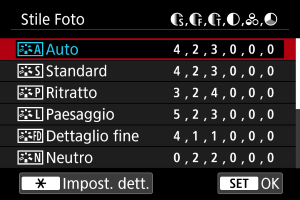
Selezionando uno Stile foto preimpostato, è possibile ottenere le caratteristiche preferite per l'immagine.
Selezione dello Stile foto
 :
: 
Caratteristiche Stile Foto
-
 Auto
AutoLa tonalità colore viene regolata automaticamente in base alla scena. I colori appaiono vividi per i cieli azzurri, il verde e il tramonto, nonché nelle scene che ritraggono la natura, gli ambienti esterni e i tramonti.
Nota
- Se non si riesce a ottenere la tonalità colore desiderata con [Auto], utilizzare un altro Stile foto.
-
 Standard
L'immagine appare con colori vivaci, nitidi e luminosi. Adatto alla maggior parte delle scene.
-
 Ritratto
Per un incarnato uniforme, con una nitidezza leggermente inferiore. Adatto per ritratti macro.
L'incarnato può essere regolato modificando [Tonalità col.] come descritto in Impostazioni ed effetti.
-
 Paesaggio
Consente di ottenere tonalità di blu e verde vivide e immagini estremamente nitide e luminose. Ideale per ritrarre suggestivi paesaggi.
-
 Dettaglio fine
Per una resa dettagliata dei contorni fini dei soggetti e delle texture sottili. I colori verranno resi leggermente più vivaci.
-
 Neutro
Per ritocchi successivi su un computer. Rende le immagini sbiadite, con un basso contrasto e tonalità di colore naturali.
-
 Immag.fedele
Per ritocchi successivi su un computer. Riproduce fedelmente i colori reali dei soggetti rilevati alla luce diurna con una temperatura di colore di 5200K. Rende le immagini più sbiadite, con un contrasto inferiore.
-
 Monocromo
Consente di creare foto in bianco e nero.
Attenzione
- Le immagini a colori non possono essere recuperate dalle immagini JPEG/HEIF scattate con lo Stile foto [Monocromo].
-
 Utente 1-3
È possibile aggiungere un nuovo stile in base a preimpostazioni come [Ritratto] o [Paesaggio] o un file Stile foto, quindi regolarlo secondo necessità (). Gli scatti acquisiti con uno stile non ancora personalizzato avranno le stesse caratteristiche dell'impostazione [Auto] predefinita.
Simboli
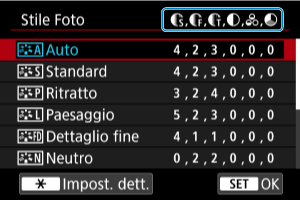
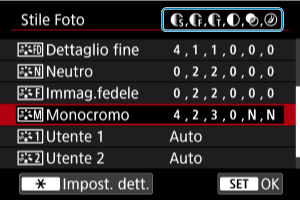
Le icone nella schermata di selezione dello Stile Foto rappresentano [Intensità], [Precisione] e [Soglia] per [Nitidezza] così come [Contrasto] e altri parametri. I numeri indicano i valori per questi parametri per il rispettivo Stile foto.
 |
Nitidezza | |
 |
Intensità | |
 |
Precisione | |
 |
Soglia | |
 |
Contrasto | |
 |
Saturazione | |
 |
Tonalità col. | |
 |
Effetto filtro (Monocromo) | |
 |
Effetto tonale (Monocromo) | |
Attenzione
- Per la registrazione di filmati, viene indicato "*, *" per i parametri [Precisione] e [Soglia] di [Nitidezza]. [Precisione] e [Soglia] non possono essere impostati per la registrazione di filmati.
Personalizzazione dello Stile foto
È possibile personalizzare qualsiasi Stile foto cambiando le impostazioni predefinite. Per i dettagli sulla personalizzazione [Monocromo], vedere  Regolazione del bianco e nero.
-
Selezionare lo Stile foto.
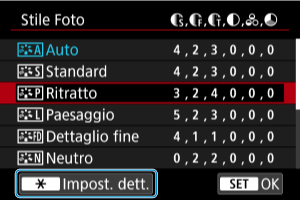
- Selezionare lo Stile foto da regolare, quindi premere il pulsante
 .
.
- Selezionare lo Stile foto da regolare, quindi premere il pulsante
-
Selezionare un'opzione.
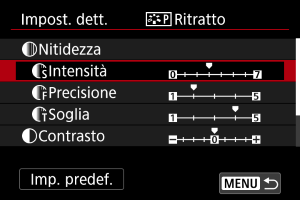
- Selezionare un'opzione, quindi premere
 .
. - Per ulteriori informazioni su impostazioni ed effetti, vedere Impostazioni ed effetti.
- Selezionare un'opzione, quindi premere
-
Impostare il livello dell'effetto.
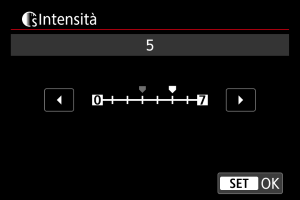
- Regolare il livello dell'effetto, quindi premere .
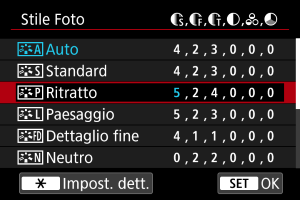
- Premere il pulsante
 per salvare l'impostazione regolata e tornare alla schermata di selezione dello Stile Foto.
 - Tutte le impostazioni i cui valori predefiniti vengono modificati vengono visualizzate in blu.
- Regolare il livello dell'effetto, quindi premere
Nota
- Non è possibile impostare [Precisione] e [Soglia] per [Nitidezza] per la registrazione di filmati (non visualizzati).
- Selezionando [Imp. predef.] al passo 3, è possibile ripristinare le impostazioni dei parametri del relativo Stile foto ai valori predefiniti.
- Per utilizzare lo Stile Foto modificato, selezionarlo e scattare la foto.
Impostazioni ed effetti
|
Nitidezza | |||
|
Intensità | 0: Enfasi contorno debole | 7: Enfasi contorno forte | |
|
Precisione*1 | 1: Fine | 5: Granuloso | |
|
Soglia*2 | 1: Bassa | 5: Alta | |
|
Contrasto | -4: Contrasto basso | +4: Contrasto alto | |
|
Saturazione | -4: Saturazione bassa | +4: Saturazione alta | |
|
Tonalità col. | -4: Tonalità incarnato rossastra | +4: Tonalità incarnato giallastra | |
1: Indica la finezza dei bordi che vengono ottimizzati. Minore è il valore, maggiore sarà la precisione dei contorni da mettere il risalto.
2: Soglia di contrasto tra i bordi e le aree dell'immagine circostante, che determina l'ottimizzazione dei bordi. Più piccolo è il numero, maggiore sarà il risalto dato ai contorni quando la differenza di contrasto è poca. I disturbi saranno tuttavia più visibili quando il valore è ridotto.
Regolazione del bianco e nero
Effetto filtro
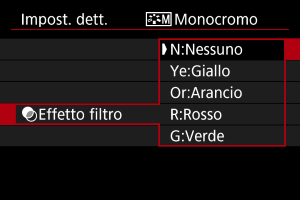
Con l'applicazione di un effetto filtro a un'immagine monocromatica, è possibile dare maggiore risalto ad alcuni soggetti, come nuvole bianche o alberi verdi.
| Filtro | Esempi di effetti |
|---|---|
| N:Nessuno | Immagine in bianco e nero standard priva di effetti filtro. |
| Ye:Giallo | L'azzurro del cielo risulterà più naturale e il bianco delle nuvole più luminoso. |
| Or:Arancio | L'azzurro del cielo apparirà leggermente più scuro. I colori del tramonto saranno più brillanti. |
| R:Rosso | L'azzurro del cielo sarà piuttosto scuro. Le foglie autunnali appariranno più nitide e luminose. |
| G:Verde | Le tonalità dell'incarnato e delle labbra appariranno più tenui. Le foglie verdi degli alberi appariranno più nitide e luminose. |
Nota
- Aumentando il parametro [Contrasto] è possibile intensificare l'effetto filtro.
Effetto tonale
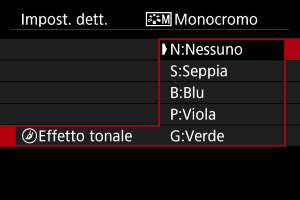
Applicando un effetto tonale, è possibile creare un'immagine monocromatica nel colore selezionato. Questo effetto è efficace per creare immagini di impatto.
Registrazione dello Stile foto
È possibile selezionare uno Stile foto di base, ad esempio [Ritratto] o [Paesaggio], regolare i relativi parametri e registrarli in [Utente 1] – [Utente 3]. Utile quando si creano diversi Stili Foto con impostazioni diverse.
-
Selezionare [Utente definito].
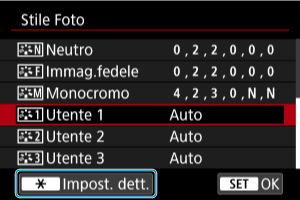
- Selezionare [Utente *], quindi premere il pulsante .
- Selezionare [Utente *], quindi premere il pulsante
-
Premere
.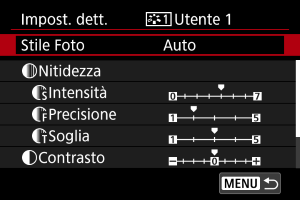
- Con [Stile Foto] selezionato, premere .
- Con [Stile Foto] selezionato, premere
-
Selezionare uno Stile foto di base.
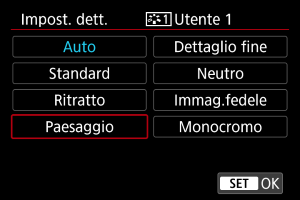
- Selezionare lo stile Foto di base, quindi premere .
- Selezionare lo stile Foto di base, quindi premere
-
Selezionare un'opzione.
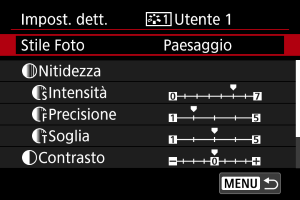
- Selezionare un'opzione, quindi premere .
- Selezionare un'opzione, quindi premere
-
Impostare il livello dell'effetto.
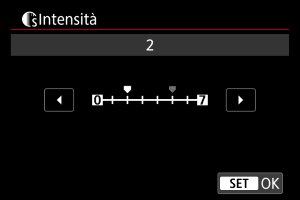
- Regolare il livello dell'effetto, quindi premere .
- Per ulteriori informazioni, vedere Personalizzazione dello Stile foto.
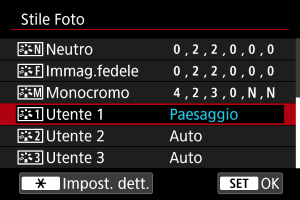
- Premere il pulsante per salvare l'impostazione regolata e tornare alla schermata di selezione dello Stile Foto.
- Lo Stile foto di base viene indicato a destra dell'opzione [Utente *].
- I nomi in blu in [Utente *] sono stati modificati dai valori predefiniti.
- Regolare il livello dell'effetto, quindi premere
Attenzione
- Se in [Utente *] è già stato registrato uno Stile Foto, la modifica dello Stile Foto di base elimina le impostazioni dei parametri dello Stile Foto definito dall'utente registrato.
- È possibile ripristinare le impostazioni e lo stile [Utente *] predefiniti selezionando [Impostaz. base] in [
 : Reimp. fotocam.].
Nota
- Per scattare con uno Stile foto registrato, selezionare l'impostazione [Utente *] registrata e scattare.