
Scatto di foto
- Scatto di soggetti in movimento
- Icone delle scene
- Regolazione delle impostazioni
- A+: Funzionalità di assistenza
La videocamera analizza la scena e configura automaticamente le impostazioni più adatte. Può anche regolare automaticamente la messa a fuoco su un soggetto immobile o in movimento rilevando il movimento del soggetto ().
-
Posizionare il selettore per modalità foto/video su
 .
. -
Selezionare una funzionalità
 Assistente.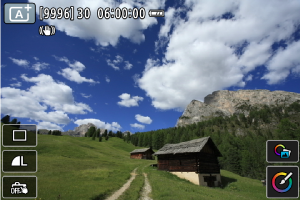
-
Puntare la videocamera verso il soggetto dello scatto.
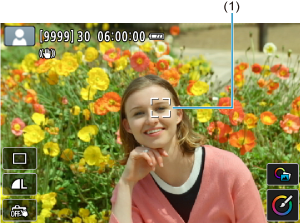
- In alcune condizioni di scatto è possibile che venga visualizzato un punto AF (1) sopra il soggetto.
- Quando sullo schermo viene visualizzato un punto AF, puntarlo sul soggetto.
-
Mettere a fuoco il soggetto.
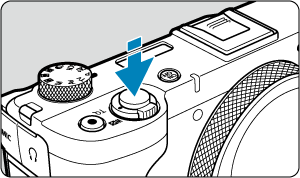
- Premere il pulsante di scatto a metà per eseguire la messa a fuoco.
- In condizioni di illuminazione ridotta, se necessario, si attiva automaticamente la luce ausiliaria AF ().
- Una volta eseguita la messa a fuoco, il punto AF diventa verde e la videocamera emette un bip (AF One-Shot).
- Il punto AF a fuoco su un soggetto in movimento diventa blu e segue il movimento del soggetto (AF Servo).
-
Scattare la foto.
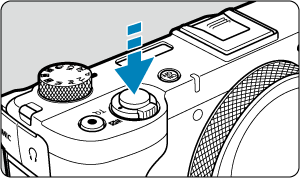
- Premere completamente il pulsante di scatto per scattare la foto.
- L'immagine acquisita viene visualizzata sullo schermo per circa 2 secondi.
 ] per accedere alla schermata di selezione (
Attenzione
- Il movimento del soggetto (sia che si tratti di soggetti fermi o in movimento) potrebbe non essere rilevato correttamente in alcune condizioni di scatto.
Nota
- Il funzionamento di AF (AF One-Shot o AF Servo) viene impostato automaticamente quando si preme parzialmente il pulsante di scatto a metà. Anche se è impostata automaticamente su AF One-Shot, la videocamera passa a AF Servo se viene rilevato il movimento del soggetto mentre si preme il pulsante di scatto a metà.
- Nella modalità i colori appaiono più intensi negli scatti che ritraggono la natura, gli ambienti esterni e i tramonti. Se non si riesce a ottenere le tonalità di colore desiderate, passare a una modalità della zona creativa () e selezionare uno Stile Foto diverso da [
 ], quindi scattare un'altra foto ().
 Ridurre al minimo le foto sfocate
- Durante gli scatti a mano libera, fare attenzione alle vibrazioni della videocamera. Per evitare le vibrazioni, considerare l'uso di un treppiede. Utilizzare un treppiede robusto in grado di sostenere il peso dell'apparecchio. Fissare saldamente la videocamera al treppiede.
- È consigliabile usare un telecomando wireless (venduto separatamente, ).
 Domande frequenti
-
La messa a fuoco non è possibile (indicata da punto AF giallo).
Posizionare il punto AF su un'area con un contrasto adeguato, quindi premere il pulsante di scatto a metà (). Se si è troppo vicini al soggetto, allontanarsi e ripetere lo scatto.
-
Vengono visualizzati contemporaneamente diversi punti AF.
La messa a fuoco è stata raggiunta su tutti i punti illuminati.
-
L'indicazione della velocità dell'otturatore lampeggia.
Poiché la scena è troppo scura, la foto potrebbe risultare sfocata a causa delle vibrazioni della videocamera. Si consiglia di utilizzare un treppiede o un flash esterno ().
-
Le foto scattate con il flash sono troppo luminose.
Le foto possono risultare luminose (sovraesposte) se si riprendono soggetti a distanza ravvicinata dallo scatto con flash. Allontanarsi dal soggetto e scattare di nuovo.
-
La parte inferiore delle foto scattate con il flash risulta innaturalmente scura.
Scattare foto di soggetti troppo vicini può far sì che l'ombra dell'obiettivo venga inclusa nelle immagini. Allontanarsi dal soggetto e scattare di nuovo.
Nota
-
Se non si utilizza il flash prestare attenzione a quanto segue.
- In condizioni di scarsa luminosità, quando tendono a verificarsi vibrazioni della videocamera, tenere ferma la videocamera o utilizzare un treppiede. È possibile ridurre le sfocature causate da vibrazioni della videocamera impostando l'obiettivo sul grandangolo.
- Quando si scattano ritratti in condizioni di scarsa illuminazione, chiedere ai soggetti di rimanere fermi fino al termine dello scatto. Qualsiasi movimento durante lo scatto causerà una sfocatura della persona nell'immagine.
Scatto di soggetti in movimento
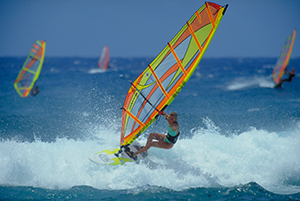
La pressione a metà del pulsante di scatto consente di seguire i soggetti in movimento per mantenerli a fuoco.
Tenere il soggetto sullo schermo mentre si tiene premuto a metà il pulsante di scatto e, nel momento adeguato, premerlo fino in fondo.
Icone delle scene
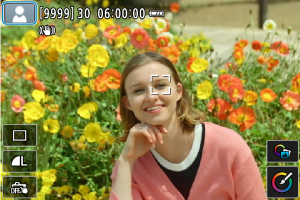
La videocamera rileva il tipo di scena e configura automaticamente tutte le impostazioni più adatte. Un'icona che rappresenta la scena rilevata viene visualizzata in alto a sinistra sullo schermo () durante lo scatto di foto, oppure quando si preme il pulsante di ripresa del filmato con la ghiera di selezione impostata su .
Regolazione delle impostazioni
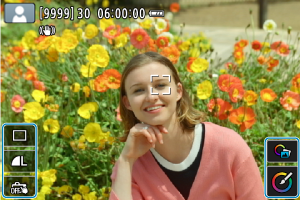
Toccando le icone sullo schermo, è possibile regolare le impostazioni della modalità drive, della qualità dell'immagine, dello scatto a tocco, di Assistente e Assistente creativo.
A+: Funzionalità di assistenza
Selezione delle funzionalità Assistente
-
Selezionare [
 : Assistente].
 -
Selezionare un'opzione.
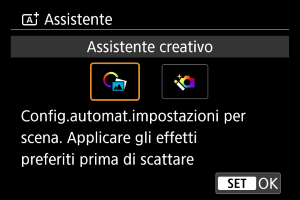
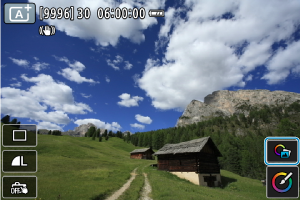
Assistente creativo
È possibile scattare con gli effetti preferiti applicati.
-
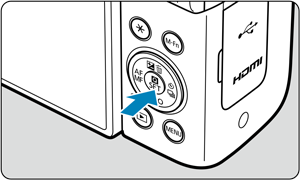
Premere
 .
.
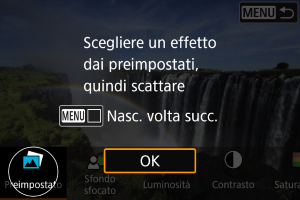
- Leggere il messaggio e selezionare [OK].
-
Selezionare un effetto.
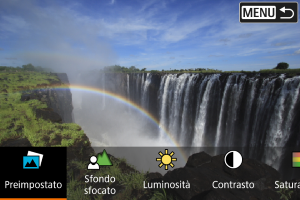
- Selezionare un effetto con la ghiera
 e premere .
- Selezionare un effetto con la ghiera
-
Selezionare il livello dell'effetto e altri dettagli.
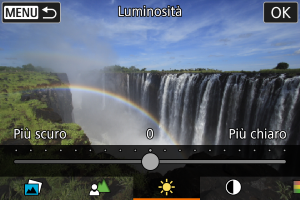
- Impostare con la ghiera e premere .
- Per ripristinare l'impostazione, premere il pulsante
 , quindi selezionare [OK].
- Impostare con la ghiera
Effetti Assistente creativo
-
[
 ] Preimpostato
Selezionare uno degli effetti predefiniti.
Si noti che [Saturazione], [Tonalità colore 1] e [Tonalità colore 2] non sono disponibili con [B&W].
-
[
 ] Sfondo sfocato
Regolare lo sfondo sfocato. Scegliere valori più alti per rendere gli sfondi più nitidi. Per sfocare lo sfondo, scegliere valori più bassi. [Auto] regola la sfocatura dello sfondo in base alla luminosità. A seconda della posizione di zoom, alcune posizioni potrebbero non essere disponibili.
-
[
 ] Luminosità
Regolare la luminosità dell'immagine.
-
[
 ] Contrasto
Regolare il contrasto.
-
[
 ] Saturazione
Regolare la vivacità dei colori.
-
[
 ] Tonalità colore 1
Regolare la tonalità di colore ambra/blu.
-
[
] Tonalità colore 2
Regolare la tonalità di colore verde/magenta.
-
[
 ] Monocromo
Impostare l'effetto tonale per lo scatto in bianco e nero.
Nota
- [Sfondo sfocato] non è disponibile per lo scatto con flash.
- Queste impostazioni vengono reimpostate quando si passa da una modalità di scatto a un'altra o si spegne la videocamera. Per salvare le impostazioni, impostare [: Mantieni dati Assist.creat.] su [Attiva].
Avanzato
La composizione e altre elaborazioni avanzate vengono applicate agli scatti in base al rilevamento della scena da parte della videocamera.
-
Selezionare [
avanzato].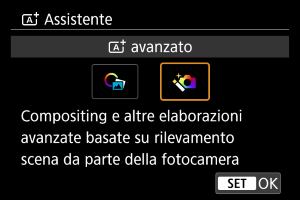
-
Controllare l'icona.
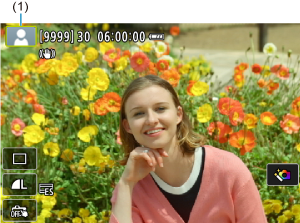
Attenzione
- Lo scatto continuo non è disponibile.
- La videocamera scatta nella modalità dell'otturatore [Elettronico
 ].
]. - L'area dell'immagine è più piccola che in altre modalità di scatto.
- Non è possibile selezionare la qualità dell'immagine RAW.
- La fotografia con flash non è disponibile.
- Le immagini che sono notevolmente fuori allineamento a causa delle vibrazioni della videocamera o di altri problemi potrebbero non essere allineate correttamente.
- Per evitare vibrazioni della videocamera, è possibile impostare una sensibilità ISO alta.
- L'immagine potrebbe non essere resa con una gradazione omogenea e apparire irregolare o con disturbi evidenti.
- L'elaborazione dell'immagine potrebbe non essere sufficiente in scene con forte retroilluminazione o alto contrasto.
- Se si scattano foto di soggetti in movimento, il movimento del soggetto potrebbe produrre immagini fantasma, oppure l'area intorno al soggetto potrebbe apparire scura.
- L'allineamento delle immagini potrebbe non funzionare correttamente se si fotografano motivi ripetitivi (reticoli, strisce, ecc.), immagini piatte o monotonali o se gli scatti si differenziano notevolmente a causa delle vibrazioni della videocamera.
- Durante gli scatti a mano libera, fare attenzione alle vibrazioni della videocamera.
- Lo scatto con illuminazione fluorescente o a LED può causare problemi quali esposizione o colori irregolari nelle immagini risultanti a causa dello sfarfallio della sorgente di luce.
- [BUSY] è visualizzato sullo schermo quando le immagini vengono elaborate, e non è possibile effettuare lo scatto fino al termine del processo.
- Gli scatti avranno un aspetto leggermente diverso dall'immagine di anteprima mostrata sullo schermo.