
Videófelvétel formátuma
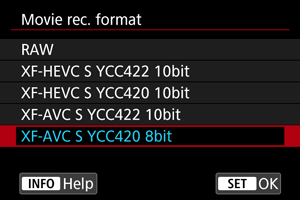
Ezzel a beállítással adhatja meg a rögzített videófájlok formátumát.
RAW-videók
A RAW-videók a képérzékelőből származó, digitális formátumú nyers adatokból állnak.
A RAW-videók megtekintéséhez és feldolgozásához használja a fényképezőgéphez mellékelt Digital Photo Professional szoftvert (EOS szoftver). A részletekért tekintse meg a Digital Photo Professional kezelési kézikönyvét.
Óvintézkedések
- A RAW-videók nem dolgozhatók fel a(z) [
 : RAW képek feldolgozása] használatával.
 -
A(z) [RAW] opció az alábbi esetekben nem érhető el.
- Ha a(z) [
 : IS (képstabilizátor) üzemmód] [
 Digitális IS] beállítását a(z) [Ki] értéktől eltérő értékre állítja
 - A(z) [: Videóvágás] beállítás a(z) [Enged] lehetőségre van állítva.
- A fényképezőgépet USB-n keresztül azt követően csatlakoztathatja, hogy kiválasztja a(z) [UVC/UAC közvetítés] lehetőséget itt: [
 : USB-kapcs. alkalmazás vál.]
 - RF-S vagy EF-S objektív csatlakoztatása
- Ha a(z) [
- RAW-videók lejátszásakor a fényképezőgép belseje felforrósodhat, ami miatt a videólejátszás automatikusan leállhat.
- RAW-videók rögzítésekor érdemes lehet két kártyát használni, így proxyfilmet is rögzíthet, amelyet aztán a lejátszáshoz használhat.
Megjegyzés
- A RAW-videók számítógépen történő megjelenítéséhez a Digital Photo Professional (EOS szoftver, a továbbiakban DPP) használata ajánlott.
- A fényképezőgéppel készített RAW-képek nem használhatók a DPP régebbi verzióival. Töltse le és telepítse a Canon webhelyéről a DPP legújabb verzióját, amely felülírja a számítógépre telepített korábbi verziót ().
- Elképzelhető, hogy egyes kereskedelmi forgalomban kapható szoftverek nem képesek a fényképezőgéppel rögzített RAW-videók megjelenítésére. A kompatibilitással kapcsolatos információkért lépjen kapcsolatba a szoftver gyártójával.
- Ha a csúcsfényárnyalatok színátmenetét szeretné előnyben részesíteni, állítsa a(z) [: Színmód] beállítást [Felhasználói kép] értékre.
XF-HEVC S és XF-AVC S videók
Az XF-HEVC S és XF-AVC S videók eredeti Canon videóformátumban kerülnek rögzítésre, H.265/HEVC és MPEG-4 AVC/H.264 kiterjesztéssel. Ezek a formátumok magas szintű adattömörítés mellett kínálnak magas képminőséget.
| Videófelvétel formátuma | Codec | Fényerő, árnyalat, telítettség (YCbCr)/Színmélység | Leírás | Korlátozások |
|---|---|---|---|---|
| XF-HEVC S YCC422 10bit | H.265/HEVC | 4:2:2/10 bit |
Az XF-HEVC S opció 10 bites YCC 4:2:2 jelek rögzítésére használható. számítógépen szerkesztő anyagok készítéséhez. |
Előfordulhat, hogy egyes szoftverekkel nem játszható le megfelelően. |
| XF-HEVC S YCC420 10bit | H.265/HEVC | 4:2:0/10 bit | Az XF-HEVC S opció 10 bites YCC 4:2:0 jelek rögzítésére használható. | – |
| XF-AVC S YCC422 10bit | MPEG-4 AVC/H.264 | 4:2:2/10 bit |
Az XF-AVC S opció 10 bites YCC 4:2:2 jelek rögzítésére használható. számítógépen szerkesztő anyagok készítéséhez. |
Előfordulhat, hogy egyes szoftverekkel nem játszható le megfelelően. |
| XF-AVC S YCC420 8bit | MPEG-4 AVC/H.264 | 4:2:0/8 bit |
Az XF-AVC S opció 8 bites YCC 4:2:0 jelek rögzítésére használható. Ez a rögzítési formátum sokféle szoftverrel lejátszható. |
Nem érhető el, ha a(z) [:  HDR-felvétel (PQ)] a(z) [HDR PQ] lehetőségre van állítva. HDR-felvétel (PQ)] a(z) [HDR PQ] lehetőségre van állítva. |
Proxyfilmek rögzítése
Ha RAW/XF-HEVC S/XF-AVC S videókat szeretne rögzíteni a(z)  kártyára, miközben rögzít egy verziót kisebb fájlmérettel a(z)
  kártyára, állítsa a(z) [ Rögz.opciók] beállítást a(z) [
 : Rögz.funk.+kártya-/mappavál.] pontnál [Fő Proxy] értékre. Ezt „proxyfilm-rögzítésnek” nevezzük.
A(z) [: Videofelv. formát.] beállítások a(z) kártyára vonatkoznak, amelyre a készülék a fő videókat rögzíti. A(z) kártyára mentett proxyfilmek rögzítéséhez használt rögzítési beállításoknál a készülék a(z) kártya beállításai alapján automatikusan beállítja az alábbi elemeket.
- Rögzítési formátum
- Felbontás
- Képfrekvencia
A fő videó beállításai alapján automatikusan konfigurált proxyfilm-beállítások részleteiért lásd: Műszaki adatok.
Lásd az Open Gate részt a részletekért arra az esetre, ha a(z) [: Open Gate] beállítása [Be] ().
Óvintézkedések
- A proxyfilmek rögzítési ideje ugyanolyan hosszú lehet, mint a fő videóké.
- Amikor leállítja a fő videó rögzítését, a proxyfilm rögzítése is leáll. Azonban a fő videó rögzítése akkor is folytatódik, ha a proxyfilm rögzítése valamilyen hiba miatt leáll.
-
A videófelvétel képernyőjén megjelenő ikonok jelzik, hogy éppen lehetséges-e fő videók vagy proxyfilmek rögzítése.
Fő videó:
 (a rögzítés lehetséges),
  (a rögzítés nem lehetséges)
Proxyfilm:
 (a rögzítés lehetséges),
  (a rögzítés nem lehetséges)
 - Bizonyos felvételi körülmények esetén előfordulhat, hogy az égbolt, a fehér falfelületek vagy más hasonló képterületek színátmenete nem lesz megfelelő a proxyfilmeken.
Megjegyzés
- A videófelvétel képernyőjén a videófelvétel fennmaradó ideje a fő videók fennmaradó idejére utal. Ha a(z) kártya (a fő videókhoz) nincs a fényképezőgépben, a videófelvétel fennmaradó ideje a(z) kártyára rögzíthető videó fennmaradó idejére utal (proxyfilmek).
Alvideók rögzítése
Ha RAW videókat szeretne rögzíteni a(z) kártyára fő videóként, és [ ] videókat a(z) kártyára alverzióként, állítsa a(z) [ Rögz.opciók] beállítást a(z) [: Rögz.funk.+kártya-/mappavál.] menüben [Fő Al-] értékre.
- A fő videó képkockasebességének vagy tömörítési módjának, illetve az alvideó videófelvételi formátumának vagy tömörítési módjának módosításához válassza ki a(z) kártyát vagy a(z) kártyát a(z) [Videofelv. méret] képernyőn. Vegye figyelembe, hogy az alvideó képfrekvenciája automatikusan a fő videó beállításaihoz igazodik.
- Kiválaszthat egy alvideó-rögzítési formátumot a(z) [] beállításnál, a(z) [: Videofelv. formát.] menüben.
Óvintézkedések
- Az alvideók rögzítési ideje ugyanolyan hosszú lehet, mint a fő videóké.
- Amikor leállítja a fő videó rögzítését, az alvideó rögzítése is leáll. Ha azonban hiba miatt az egyik videó rögzítése leáll, a másik videó rögzítése folytatódhat.
-
A videófelvétel képernyőjén megjelenő ikonok jelzik, hogy éppen lehetséges-e fő és alvideók rögzítése.
Fő videó:
(a rögzítés lehetséges), (a rögzítés nem lehetséges)Alvideó:
(a rögzítés lehetséges), (a rögzítés nem lehetséges)