
Csatlakoztatás okostelefonhoz vagy táblagéphez
- Az okostelefon előkészítése
- Bluetooth-on keresztül történő párosítás és Wi-Fi-hálózaton keresztül történő csatlakoztatás okostelefonhoz
- A Camera Connect fő funkciói
- Wi-Fi-kapcsolat megtartása kikapcsolt videókamera esetén
- Csatlakozás [Speciális csatlakozás] alkalmazásával
- Automatikus képátvitel okostelefonra felvétel közben
- Fényképek küldése okostelefonra a videókameráról
Miután Bluetooth-kapcsolaton keresztül csatlakoztatta a videókamerát és az okostelefont, az alábbi műveleteket végezheti el.
- Wi-Fi-kapcsolatot létesíthet csak az okostelefon használatával ().
- Még akkor is Wi-Fi-kapcsolatot létesíthet a videókamerával, ha az ki van kapcsolva ().
- Az okostelefon által lekért GPS-adatokkal láthatja el az képeket ().
- Az okostelefonról távolról vezérelheti a videókamerát ().
Ha a videókamerát Wi-Fi-kapcsolaton keresztül csatlakoztatja az okostelefonhoz, az alábbi műveleteket is elvégezheti.
Megjegyzés
Az okostelefon előkészítése
A Bluetooth és a(z) Wi-Fi bekapcsolása okostelefonon
Kapcsolja be a Bluetooth funkciót és a(z) Wi-Fi-t az okostelefon beállítási képernyőjén. Ne feledje, hogy a videókamerával való párosítás nem lehetséges az okostelefon Bluetooth-beállításainak képernyőjén.
A Camera Connect telepítése okostelefonokra
Az Android és iOS rendszert futtató telefonokra telepíteni kell a funkció használatához szükséges (ingyenesen letölthető) Camera Connect alkalmazást.
- Használja az okostelefon operációs rendszerének legújabb verzióját.
- A Camera Connect alkalmazás a Google Play vagy az App Store áruházból telepíthető. A Google Play vagy az App Store a videókamera okostelefonnal való párosításakor vagy Wi-Fi-kapcsolaton keresztül történő csatlakoztatásakor megjelenő QR-kódok segítségével is elérhető.
Megjegyzés
- A Camera Connect által támogatott operációs rendszerek verzióival kapcsolatos információkért tekintse meg a Camera Connect letöltési webhelyét.
- Előfordulhat, hogy a jelen útmutatóban szereplő mintaképernyők és más részletek nem egyeznek meg a tényleges kezelőfelületi elemekkel a videókamera firmware-ének vagy a Camera Connect alkalmazásnak, illetve az Android vagy iOS rendszernek a frissítését követően.
Bluetooth-on keresztül történő párosítás és Wi-Fi-hálózaton keresztül történő csatlakoztatás okostelefonhoz
-
Válassza a(z) [
 :
:  Csatlak. ok.telefonhoz(tabl)] () lehetőséget.
 -
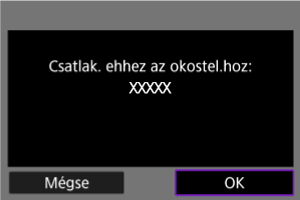
Válassza a(z) [OK] lehetőséget.
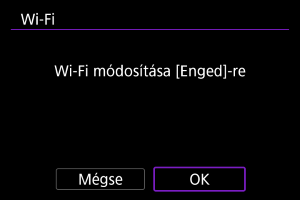
- Ez a képernyő nem jelenik meg, ha a(z) [: Wi-Fi beállítások] beállítást korábban már [Enged] értékre állította.
- Ez a képernyő nem jelenik meg, ha a(z) [
-
Válassza a(z) [Csatlakoztatandó eszk. hozzáad.] lehetőséget.
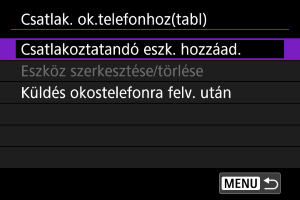
-
Válassza a(z) [OK] lehetőséget.
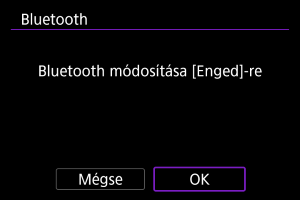
- Ez a képernyő nem jelenik meg, ha a(z) [: Bluetooth beáll.k] beállítást korábban már [Enged] értékre állította.
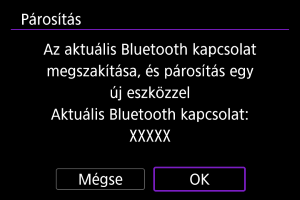
- Egy üzenet jelenik meg, ha a videókamera már párosítva van egy másik eszközzel. Válassza a(z) [OK] lehetőséget az aktuális Bluetooth-kapcsolat bontásához.
- Ez a képernyő nem jelenik meg, ha a(z) [
-
Nyomja meg a(z)
 gombot.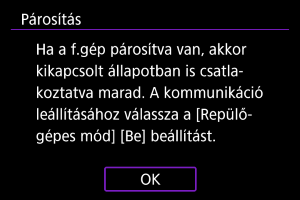
-
Indítsa el a párosítást.
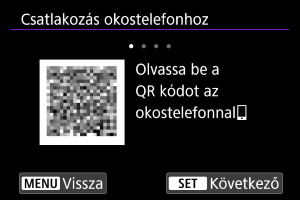
- Nyomja meg a(z) gombot a párosítás megkezdéséhez.
- Ha nincs telepítve a Camera Connect, olvassa be az okostelefonnal a képernyőn megjelenő QR-kódot, nyissa meg a Google Play vagy az App Store áruházat a Camera Connect letöltéséhez, majd nyomja meg a(z) gombot a párosítás elindításához.
- Nyomja meg a(z)
-
Indítsa el a Camera Connect szolgáltatást.
- Az alkalmazásban megjelenő utasításokat követve válassza ki a videókamerát a párosításhoz.
-
Hozzon létre Bluetooth-kapcsolatot.
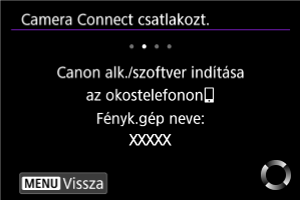
- Amikor az okostelefonon megjelenik egy üzenet, használja az okostelefont az utasításoknak megfelelően.
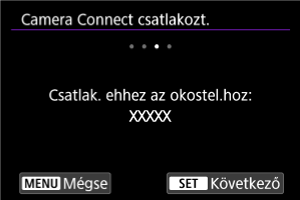
- Nyomja meg a(z) gombot.
-
Fejezze be a csatlakoztatási folyamatot.
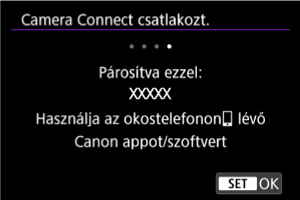
- Nyomja meg a(z) gombot.
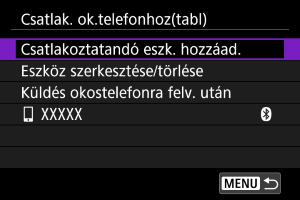
- Megjelenik a képernyőn a csatlakoztatott eszköz neve.
- Nyomja meg a(z)
Óvintézkedések
- A videókamera egyszerre csak egy eszközhöz csatlakoztatható Bluetoothon keresztül. Ha másik okostelefonra szeretne váltani a Bluetooth-kapcsolathoz, lásd: Újracsatlakozás Wi-Fi/Bluetooth használatával.
- Ne feledje, hogy a videókamera akkumulátorának töltöttsége alacsony lehet, amikor legközelebb használni szeretné, mivel a Bluetooth-kapcsolatok akkor is energiát igényelnek, amikor a videókamera ki van kapcsolva, illetve amikor aktiválódik az automatikus kikapcsolás.
- A párosítással kapcsolatos hibaelhárítás
- Ha megtartja a párosítási adatokat a korábban párosított videókamerákról az okostelefonján, akkor nem tudja párosítani ezzel a videókamerával. Mielőtt ismét próbálkozna a párosítással, távolítsa el a korábban párosított videókamerák párosítási adatait az okostelefon Bluetooth-beállítások képernyőjén.
-
Koppintson a Camera Connect kívánt funkciójára.
- A Camera Connect funkcióival kapcsolatos részletekért lásd: A Camera Connect fő funkciói.
- Wi-Fi-kapcsolat létesítéséhez koppintson a Camera Connect egyik funkciójára.
-
Ellenőrizze, hogy az eszközök csatlakoztatva vannak-e a(z) Wi-Fi-hálózaton keresztül.
- Wi-Fi kapcsolat létesítése után a videókamera képernyője felvételi készenlétre vált.
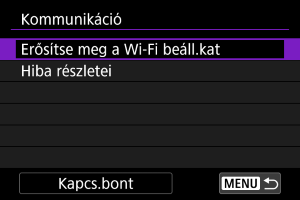
- A(z) [: Csatlak. ok.telefonhoz(tabl)] lehetőség kiválasztásakor a videókamerán megjelenik a(z) [Kommunikáció] képernyő ().
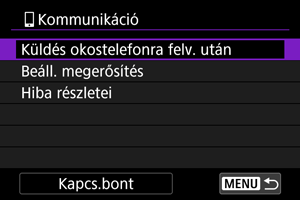
Ezzel létrejött a(z) Wi-Fi-kapcsolat az okostelefonnal.
- A(z) Wi-Fi-kapcsolat bontásához válassza ki a(z) [Kapcs.bont] lehetőséget a(z) [Kommunikáció] képernyőn.
- Ha bontja a(z) Wi-Fi-kapcsolatot, a videókamera Bluetooth-kapcsolatra vált.
- Az ismételt csatlakoztatáshoz indítsa el a Camera Connect alkalmazást, és koppintson a használni kívánt funkcióra.
[Kommunikáció] képernyő
A Camera Connect fő funkciói
Images on camera/Képek a videókamerán
- Képek tallózása, törlése és értékelése.
- A képek okostelefonra menthetők.
- Az effektusok RAW-képekre alkalmazhatók és okostelefonra menthetők (Kreatív segéd).
Remote live view shooting/Távoli élő nézet felvétel
- Lehetővé teszi a távoli felkészítést, amint Ön az élő nézetet látja az okostelefonon.
Auto transfer/Automatikus átvitel
- Lehetővé teszi, hogy a videókamera és az alkalmazás beállításait a felvételek automatikus átvitelére állítsa be ().
Bluetooth remote controller (Bluetooth-távirányító)
- Lehetővé teszi a videókamera távvezérlését egy Bluetooth-kapcsolattal párosított okostelefon segítségével. (Nem elérhető Wi-Fi-n keresztül történő csatlakozás esetén.)
- A Bluetooth-távirányító használata közben nem érhető el az automatikus kikapcsolás funkció.
Camera settings/Videókamera beállításai
- Módosíthatók a videókamera beállításai.
Megjegyzés
- Az egyéb funkciókkal kapcsolatos részletekért tekintse át a fő Camera Connect képernyőt.
Wi-Fi-kapcsolat megtartása kikapcsolt videókamera esetén
A videókamerán lévő képek böngészéséhez vagy egyéb műveletek elvégzéséhez az okostelefont akkor is használhatja, ha a videókamera ki van kapcsolva, feltéve, hogy Bluetoothon keresztül párosítva van az okostelefonnal.
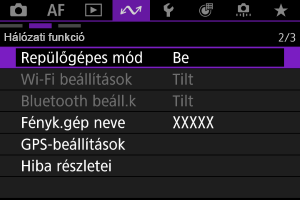
Ha nem szeretné fenntartani a(z) Wi-Fi- vagy Bluetooth-kapcsolatot, amikor a videókamera ki van kapcsolva, állítsa a(z) [: Repülőgépes mód] beállítást [Be] értékre, vagy a(z) [: Bluetooth beáll.k] lehetőségnél válassza a(z) [Tilt] opciót.
Óvintézkedések
- A funkció nem használható, ha a vezeték nélküli beállítások alaphelyzetbe álltak, vagy ha a okostelefon kapcsolati adatait törölték.
Csatlakozás [Speciális csatlakozás] alkalmazásával
Közvetlen Wi-Fi-kapcsolatot létesíthet okostelefonnal, és a Camera Connect alkalmazással vezérelheti a videókamerát.
Csatlakoztatás okostelefonhoz vagy táblagéphez
-
Válassza a(z) [OK] lehetőséget.
- Ez a képernyő nem jelenik meg, ha a(z) [: Wi-Fi beállítások] beállítást korábban már [Enged] értékre állította.
- Ez a képernyő nem jelenik meg, ha a(z) [
-
Válassza a(z) [Csatlak. ok.telefonhoz(tabl)] lehetőséget.
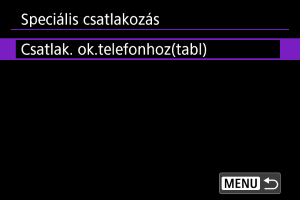
-
Válassza a(z) [Csatlakoztatandó eszk. hozzáad.] lehetőséget.
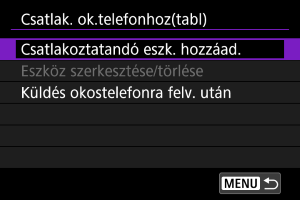
-
Indítsa el a hozzáférési pontok keresését.
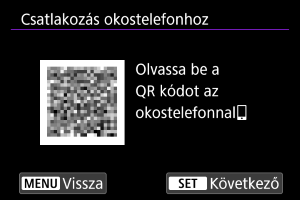
- Annak ellenőrzéséhez, hogy a Camera Connect már telepítve van-e az okostelefonra, nyomja meg a(z) gombot.
- Ha nincs telepítve a Camera Connect, olvassa be az okostelefonnal a képernyőn megjelenő QR-kódot, nyissa meg a Google Play vagy az App Store áruházat a Camera Connect telepítéséhez, majd nyomja meg a(z) gombot a keresés elindításához.
- Annak ellenőrzéséhez, hogy a Camera Connect már telepítve van-e az okostelefonra, nyomja meg a(z)
-
Hozza létre a(z) Wi-Fi-kapcsolatot.
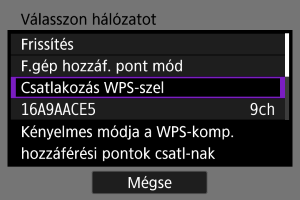
-
A kommunikációs funkciók konfigurálásával kapcsolatos utasításokért lásd: Alapvető kommunikációs beállítások.
-
-
Indítsa el a Camera Connect alkalmazást, és koppintson a videókamerára nevére.
-
Válassza a(z) [OK] lehetőséget.
[Kommunikáció] képernyő
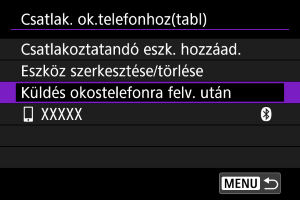
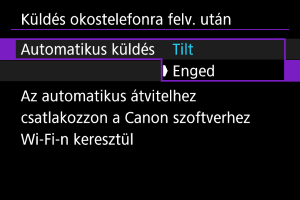
Automatikus képátvitel okostelefonra felvétel közben
Felvételeit automatikusan is elküldheti okostelefonjára. A lépések végrehajtása előtt győződjön meg róla, hogy nem szűnt-e meg a videókamera és az okostelefon Wi-Fi-kapcsolata.
Fényképek küldése okostelefonra a videókameráról
A videókamera használatával Wi-Fi-n keresztül csatlakoztatott okostelefonra küldhet képeket.
-
Váltson lejátszás módra.
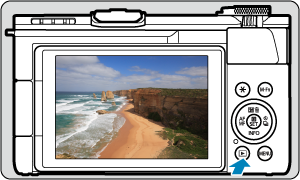
-
Nyomja meg a(z)
gombot.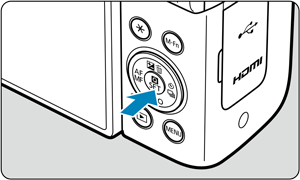
-
Válassza ki a(z) [
Képek küld. okostel.-ra] lehetőséget.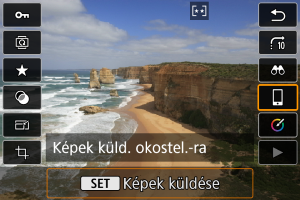
- Ha élő Bluetooth-kapcsolat mellett végzi el ezt a lépést, megjelenik egy, Wi-Fi-kapcsolat létesítésére felszólító üzenet. A(z) gomb megnyomása után érintse meg a Camera Connect kívánt funkcióját a(z) Wi-Fi-kapcsolat létesítéséhez, majd kezdje újra az 1. lépéstől.
- Ha élő Bluetooth-kapcsolat mellett végzi el ezt a lépést, megjelenik egy, Wi-Fi-kapcsolat létesítésére felszólító üzenet. A(z)
-
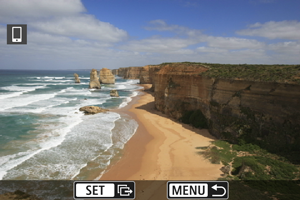
Tallózzon a képek között.
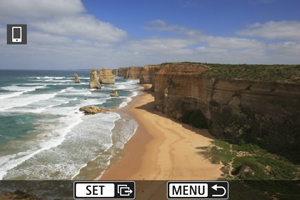
-
Nyomja meg a(z)
gombot.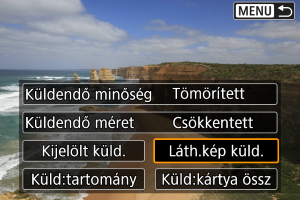
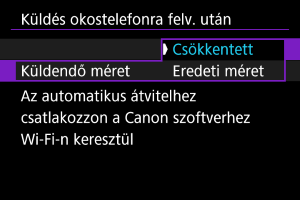
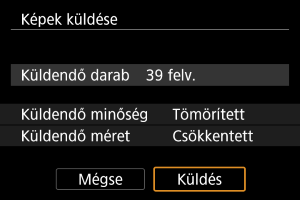
A küldés minőségének beállítása
-
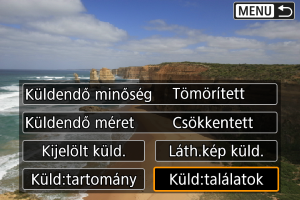
Válassza a(z) [Küldendő minőség] lehetőséget.
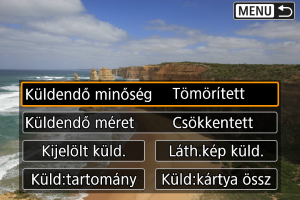
-
Kiválaszthatja a küldendő videók képminőségét.
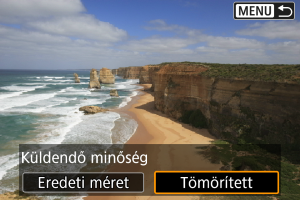
-
Megjegyzés
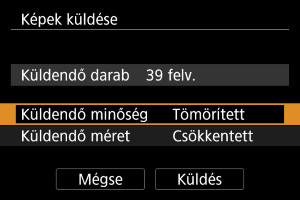
- Több videó küldése esetén küldés előtt a megerősítést kérő képernyőn módosíthatja a(z) [Küldendő minőség] beállítást.
- A videók esetén kiválasztott tömörítés az adott alkalommal küldött minden videóra érvényes lesz. A következő videóformátumok azonban nem tömörítettek.


 (NTSC),
  (PAL) vagy
  (NTSC) méretben készített videók
A küldendő képméret beállítása
-
Válassza a(z) [Küldendő méret] lehetőséget.
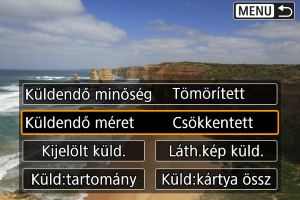
-
Válassza ki a küldeni kívánt képek méretét.
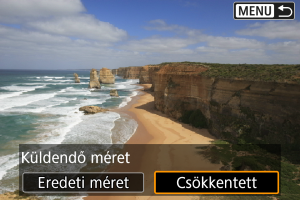
-
Megjegyzés
- Több kép küldése esetén küldés előtt igény szerint a megerősítést kérő képernyőn is módosíthatja a(z) [Küldendő méret] értéket.
- Ha csökkentett méretet választ ki az állóképek számára, az az adott alkalommal küldött minden fotóra érvényes lesz. A(z)
 méretű állóképek mérete sosem csökken.
Az aktuális kép küldése
-
Válassza a(z) [Láth.kép küld.] lehetőséget.
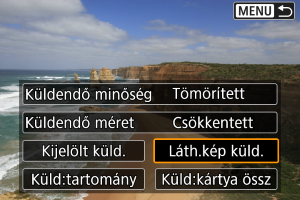
- Nyomja meg a(z) gombot a(z) [Láth.kép küld.] kiválasztásával, ha azonnal el szeretné küldeni a képet.
- Nyomja meg a(z)
Képek kiválasztása és küldése
-
Válassza a(z) [Kijelölt küld.] lehetőséget.
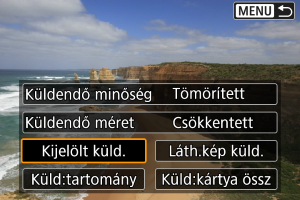
-
Válassza ki a küldeni kívánt képeket.
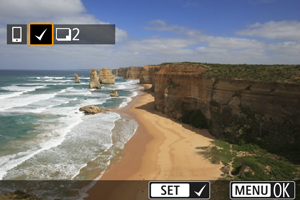
- A(z)
 tárcsa elforgatásával válassza ki a küldeni kívánt képeket, majd nyomja meg a(z) gombot.
 - Ha váltani szeretne a képek kiválasztása során a 3 képes megjelenítésnél, nyomja meg a zoom kart a(z)
 oldalon. Az egyképes megjelenítéshez való visszatéréshez nyomja meg a zoom kart a(z)
  oldalon.
- A(z)
-
Nyomja meg a(z)
 gombot.
-
Ha üzenet jelenik meg, válassza ki a(z) [OK] lehetőséget.
-
-
Válasszon egy opciót.
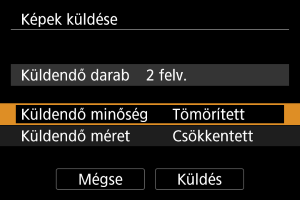
-
Válassza a(z) [Küldés] lehetőséget.
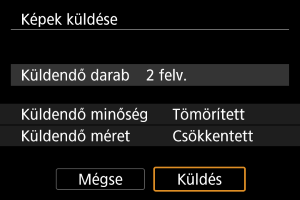
Meghatározott képtartomány küldése
-
Válassza a(z) [Küld:tartomány] lehetőséget.
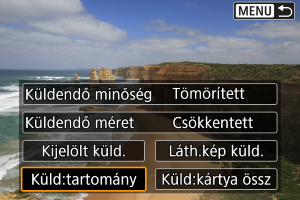
-
Adja meg a kívánt képtartományt.
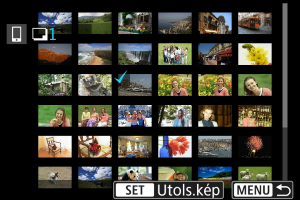
- Válassza ki az első képet (kezdőpont).
- Ezután válassza ki az utolsó képet (végpont). A meghatározott tartomány minden képe mellé egy [
 ] jel kerül.
 - A kijelölés visszavonásához ismételje meg ezt a lépést.
- Az indexképes megjelenítés során megjelenített képek számának módosításához használja a zoom kart ().
-
Nyomja meg a(z)
gombot.-
Ha üzenet jelenik meg, válassza ki a(z) [OK] lehetőséget.
-
-
Válasszon egy opciót.
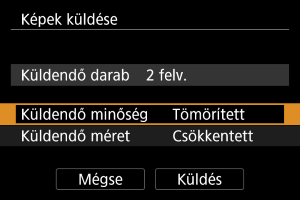
-
Válassza a(z) [Küldés] lehetőséget.
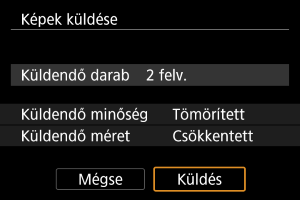
Egy kártya összes képének küldése
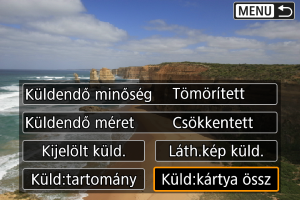
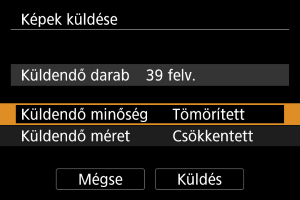
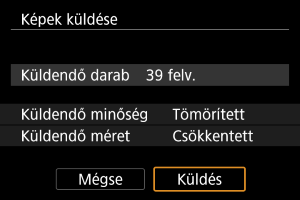
Kereséssel talált képek küldése
Ezzel a funkcióval egyszerre küldheti el az összes olyan képet, amely megfelel a(z) [ : Képkeresési feltételek megad.] funkciónál beállított feltételeknek. A(z) [: Képkeresési feltételek megad.] beállítással kapcsolatos részletekért lásd: Képkeresési feltételek megadása.
Képátvitel befejezése
- Nyomja meg a(z) gombot a képátviteli képernyőn.
- A(z) Wi-Fi-kapcsolat bontásához válassza ki a(z) [Kapcs.bont] lehetőséget a(z) [Kommunikáció] képernyőn.
Óvintézkedések
- Képátvitel közben a videókamera exponálógombjának megnyomásával sem készíthető felvétel.
Megjegyzés
- A képátvitel a(z) [Mégse] lehetőség választásával szakítható meg.
- Egyszerre legfeljebb 999 fájl választható ki.
- Amíg aktív a(z) Wi-Fi-kapcsolat, javasoljuk, hogy tiltsa le az okostelefon energiatakarékossági funkcióit.
- Ha a videókamerát akkumulátorról működteti, ügyeljen arra, hogy az teljesen fel legyen töltve.