
RAW-képek feldolgozása
A videókamerával feldolgozhatja a(z)  és
és  képeket, és az eredményből JPEG- vagy HEIF-képet hozhat létre. Ez a RAW-képeket nem érinti, így eltérő feltételek alkalmazásával hozhat létre JPEG- vagy HEIF-képeket.
A RAW-képek feldolgozásához a videókamerához mellékelt Digital Photo Professional szoftvert (EOS szoftver) is használhatja.
Óvintézkedések
- A HEIF-képekké történő feldolgozás nem érhető el a kiterjesztett ISO-érzékenységgel (H) készített és képekhez.
-
Válasszon ki egy opciót, majd válasszon képeket.
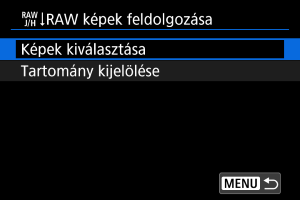
- Lehetőség van arra is, hogy több képet kiválasztva egyszerre dolgozza fel azokat.
Képek kiválasztása
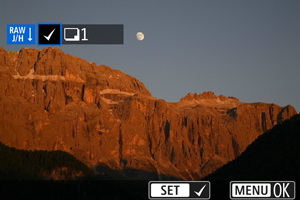
- A(z)
 tárcsa elforgatásával válassza ki a feldolgozni kívánt képeket, majd nyomja meg a(z)
  gombot.
 - Nyomja meg a(z)
 gombot.
Tartomány kijelölése
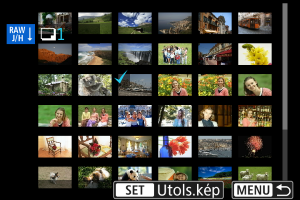
- Válassza ki az első képet (kezdőpont).
- Ezután válassza ki az utolsó képet (végpont). A meghatározott tartomány minden képe mellé egy [
 ] jel kerül.
 - További képek feldolgozásához ismételje meg ezt a lépést.
- Nyomja meg a(z) gombot.
-
Állítsa be a kívánt feldolgozási körülményeket.
Felv.beállítások használata
- A képek feldolgozása a felvétel időpontjában érvényes képbeállítások használatával történik.
- A(z) [
 : HDR-felvétel (PQ)] [Enged] beállítása mellett rögzített képek feldolgozása HEIF-képeket, míg a funkció [Tilt] beállítása mellett rögzített képek feldolgozása JPEG-képeket eredményez.
Feldolgozás beáll.→JPEG/Feldolgozás beáll.→HEIF
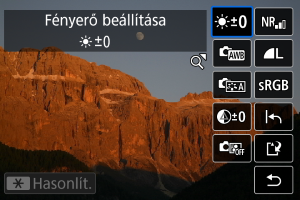
- Válasszon egy elemet a(z)
 használatával.
 - A beállítás váltásához forgassa el a(z)
 vagy tárcsát.
 - A funkcióbeállítások képernyőjének megnyitásához nyomja meg a(z) gombot.
- A beállítások visszaállításához nyomja meg a(z)
 gombot, majd a megerősítő üzenet megjelenése után válassza ki a(z) [OK] lehetőséget.
Összehasonlító képernyő
- A(z) [Változt. után] és a(z) [Felvételi beállítások] képernyő közötti váltáshoz nyomja meg a(z)
 gombot, majd forgassa el a(z) tárcsát.
 - A(z) [Változt. után] képernyőn narancssárga színnel megjelenő tételek módosítva lettek a felvétel rögzítése óta.
- A feldolgozási feltételeket tartalmazó képernyőre való visszalépéshez nyomja meg a(z) gombot.
-
Mentés.
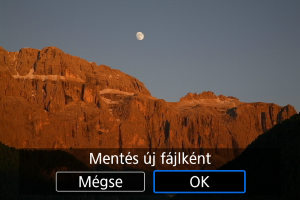
- A(z) [Feldolgozás beáll.→JPEG] vagy [Feldolgozás beáll.→HEIF] opció használata esetén válassza a(z) [
 ] (Mentés) lehetőséget.
 - Olvassa el az üzenetet, és válassza ki a(z) [OK] lehetőséget.
- Ha további képeket szeretne feldolgozni, válassza ki a(z) [Igen] lehetőséget.
- A(z) [Feldolgozás beáll.→JPEG] vagy [Feldolgozás beáll.→HEIF] opció használata esetén válassza a(z) [
-
Válassza ki a megjelenítendő képet.
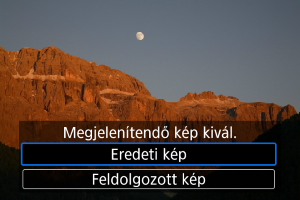
- Válassza ki a(z) [Eredeti kép] vagy a(z) [Feldolgozott kép] lehetőséget.
- A videókamera megjeleníti a kiválasztott képet.
 :
: Nagyított nézet
Kinagyíthatja a(z) [Feldolgozás beáll.→JPEG] vagy [Feldolgozás beáll.→HEIF] megjelenített képeit, ha megnyomja a zoom kart a(z)  oldalon a megjelenített képernyőn. A nagyított kép görgetéséhez használja a(z) vezérlőt.
A nagyított nézetből való kilépéshez használja a zoom kart a(z)  oldalon.
Képek feldolgozása meghatározott képaránnyal
Meghatározott képarányú JPEG- vagy HEIF-képek jönnek létre, ha olyan RAW-képeket dolgoz fel, amelyeknél a(z) [:  Vágás/képarány] () beállítása [1:1 (képarány)], [4:3 (képarány)] vagy [16:9 (képarány)].
RAW-képek feldolgozási beállításai
-
 Fényerő beállítása
A kép fényerejét legfeljebb ±1 lépésig, 1/3-os lépésközzel módosíthatja.
-
Kiválaszthatja a fehéregyensúlyt. A(z) [
 ] lehetőség kiválasztásakor a(z) [Autom: Környezet-elővál] és a(z) [Autom: Fehér-elővál.] lehetőség közül választhat. Ha a(z) [
 ] lehetőséget választja, beállíthatja a színhőmérsékletet.
 -
Kiválaszthatja a képstílust. Beállíthatja az élességet, a kontrasztot és egyéb paramétereket.
A(z) [
 ], [
], [ ], [
], [ ] és [
 ] lehetőség nem érhető el a(z) [Feldolgozás beáll.→HEIF] beállítása esetén.
 -
A tisztaság -4 és +4 közötti tartományban állítható be.
A(z) [Feldolgozás beáll.→HEIF] beállítása esetén nem érhető el ez az opció.
-
 Auto Lighting Optimizer/Auto megvil. optimalizálás ()
Itt adhatja meg az Auto Lighting Optimizer (Auto megvilágítás optimalizálás) részleteit.


-
Beállíthatja a zajcsökkentés feldolgozását a nagy ISO-érzékenységű felvételekhez. Ha a hatás nehezen kivehető, nagyítsa a képet ().
-
A JPEG- és HEIF-képek előállításakor beállíthatja a képminőséget.
-
Az sRGB és az Adobe RGB beállítások közül választhat. Mivel a videókamera képernyője nem kompatibilis az Adobe RGB színtérrel, a képen egyik színtér beállítása esetén sem látható észrevehető különbség.
A(z) [
 ] ugyan megjelenik a(z) [Feldolgozás beáll.→HEIF] beállításakor, azonban nem választható ki.


Óvintézkedések
- A RAW-képek videókamerával való feldolgozása során nem pontosan ugyanolyan eredmény fog születni, mint a Digital Photo Professional (EOS szoftver) programmal végzett feldolgozás esetén.
- Ha elvégzi a(z) [Fényerő beállítása] műveletet, a beállításból adódóan előfordulhat, hogy a zaj, sávozódás stb. intenzívebbé válik.