
Képstílus
A Képstílus beállítás kiválasztásával hatékony képi jellemzőket érhet el.
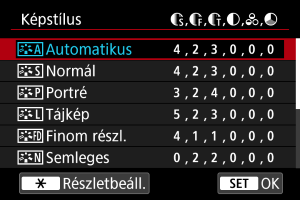
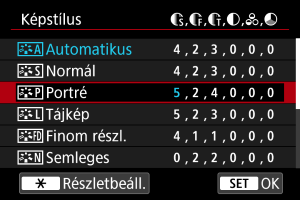
Képstílus kiválasztása
 :
: 
A képstílusok jellemzői
-
 Automatikus
A színtónus automatikusan a jelenetnek megfelelő beállítást kapja. Különösen a kék égbolt, a zöld tájak, valamint az alkonyi, kültéri és természetfotók színei lesznek élénkek.
Megjegyzés
- Ha a(z) [Automatikus] beállítással nem érhető el a kívánt színtónus, válasszon másik képstílust.
-
 Normál
A kép élénk színekben, éles körvonalakkal jelenik meg. A legtöbb jelenethez alkalmazható.
-
 Portré
Sima, kissé csökkentett képélességgel megjelenő bőrtónusokért. Közeli portréhoz megfelelő.
A bőrtónus beállításához módosítsa a(z) [Színtónus] beállítást a(z) Beállítások és effektusok című részben leírtak szerint.
-
 Tájkép
Élénk kék és zöld színek jeleníthetők meg, és nagyon éles képek rögzíthetők. Látványos tájképek készítéséhez használható.
-
 Finom részl.
Finom kontúrok és textúrák részletes megjelenítéséhez. A színek élénkek lehetnek.
-
 Semleges
Számítógépes utószerkesztéshez. Fakó, alacsony kontrasztú és természetes színtónusú képeket eredményez.
-
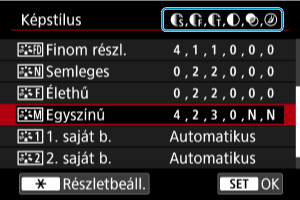
 Élethű
Számítógépes utószerkesztéshez. Élethűen visszaadja a témák tényleges színét, napfényben, 5200 K színhőmérséklet mellett. Fakó, alacsony kontrasztú képeket eredményez.
-
 Egyszínű
Fekete-fehér képekhez.
Óvintézkedések
- A(z) [Egyszínű] képstílussal rögzített JPEG-/HEIF-képekből nem lehet színes képeket előállítani.
-
 1. saját b.-3
Az előre beállított képstílusokat (pl. [Portré] vagy [Tájkép]) vagy képstílusfájlokat módosítva új képstílusokat adhat hozzá (). A még nem testreszabott stílussal készített felvételek ugyanazokkal a jellemzőkkel rendelkeznek, mint az alapértelmezett [Automatikus] beállításban.
Szimbólumok
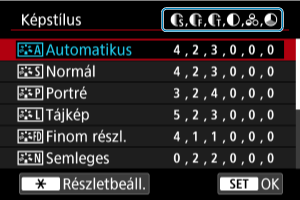
A képstílus-kiválasztó képernyőn megjelenő ikonok a(z) [Képélesség] beállítás [Erősség], [Finomság] és [Küszöb] értékét, a(z) [Kontraszt] beállítást és egyéb paramétereket jelölnek. A számok azt jelölik, hogy az adott képstílushoz melyik beállítás van megadva.
 |
Képélesség | |
 |
Erősség | |
 |
Finomság | |
 |
Küszöb | |
 |
Kontraszt | |
 |
Telítettség | |
 |
Színtónus | |
 |
Szűrőeffektus (Egyszínű) | |
 |
Színezés (Egyszínű) | |
Óvintézkedések
- Videófelvétel közben a „*, *” jelzés látható a(z) [Képélesség] beállítás [Finomság] és [Küszöb] paraméterénél. A(z) [Finomság] és a(z) [Küszöb] nem állítható be videófelvétel esetén.
Képstílusok testreszabása
Az alapértelmezett beállítások módosításához bármelyik képstílust személyre szabhatja. A(z) [Egyszínű] képstílus testre szabásához lásd:  Egyszínű beállítás.
-
Válasszon egy képstílust.
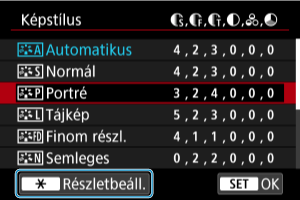
- Válassza ki a beállítani kívánt képstílust, majd nyomja meg a(z)
 gombot.
- Válassza ki a beállítani kívánt képstílust, majd nyomja meg a(z)
-
Válasszon egy opciót.
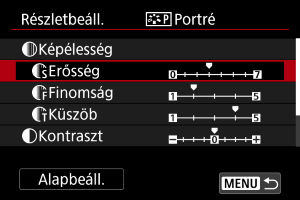
- Válasszon ki egy opciót, majd nyomja meg a(z)
 gombot.
 - A beállításokkal és effektusokkal kapcsolatos részletekért lásd: Beállítások és effektusok.
- Válasszon ki egy opciót, majd nyomja meg a(z)
-
Állítsa be az effekt szintjét.
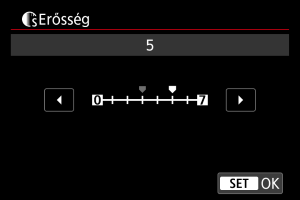
- Adja meg az effektus erősségét, majd nyomja meg a(z) gombot.
- A(z)
 gomb megnyomásával mentheti a beállítást, és visszatérhet a képstílus-kiválasztó képernyőhöz.
 - Az alapértelmezéstől eltérő értékű beállítások kék színnel jelennek meg.
- Adja meg az effektus erősségét, majd nyomja meg a(z)
Megjegyzés
- Videófelvétel esetén a(z) [Képélesség] [Finomság] és [Küszöb] értékre nem állítható be (nem jelenik meg).
- A 3. lépésben a(z) [Alapbeáll.] lehetőség kiválasztásával visszaállíthatja az aktuális képstílust az alapértelmezett paraméterbeállításokra.
- A felhasználó által módosított képstílus alkalmazásával történő felvételkészítéshez válassza ki a módosított képstílust, és készítse el a felvételt.
Beállítások és effektusok
|
Képélesség | |||
|
Erősség | 0: Gyenge körvonal | 7: Erős körvonal | |
|
Finomság*1 | 1: Finom | 5: Szemcsés | |
|
Küszöb*2 | 1: Enyhe | 5: Erős | |
|
Kontraszt | -4: Alacsony kontraszt | +4: Magas kontraszt | |
|
Telítettség | -4: Alacsony telítettség | +4: Magas telítettség | |
|
Színtónus | -4: Vöröses bőrtónus | +4: Sárgás bőrtónus | |
1: Azt az élvastagságot jelöli, amelyre a korrekció alkalmazható. Minél kisebb a szám, annál finomabbak a körvonalak, amelyek kihangsúlyozhatók.
2: Az élek és a környező képterületek közötti kontrasztküszöb, ami meghatározza az élek kiemelését. Minél kisebb a szám, annál hangsúlyosabb lesz a körvonal, ha a kontrasztkülönbség alacsony. Ugyanakkor a képzaj jobban észrevehető, ha a szám kisebb.
Egyszínű beállítás
Szűrőeffektus
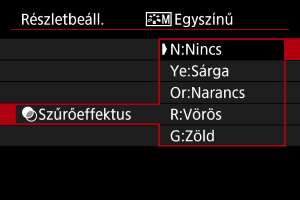
Az egyszínű képhez alkalmazott szűrőeffektusok kiemelhetők a fehér felhők vagy a zöldellő fák.
| Szűrő | Hatásminta |
|---|---|
| N:Nincs | Normál fekete-fehér kép szűrőeffektusok nélkül. |
| Ye:Sárga | A kék égbolt természetesebbnek látszik, a fehér felhők pedig élesebbek. |
| Or:Narancs | A kék ég kissé sötétebbnek látszik. A naplemente sokkal ragyogóbb. |
| R:Vörös | A kék ég egészen sötétnek látszik. A lehullott levelek élesebbek és világosabbak. |
| G:Zöld | A bőrtónusok és az ajkak kevésbé kontúrozottak. A zöld falevelek élesebbek és világosabbak. |
Megjegyzés
- A(z) [Kontraszt] növelése hangsúlyosabbá teszi a szűrőeffektust.
Színezés
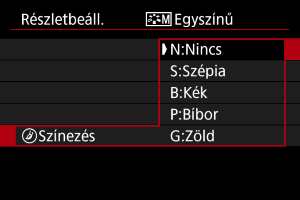
A színezés alkalmazásával egyszínű kép készíthető a kiválasztott színben. Akkor hatékony, ha hatásosabb képeket szeretne készíteni.
Képstílusok tárolása
Kiválaszthat egy alap képstílust, például a(z) [Portré] vagy a(z) [Tájkép] stílust, igény szerint beállíthatja a paramétereit, és [1. saját b.] – [3. saját b.] néven tárolhatja ezeket. Ez akkor hasznos, ha eltérő beállításokkal rendelkező különböző képstílusokat szeretne létrehozni.
-
Válassza a(z) [Saját beállítás] lehetőséget.
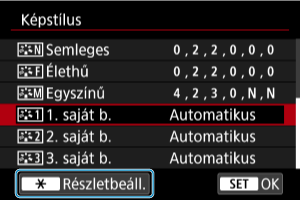
- Válassza ki a(z) [*. saját b.] lehetőséget, majd nyomja meg a(z) gombot.
- Válassza ki a(z) [*. saját b.] lehetőséget, majd nyomja meg a(z)
-
Nyomja meg a(z)
gombot.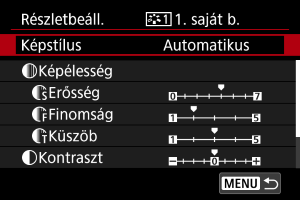
- A(z) [Képstílus] lehetőség kiválasztása után nyomja meg a(z) gombot.
- A(z) [Képstílus] lehetőség kiválasztása után nyomja meg a(z)
-
Válassza ki az alap képstílust.
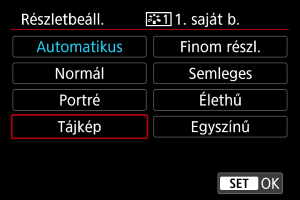
- Válasszon egy alap képstílust, majd nyomja meg a(z) gombot.
- Válasszon egy alap képstílust, majd nyomja meg a(z)
-
Válasszon egy opciót.
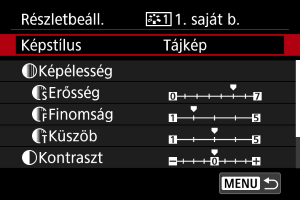
- Válasszon ki egy opciót, majd nyomja meg a(z) gombot.
- Válasszon ki egy opciót, majd nyomja meg a(z)
-
Állítsa be az effekt szintjét.
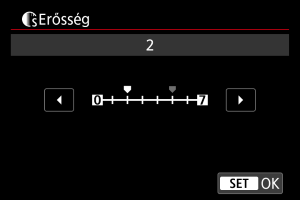
- Adja meg az effektus erősségét, majd nyomja meg a(z) gombot.
- A részletekért lásd: Képstílusok testreszabása.
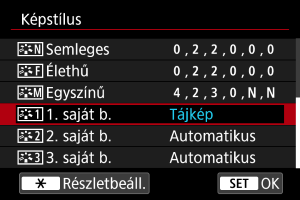
- A(z) gomb megnyomásával mentheti a beállítást, és visszatérhet a képstílus-kiválasztó képernyőhöz.
- Az alap képstílus a(z) [*. saját b.] elem jobb oldalán látható.
- A(z) [*. saját b.] opción belül kék színnel megjelenített stílusnevek azokat a stílusokat jelölik, amelyeknél módosította az alapértelmezett értékeket.
- Adja meg az effektus erősségét, majd nyomja meg a(z)
Óvintézkedések
- Ha egy képstílust [*. saját b.] néven regisztrált, az alap képstílus módosítása törli a korábban tárolt felhasználói képstílus paraméterbeállításait.
- Az alapértelmezett [*. saját b.] stílus és beállítások visszaállításához válassza ki a(z) [
 : F.gép vissz.] menüpont [Alapbeállítások] opcióját.
Megjegyzés
- Tárolt képstílus használatával történő felvételkészítéshez válassza ki a tárolt [*. saját b.] beállítást, majd készítse el a felvételt.