
Fehéregyensúly
 ] Egyedi fehéregyensúly
 ] Színhőmérséklet
A fehéregyensúly (WB) a fehér területek fehérségének biztosítására szolgál. Az Automatikus [ ] (Környezet-előválasztás) vagy a(z) [
 ] (Fehér előválasztása) beállítás legtöbbször beállítja a helyes fehéregyensúlyt. Ha nem hozhatók létre természetes megjelenésű színek az Automatikus beállítás alkalmazásával, akkor ki is választhatja az adott fényforrásnak megfelelő fehéregyensúlyt, vagy egy fehér tárgy lefényképezésével manuálisan is beállíthatja azt.
Az Alap zóna módokban a készülék automatikusan a(z) [] (Környezetprioritás) beállítást választja ki. A ([] (Fehér előválasztása) a(z)  módban állítható be.)
-
Válasszon egy opciót.
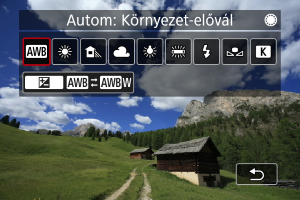
- A(z)
 tárcsával válassza ki a kívánt fehéregyensúly-opciót.
- A(z)
 :
: Megjegyzés
- A(z) [] és a(z) [] beállítással kapcsolatos utasításokért lásd: [
 ] Automatikus fehéregyensúly.
| (Kb.) | ||
| Kijelzés | Mód | Színhőmérséklet (K: Kelvin) |
|---|---|---|
|
Automatikus (Környezet-előválasztás) | 3000–7000 |
|
Automatikus (Fehér előválasztása) | |
 |
Napfény | 5200 |
 |
Árnyékos | 7000 |
 |
Felhős, alkonyat, naplemente | 6000 |
 |
Volfrám izzó | 3200 |
 |
Fehér fénycső | 4000 |
 |
Vaku használatakor | Automatikus beállítás* |
 |
Egyedi | 2000–10000 |
 |
Színhőmérséklet | 2500–10000 |
Színhőmérséklet-átviteli funkcióval rendelkező Speedlite vakuk esetén. Egyéb esetben kb. 6000K a beállítás rögzített értéke.
Fehéregyensúly
Az emberi szem a megvilágítás változásaihoz alkalmazkodva bármilyen megvilágítás esetén fehérnek érzékeli a fehér tárgyakat. A videókamerák a környezeti fény színhőmérséklete alapján határozzák meg a fehéregyensúlyt, és képfeldolgozással érik el, hogy a színtónusok természetes hatást keltsenek a felvételeken.
[] Automatikus fehéregyensúly
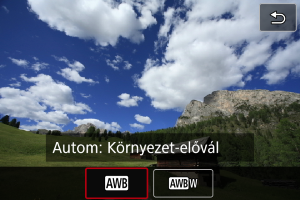
A(z) [] (Környezet-előválasztás) beállítással kis mértékben növelheti a kép meleg színeinek intenzitását volfrám izzóval megvilágított területről készült felvétel esetén.
A(z) [] (Fehér előválasztása) lehetőség kiválasztásával csökkentheti a kép meleg színeinek intenzitását.
-
Válassza a(z) [
] lehetőséget.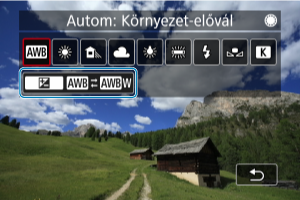
- A(z) [] elem kiválasztását követően nyomja meg a(z)
 gombot.
- A(z) [
-
Válasszon egy opciót.
Óvintézkedések
-
A(z) [
] (Fehér előválasztása) beállítással kapcsolatos megjegyzések - A témák meleg színtónusa kifakulhat.
- Ha több fényforrás található a fényképezni kívánt területen, előfordulhat, hogy nem mérsékelhető a kép meleg színtónusa.
- Vaku használata esetén a színtónus megegyezik a(z) [] (Környezet-előválasztás) beállítással elérhető színtónussal.
[] Egyedi fehéregyensúly
Az egyedi fehéregyensúly használata esetén manuálisan beállíthatja a fehéregyensúlyt a felvételkészítés helyén található fényforrásnak megfelelően. Ezt a folyamatot mindig a felvétel tényleges helyszínének fényforrásánál végezze el.
Regisztráció egy kártyán lévő képről
-
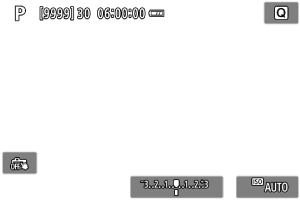
Fényképezzen le egy egyszínű fehér tárgyat.
Óvintézkedések
- Előfordulhat, hogy a helyes fehéregyensúly nem érhető el, ha a kép expozíciója nagymértékben eltér a normál expozíciótól.
- Ezek a képek nem választhatók ki: a(z) [Egyszínű] képstílus beállítással rögzített képek, kivágott vagy kreatív szűrővel ellátott képek, illetve más videókameráról származó képek.
-
Importálja a fehéregyensúly-adatokat.
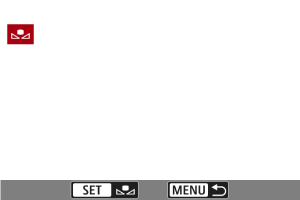
- A(z)

 gombok segítségével válassza ki az 1. lépésben rögzített képet, majd nyomja meg a(z)
  gombot.
 - Az adatok importálásához válassza ki a(z) [OK] lehetőséget.
- A(z)
-
Válassza a(z) [
] lehetőséget.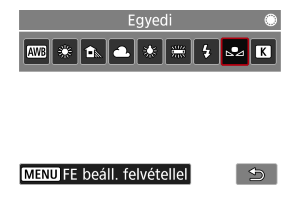
Felvételkészítés és a fehéregyensúly tárolása
-
Nyomja meg a(z)
gombot. -
Válasszon fehéregyensúly-beállítást.
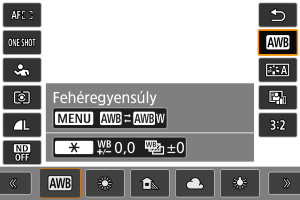
- A(z)

 gombok segítségével válasszon.
- A(z)
-
Válassza a(z) [FE beáll. felvétellel] lehetőséget.
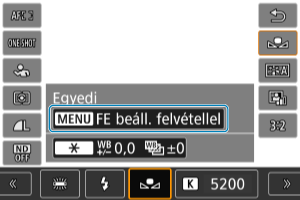
- A(z)
 tárcsa elforgatásával válasszon ki a(z) [] lehetőséget, majd nyomja meg a(z)
  gombot.
- A(z)
-
Fényképezzen le egy egyszínű fehér tárgyat.
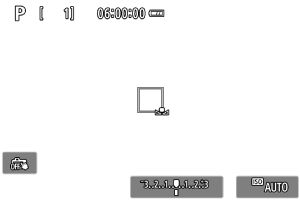
- Irányítsa a videókamerát egy egyszerű, fehér tárgyra úgy, hogy a képernyőn csak fehér szín legyen látható.
- Állítsa a videókamerát kézi fókuszra (), és úgy fényképezzen, hogy a fehér tárgy normál expozíciójú legyen.
- A videókamera tárolja az egyedi fehéregyensúlyt.
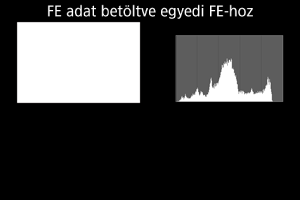
Óvintézkedések
- Előfordulhat, hogy a helyes fehéregyensúly nem érhető el, ha a kép expozíciója nagymértékben eltér a normál expozíciótól.
Megjegyzés
- Fehér tárgy helyett szürke kartonlapot vagy normál 18%-os szürke fényvisszaverőt (kereskedelmi forgalomban kapható) is fényképezhet.
[] Színhőmérséklet
Beállítható a fehéregyensúly színhőmérsékletére utaló érték.
-
Színhőmérséklet kiválasztása.
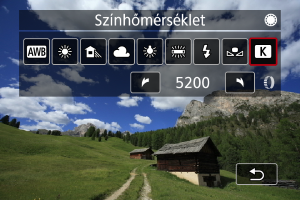
- Válassza a(z) [] lehetőséget.
- Válassza a(z) [
-
Állítsa be a színhőmérsékletet.
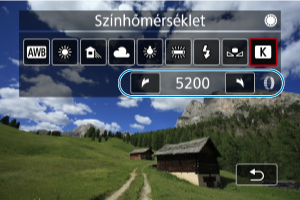
- Forgassa el a(z) tárcsát a fehéregyensúly beállításához, majd nyomja meg a(z) gombot.
- Forgassa el a(z)
Megjegyzés
- Mesterséges fényforrás fehéregyensúlyának beállításakor válassza a szükséges fehéregyensúly-korrekciót (magenta vagy zöld).
- Ha a(z) [] beállításához kereskedelmi forgalomban kapható színhőmérséklet-mérőt használ, készítsen néhány próbafelvételt, és állítsa be úgy az értékeket, hogy azok ellensúlyozzák a színhőmérséklet-mérő és a videókamera közötti különbséget.