
Állóképek rögzítése
A videókamera a téma elemzését követően automatikusan beállítja az optimális beállításokat. A gép azt is érzékeli, hogy a fotóalany nyugalmi helyzetben van vagy mozog, és ez alapján a fókuszt is automatikusan beállítja ().
-
Állítsa az állókép készítése/videófelvétel kapcsolót
 helyzetbe.
 -
Válasszon ki egy
 segédfunkciót.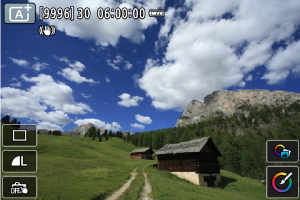
-
Irányítsa a videókamerát arra, amit felvenni kíván (a témára).
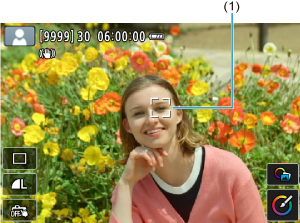
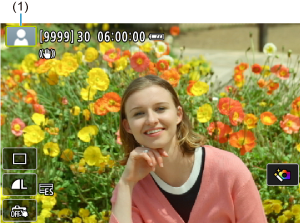
- Bizonyos felvételi körülmények esetén a témánál AF-pont (1) jelenhet meg.
- Ha egy AF-pont jelenik meg a képernyőn, vigye a témára.
-
Fókuszáljon a témára.
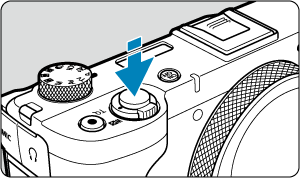
- Nyomja le félig az exponálógombot a fókuszáláshoz.
- Ha kevés a fény, a készülék szükség esetén automatikusan bekapcsolja az AF-segédfényt ().
- Ha a téma fókuszban van, az AF-pont zöldre vált, és a videókamera hangjelzést ad ki (One-Shot AF).
- Az AF-pont kék színre vált, és követi a téma mozgását (Servo AF).
-
Készítse el a képet.
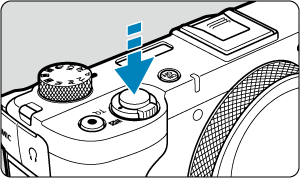
- A kép elkészítéséhez nyomja le teljesen az exponálógombot.
- Az elkészített kép körülbelül 2 másodpercre megjelenik a képernyőn.
 ] megérintésével érheti el (
Óvintézkedések
- Bizonyos témák és felvételi körülmények esetén a készülék nem érzékeli megfelelően a téma mozgását (azt, hogy a téma mozog-e vagy sem).
Megjegyzés
- Amikor félig nyomja le az exponálógombot, a készülék automatikusan beállítja az AF-műveletet (One-Shot AF vagy Servo AF). A videókamera még akkor is Servo AF módra vált, ha automatikusan One-Shot AF módra van állítva, amikor a téma mozgását érzékeli, miközben félig lenyomja az exponálógombot.
- A(z) móddal hatásosabb színek érhetők el a természetfotókon, valamint a kültéri témáknál, illetve naplemente fotózásakor. Ha nem a kívánt színtónust kapja, váltson a Kreatív zóna módra (), és válasszon egy [
 ] stílustól eltérő képstílust, majd készítse el újra a felvételt ().
 A homályos képek számának minimálisra csökkentése
- A kézben tartott videókamerával készített felvételeknél ügyeljen arra, hogy ne mozduljon be a videókamera. A videókamera bemozdulásának elkerülése érdekében használjon állványt. Használjon erőteljes, a fényképész-felszerelés tömegét megbíró állványt. A videókamerát biztonságosan rögzítse az állványra.
- Javasoljuk a vezeték nélküli távirányító (külön megvásárolható, ) használatát.
 Gyakori kérdések
-
A fókuszálás sikertelen (citromsárga AF-pont jelzi).
Irányítsa az AF-pontot egy kontrasztosabb területre, majd nyomja le félig az exponálógombot (). Ha túl közel tartózkodik a témához, távolodjon el tőle, és próbálkozzon ismét.
-
Egyszerre több AF-pont is megjelent.
A fókusz mindegyik ilyen pontban elérhető volt.
-
A kijelzett záridő villog.
Mivel túlságosan sötét van, a fénykép elmosódottá válhat a videókamera bemozdulása miatt. Állvány vagy külső vaku () használata javasolt.
-
A vakuval készített képek túl világosak.
Ha vakut használ, és a téma túl közel van a videókamerához, a kép túl világos lehet. Lépjen távolabb a témától, és készítse el újból a felvételt.
-
A vakuval készített képek alsó része természetellenesen sötét.
Túl közeli témák fényképezése esetén az objektív árnyéka látható lehet a felvételeken. Lépjen távolabb a témától, és készítse el újból a felvételt.
Megjegyzés
-
Ha nem használja a vakut, figyeljen oda a következőkre.
- Gyenge fényviszonyok mellett, amikor a videókamera bemozdulásra hajlamos, tartsa erősen a videókamerát, vagy használjon állványt. Csökkentheti a videókamera bemozdulása által okozott elmosódottságot, ha az objektívet a nagylátószögű tartományba állítja.
- Ha rossz fényviszonyok mellett készít portrét, kérje meg a fotóalanyt, hogy ne mozogjon a felvétel elkészítése közben. Az alany homályos lesz a képen, ha a felvétel elkészítése közben mozog.
Mozgó téma fényképezése
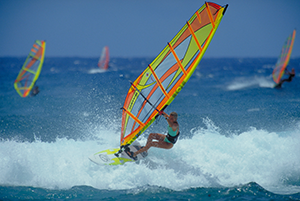
Az exponálógombot félig nyomva tartva a videókamera a mozgó témán tartja a fókuszt.
Tartsa a témát a képernyőn, amint félig lenyomja az exponálógombot, és a megfelelő pillanatban nyomja le teljesen az exponálógombot.
Jelenetikonok
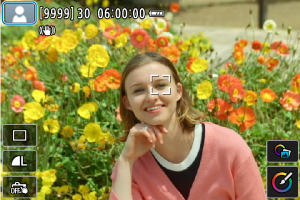
A videókamera megállapítja, hogy milyen jelenettípusról van szó, és ennek megfelelően automatikusan megválasztja a beállításokat. Állóképek rögzítésekor az észlelt jelenetet ábrázoló ikon megjelenik a képernyő bal felső sarkában (), valamint akkor is, ha a videófelvétel gomb megnyomásával videót rögzít, miközben a módválasztó tárcsa állásban van.
Beállítások módosítása
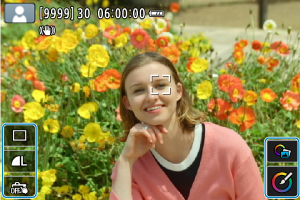
A képernyőn lévő ikonok megérintésével beállíthatja a felvételkészítési mód, a képminőség, az Érintéses kioldás, segéd és a Kreatív segéd beállításait.
A+ segédfunkciók
Segédfunkciók kiválasztása
-
Válassza ki a(z) [
 : segéd] lehetőséget.
 -
Válasszon egy opciót.
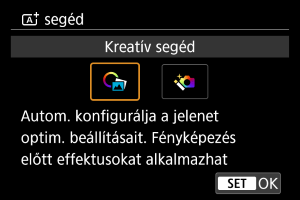
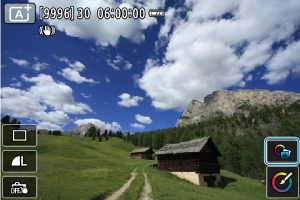
Kreatív segéd
Készíthet felvételeket a kívánt effektusok alkalmazásával.
-
Nyomja meg a(z)
 gombot.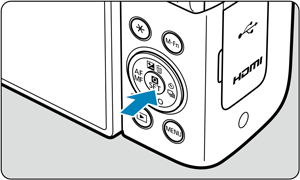
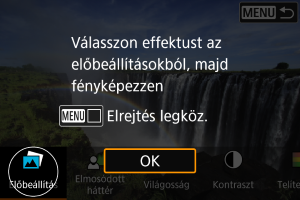
- Olvassa el az üzenetet, és válassza ki a(z) [OK] lehetőséget.
-
Válasszon effektust.
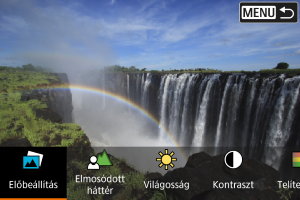
- Válasszon effektust a(z)
 tárcsával, és nyomja meg a(z) gombot.
- Válasszon effektust a(z)
-
Válassza ki az effektus szintjét és más részleteket.
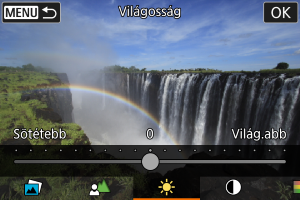
- Állítsa be a(z) tárcsával, és nyomja meg a(z) gombot.
- A beállítás visszaállításához nyomja meg a(z)
 gombot, majd válassza ki a(z) [OK] lehetőséget.
- Állítsa be a(z)
Kreatív segéd effektusai
-
[
 ] Előbeállítás
Válassza ki az előre beállított effektusok valamelyikét.
Ne feledje, hogy a(z) [Telítettség], [Színtónus 1] és [Színtónus 2] opciók nem elérhetők [B&W] módban.
-
[
 ] Elmosódott háttér
Állítsa be a háttér elmosódását. Válasszon magasabb értékeket a háttér élesebbé tételéhez. A háttér elmosásához válassza az alacsonyabb értékeket. A(z) [Autom.] a fényerőhöz igazítja a háttér elmosódását. A zoombeállítástól függően lehet, hogy bizonyos pozíciók nem állnak rendelkezésre.
-
[
 ] Világosság
A kép fényerejének beállítása.
-
[
 ] Kontraszt
A kontraszt beállítása.
-
[
 ] Telítettség
A színek élénkségének beállítása.
-
[
 ] Színtónus 1
A borostyánsárga/kék színtónus beállítása.
-
[
] Színtónus 2
A magenta/zöld színtónus beállítása.
-
[
 ] Egyszínű
Az egyszínű felvételetek színezésének beállítása.
Megjegyzés
- A(z) [Elmosódott háttér] vakuval történő fényképezés esetén nem érhető el.
- Ezek a beállítások akkor állnak vissza, ha vált a felvételi módok között, illetve a tápkapcsolót Ki állásba állítja. A beállítások mentéséhez állítsa a(z) [: Kreatív segéd adatok megtart.] beállítást [Enged] értékre.
Speciális
A komponálás és egyéb speciális feldolgozás a videókamera által észlelt jelenetnek megfelelően kerül alkalmazásra a felvételeknél.
-
Válassza ki a(z) [Speciális
] lehetőséget.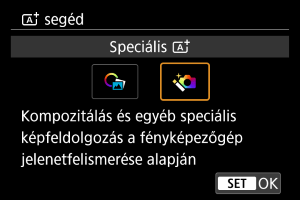
-
Jelölje be az ikont.
Óvintézkedések
- A folyamatos felvétel nem érhető el.
- A videókamera [Elektronikus
 ] zármódban készít felvételt.
 - A képterület kisebb, mint egyéb fényképezési módokban.
- A RAW-képminőség nem választható ki.
- Vaku használatára nincs lehetőség.
- A videókamera bemozdulása vagy egyéb okok miatt jelentős mértékben illesztésen kívüli képek.
- A videókamera bemozdulásának megelőzése érdekében nagy ISO-érzékenység is beállítható.
- Előfordulhat, hogy a kép nem egyenletes átmenettel jelenik meg, ezért egyenetlennek vagy zajosnak látszik.
- A képfeldolgozás esetleg nem elegendő az erős háttérvilágítással vagy erős kontraszttal készített jeleneteknél.
- A mozgó téma fényképezése a mozgásból eredő utóképeket vagy a téma körüli sötétséget eredményezhet.
- A képek illesztése ismétlődő mintázatok (rácsok, csíkok stb.), valamint fakó, egyárnyalatú képek esetén nem működik megfelelően, valamint akkor sem, ha a videókamera bemozdulása miatt a képek nagyon rosszul illeszkednek.
- A kézben tartott videókamerával készített felvételeknél ügyeljen arra, hogy ne mozduljon be a videókamera.
- Ha fénycsöves világítás vagy LED-es fényforrás mellett végez felvételkészítést, a villódzó fényforrás különböző problémákat, például szokatlan expozíciót vagy színeket eredményezhet a képeken.
- A képek feldolgozásának időtartamára a képernyőn a(z) [BUSY] felirat látható, és addig nem készíthet további képeket, amíg a művelet be nem fejeződik.
- A felvételek kissé eltérően néznek ki a képernyőn megjelenő előnézeti képtől.