
Odabir područja automatskog izoštravanja
- Područje automatskog izoštravanja
- Odabir područja automatskog izoštravanja
- Servo AF za praćenje cijelog područja
- Objekt za praćenje
- Otkrivanje očiju
- Praćenje pomoću tipke
- Način izoštravanja
- Ručno podešavanje točaka automatskog izoštravanja ili okvira zonskog automatskog izoštravanja
- Povećani prikaz
- Savjeti za snimanje uz automatsko izoštravanje
- Uvjeti snimanja u kojima je izoštravanje otežano
- Raspon automatskog izoštravanja
Područje automatskog izoštravanja
Ovaj odjeljak opisuje rad područja automatskog izoštravanja s opcijom [ : Whole area tracking Servo AF / : Servo AF za praćenje cijelog područja] podešenom na [Off/Isklj.].
- Odaberite područje automatskog izoštravanja pritiskom tipke
 , a zatim tipke
  .
. - [: Whole area tracking Servo AF / : Servo AF za praćenje cijelog područja] možete podesiti na [On/Uklj.] ili [Off/Isklj.] pritiskom tipke
 .
. - Servo AF za [
 ], [
], [ ], [
], [ ] ili [
 ] održava objekte izoštrenima uz opciju [: Whole area tracking Servo AF / : Servo AF za praćenje cijelog područja] podešenu na [Off/Isklj.] i s opcijom [: Subject to detect / : Objekt za praćenje] podešenom na [None/Nijedno].
 : Spot AF / :
  Spot AF / : Točkasti AF / : Točkasti AF
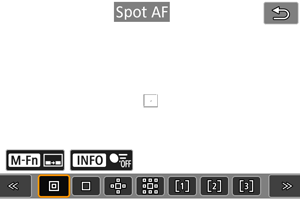
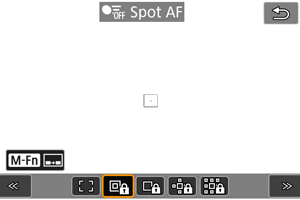
Fotoaparat izoštrava u užem području nego uz 1-point AF / Automatsko izoštravanje u jednoj točki.
 : 1-point AF / : 1-point AF / : Automatsko izoštravanje u jednoj točki / : Automatsko izoštravanje u jednoj točki
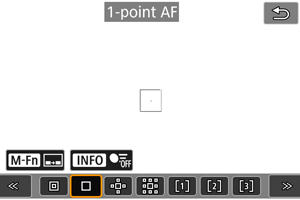
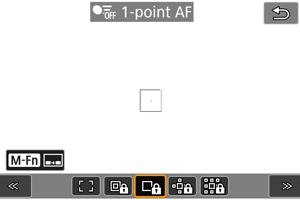
Fotoaparat izoštrava u jednoj točki automatskog izoštravanja [].
 : Expand AF area: / : Expand AF area: / : Proširenje područja automatskog izoštravanja: / : Proširenje područja automatskog izoštravanja:
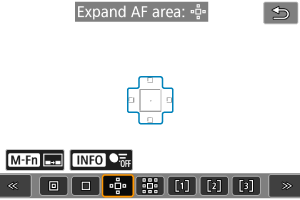
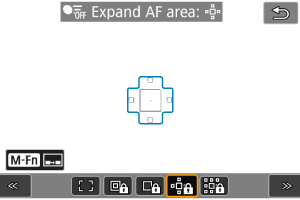
Izoštravanje se izvodi u jednoj točki automatskog izoštravanja [] i području automatskog izoštravanja koje je ovdje istaknuto plavo. Učinkovito za pokretne objekte koje je teško pratiti uz postavku 1-point AF / Automatsko izoštravanje u jednoj točki.
Ovako je ciljni objekt lakše izoštriti nego automatskim izoštravanjem s fleksibilnom zonom.
Pri uporabi Servo AF-a, prvo ćete izoštriti uporabom točke automatskog izoštravanja [].
 : Expand AF area: Around / : Expand AF area: Around / : Proširenje područja automatskog izoštravanja: Uokolo / : Proširenje područja automatskog izoštravanja: Uokolo
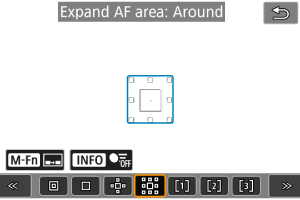
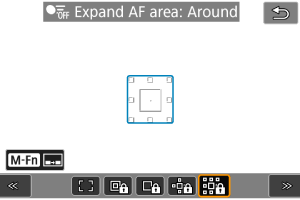
Pri izoštravanju se primjenjuje jedna točka automatskog izoštravanja [] i okolno područje automatskog izoštravanja koje je ovdje označeno plavo, što izoštravanje pokretnih objekata čini lakšim nego uz Expand AF area: / Proširenje područja automatskog izoštravanja: .
Pri uporabi Servo AF-a, prvo ćete izoštriti uporabom točke automatskog izoštravanja [].
 : Flexible Zone AF 1 / : Automatsko izoštravanje s fleksibilnom zonom 1
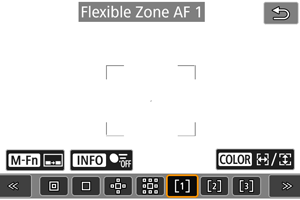
Uz automatsko izoštravanje s fleksibilnom zonom 1 možete slobodno podesiti veličinu okvira zonskog automatskog izoštravanja [ ] ().
] ().
Upotrebljava automatsko izoštravanje s automatskim odabirom u okvirima značajke Zone AF / Zonsko automatsko izoštravanje za pokrivanje veće površine nego uz postavku Expand AF area / Proširenje područja automatskog izoštravanja, što izoštravanje čini lakšim nego uz 1-point AF/Expand AF area / Automatsko izoštravanje u jednoj točki / Proširenje područja automatskog izoštravanja te je učinkovito za objekte koji se kreću.
Prema zadanim postavkama podešen je četvrtasti okvir zonskog automatskog izoštravanja.
Područja izoštravanja određuju se ne samo na osnovi najbližeg objekta, već i na osnovi raznih drugih uvjeta, poput lica (osoba ili životinja), vozila, kretanja objekta i udaljenosti od objekta.
Pritiskanjem okidača dopola prikazuje se [] preko izoštrenih točaka automatskog izoštravanja.
 : Flexible Zone AF 2 / : Automatsko izoštravanje s fleksibilnom zonom 2
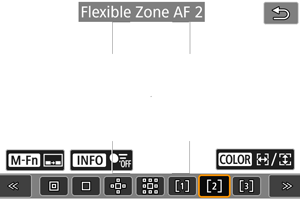
Uz automatsko izoštravanje s fleksibilnom zonom 2 možete slobodno podesiti veličinu okvira zonskog automatskog izoštravanja [] ().
Upotrebljava automatsko izoštravanje s automatskim odabirom u okvirima značajke Zone AF / Zonsko automatsko izoštravanje za pokrivanje veće površine nego uz postavku Expand AF area / Proširenje područja automatskog izoštravanja, što izoštravanje čini lakšim nego uz 1-point AF/Expand AF area / Automatsko izoštravanje u jednoj točki / Proširenje područja automatskog izoštravanja te je učinkovito za objekte koji se kreću.
Prema zadanim postavkama podešen je okomiti pravokutni okvir zonskog automatskog izoštravanja.
Područja izoštravanja određuju se ne samo na osnovi najbližeg objekta, već i na osnovi raznih drugih uvjeta, poput lica (osoba ili životinja), vozila, kretanja objekta i udaljenosti od objekta.
Pritiskanjem okidača dopola prikazuje se [] preko izoštrenih točaka automatskog izoštravanja.
 : Flexible Zone AF 3 / : Automatsko izoštravanje s fleksibilnom zonom 3
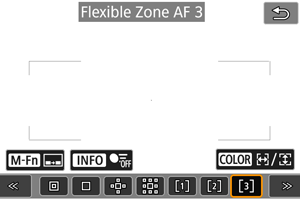
Uz automatsko izoštravanje s fleksibilnom zonom 3 možete slobodno podesiti veličinu okvira zonskog automatskog izoštravanja [] ().
Upotrebljava automatsko izoštravanje s automatskim odabirom u okvirima značajke Zone AF / Zonsko automatsko izoštravanje za pokrivanje veće površine nego uz postavku Expand AF area / Proširenje područja automatskog izoštravanja, što izoštravanje čini lakšim nego uz 1-point AF/Expand AF area / Automatsko izoštravanje u jednoj točki / Proširenje područja automatskog izoštravanja te je učinkovito za objekte koji se kreću.
Prema zadanim postavkama podešen je vodoravni pravokutni okvir zonskog automatskog izoštravanja.
Područja izoštravanja određuju se ne samo na osnovi najbližeg objekta, već i na osnovi raznih drugih uvjeta, poput lica (osoba ili životinja), vozila, kretanja objekta i udaljenosti od objekta.
Pritiskanjem okidača dopola prikazuje se [] preko izoštrenih točaka automatskog izoštravanja.
 : Whole area AF / : Automatsko izoštravanje za cijelo područje (zadano)
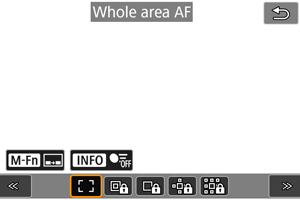
Koristi automatsko izoštravanje s automatskim odabirom u okviru automatskog izoštravanja za cijelo područje za pokrivanje većeg područja od automatskog izoštravanja s fleksibilnom zonom, što izoštravanje čini lakšim nego kod automatskog izoštravanja u 1 točki / proširenja područja automatskog izoštravanja / automatskog izoštravanja fleksibilnom zonom i učinkovito je za pokretne objekte.
Područja izoštravanja određuju se ne samo na osnovi najbližeg objekta, već i na osnovi raznih drugih uvjeta, poput lica (osoba ili životinja), vozila, kretanja objekta i udaljenosti od objekta.
Pritiskanjem okidača dopola prikazuje se [] preko izoštrenih točaka automatskog izoštravanja.
Odabir područja automatskog izoštravanja
Možete odabrati područje automatskog izoštravanja u skladu s uvjetima snimanja ili objektom.
Ako radije izoštravate ručno, pogledajte Ručno izoštravanje ().
-
Odaberite [
: AF area / : Područje automatskog izoštravanja] (, ). -
Odaberite područje automatskog izoštravanja.
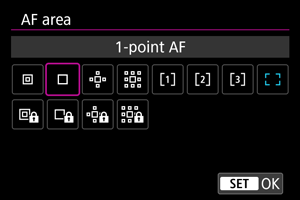
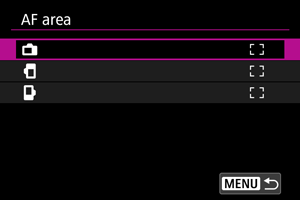
- Gornji zaslon prikazuje se kad je opcija [: Orientation linked AF point / : Točka automatskog izoštravanja povezana s orijentacijom] () podešena na [Separate AF pts: Area+pt / Odvojene točke automatskog izoštravanja: Područje+točka]. Podesite zasebna područja automatskog izoštravanja nakon odabira okomitih i vodoravnih orijentacija.
- Gornji zaslon prikazuje se kad je opcija [
Napomena
- Za podešavanje područja automatskog izoštravanja možete također pritisnuti tipku , a zatim tipku .
Servo AF za praćenje cijelog područja
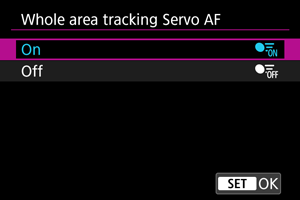
Možete podesiti hoćete li se prebaciti na praćenje objekta u cijelom području tijekom Servo AF-a (dok je okidač pritisnut dopola uz postavku [: AF operation / : Postupak automatskog izoštravanja] podešenu na [Servo AF]).
-
Odaberite [
: Whole area tracking Servo AF / : Servo AF za praćenje cijelog područja] (). -
Odaberite opciju.
-
On/Uklj.
Područje automatskog izoštravanja prelazi na potpuno automatsko izoštravanje za praćenje objekata po cijelom zaslonu dok je okidač pritisnut dopola.
-
Off/Isklj.
Objekti se prate unutar točaka automatskog izoštravanja samo kad okidač pritisnete dopola ili dokraja.
-
Objekt za praćenje
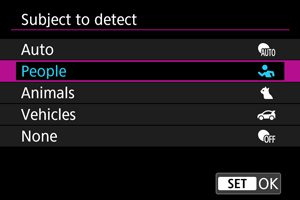
Možete odrediti kriterije za automatski odabir glavnog objekta za praćenje.
Odaberete li neku drugu opciju osim [None/Nijedno], prikazat će se okvir za praćenje [] za otkriveni glavni objekt. Okvir za praćenje će se pomicati kako bi pratio objekte koji se počinju kretati.
Možete snimati s izoštrenim očima tako da [: Eye detection / : Otkrivanje očiju] podesite na opciju koja nije [Disable/Onemogućeno] ().
-
Auto/Automatsko
Automatski odabir glavnog objekta za praćenje od bilo koje osobe, životinje ili vozila u kadru.
-
People/Osobe
Otkriva osobe te prioritet stavlja na rezultate otkrivanja osoba kao glavnih objekata koje treba pratiti.
Objekti otkrivanja su ljudska lica, glave ili tijela, a okviri za praćenje prikazuju se na vrhu svakog otkrivenog lica ili glave.
Kada se ljudska lica, glave ili tijela ne mogu otkriti, fotoaparat može pratiti druge dijelove njihova tijela.
-
Animals/Životinje
Otkriva životinje (pse, mačke, ptice ili konje) i osobe, pri čemu rezultati otkrivanja životinja imaju prednost u određivanju glavnih objekata za praćenje.
U slučaju životinja, fotoaparat pokušava otkriti lica ili tijela i okvir praćenja prikazuju se na bilo kojem otkrivenom licu.
Kad se lice ili cijelo tijelo životinje ne može otkriti, fotoaparat može pratiti dio njihovog tijela.
-
Vehicles/Vozila
Otkriva vozila (sportske automobile i motocikle, zrakoplove i vlakove) i osobe, pri čemu rezultati detekcije vozila imaju prednost pri određivanju glavnih objekata za praćenje.
Za vozila fotoaparat pokušava otkriti ključne pojedinosti ili cijelo vozilo, a okvir za praćenje prikazuje se nad bilo kojim od ovih otkrivenih detalja.
Ako se ključni detalji ili cijelo vozilo ne mogu otkriti, fotoaparat može pratiti druge dijelove vozila.
Pritisnite tipku
kako biste omogućili ili onemogućili otkrivanje mjesta (Spot) za ključne pojedinosti vozila. -
None/Nijedno
Fotoaparat automatski određuje glavni objekt prema načinu na koji komponirate snimke, bez otkrivanja objekata.
Okviri za praćenje se ne prikazuju.
Oprez
-
Sljedeće vrste objekata možda neće biti prepoznate.
- Iznimno mali ili veliki
- Previše svijetli ili tamni
- Djelomično skriveni
- Objekti kod kojih je teško razlikovati pozadinu od objekta
- Zasjenjeni kišom, snijegom ili oblacima prašine
- Postura osoba ili neka boja ili oblik onoga što nose može spriječiti otkrivanje. Okviri za praćenje mogu se pojaviti i za objekte koji nisu ljudi.
- Fotoaparat možda neće detektirati pse, mačke, ptice ili konje, ovisno o pasmini, boji, obliku ili položaju. Okviri za praćenje mogu se pojaviti i za životinje sličnog izgleda ili objekte koji nisu životinje.
- Fotoaparat možda neće detektirati vozila na dva ili četiri kotača, zrakoplove ili vlakove, ovisno o vrsti, boji, obliku ili orijentaciji. Okviri za praćenje mogu se pojaviti i za vozila sličnog izgleda ili objekte koji nisu vozila.
Napomena
-
Kad pritisnete okidač dopola za odabir objekta, možete odabrati sljedeće objekte. U scenama bez relevantnih objekata fotoaparat prati druge objekte bez obzira na postavku [Subject to detect / Objekt za praćenje].
-
Auto/Automatsko
Osobe, životinje, vozila
-
People/Osobe
Osobe, životinje, vozila
(Životinje i vozila otkrivaju se samo dok je praćenje u tijeku.)
-
Animals/Životinje
Životinje, osobe
-
Vehicles/Vozila
Vozila, osobe
-
- U [: Limit subject to detect / : Ograničenje objekta za otkrivanje] možete dostupne opcije za podešavanje detekcije ograničiti samo na željene opcije.
- Ako se čini da fotoaparat uz postavku [Auto/Automatsko] teže prepoznaje željeni objekt pri fotografiranju osoba, životinja ili vozila, možda će biti lakše ako upotrijebite postavku posebno za takve objekte.
- Za ograničenje automatskog izoštravanja na određeno područje automatskog izoštravanja podesite [: Whole area tracking Servo AF / : Servo AF za praćenje cijelog područja] na [Off/Isklj.] i [: Subject to detect / : Objekt za praćenje] na [None/Nijedno].
Ručni odabir objekta za izoštravanje
-
Provjerite okvir za praćenje.
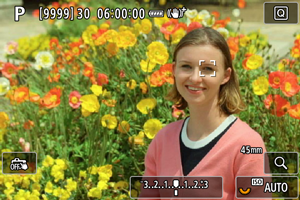
- Usmjerite fotoaparat prema objektu. Ako ste podesili [: AF area / : Područje automatskog izoštravanja] na opciju koja nije [Whole area AF / Automatsko izoštravanje za cijelo područje], na zaslonu se prikazuje točka automatskog izoštravanja (ili okvir zonskog automatskog izoštravanja). U tom slučaju usmjerite točku automatskog izoštravanja na objekt.
- Na svim detektiranim objektima prikazivat će se okvir praćenja [].
- Okviri za praćenje [] udaljeni od točaka automatskog izoštravanja prikazuju se sivo, osim u nekim slučajevima.
- Kad se objekt koji se prati nalazi u blizini točke automatskog izoštravanja, čak i ako se nalazi izvan točke automatskog izoštravanja, okvir za praćenje postaje bijel (označavajući ga kao aktivni okvir), što omogućuje odabir glavnog objekta.
- Sivo prikazani okviri za praćenje [] ne primjenjuju se pri snimanju videozapisa.
- Usmjerite fotoaparat prema objektu. Ako ste podesili [
-
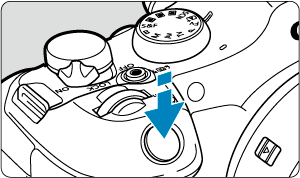
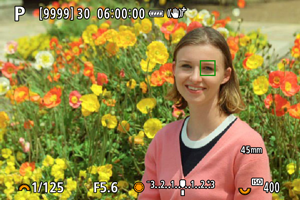
Izoštrite i snimajte fotografiju/videozapis.
-
Kad pritisnete okidač dopola, prikazat će se okvir za praćenje (zeleni za One-Shot AF / Automatsko izoštravanje za jednu snimku ili plavi za Servo AF) i fotoaparat će se oglasiti zvučnim signalom (samo za One-Shot AF / Automatsko izoštravanje za jednu snimku).
Narančasti okvir automatskog izoštravanja ukazuje da fotoaparat nije mogao izoštriti objekte.
-
Napomena
- Odabirom objekta dodirom uz opciju [: AF area / : Područje automatskog izoštravanja] podešenu na [Whole area AF / Automatsko izoštravanje za cijelo područje], okvir za praćenje mijenja se u [
 ] i zadržava se na tom objektu za praćenje po cijelom zaslonu.
 - Za isključenje zadržavanja praćenja dodirnite [
 ].
]. - Pritiskanjem okidača dopola, kada se točka automatskog izoštravanja ne preklapa s okvirom za praćenje [], izoštravat će se u točki automatskog izoštravanja.
- Aktivni [] može obuhvatiti dio objekta umjesto cijelog objekta.
- Veličina okvira za praćenje ovisi o objektu.
- Čak i ako ste ručno odabrali područje automatskog izoštravanja, možete ga prebaciti na [Whole area AF / Automatsko izoštravanje za cijelo područje] i započeti automatsko izoštravanje s prepoznavanjem objekta pritiskom tipke pridijeljene funkciji [AF on detected subject / Automatsko izoštravanje detektiranog objekta] u [
 : Customize buttons for shootint / : Prilagodba tipaka za snimanje].
Oprez
- Pri izoštravanju s pomoću dodira zaslona fotoaparat izoštrava rabeći [One-Shot AF / Automatsko izoštravanje za jednu snimku] bez obzira na postavke automatskog izoštravanja.
- Ako je lice objekta veoma neoštro, prepoznavanje lica neće biti moguće. Izoštrite ručno () kako bi fotoaparat prepoznao lice, zatim upotrijebite automatsko izoštravanje.
- Automatsko izoštravanje možda neće moći detektirati objekte ili lica osoba na rubovima zaslona. Ponovno kadrirajte snimku kako biste centrirali objekt ili ga približili centru.
Otkrivanje očiju
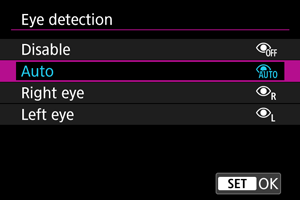
Možete snimati uz izoštravanje očiju osoba ili životinja.
-
Odaberite opciju.
-
Disable/Onemogućeno
Otkrivanje očiju se ne provodi.
-
Auto/Automatsko
Oko za automatsko izoštravanje odabire se automatski nakon prepoznavanja oka.
-
Right eye/Left eye / Desno oko/Lijevo oko
Daje prednost odabranom oku za automatsko izoštravanje, nakon prepoznavanja oka. Ako se prioritetno oko ne prepozna, za automatsko izoštravanje koristi se drugo oko.
-
-
Usmjerite fotoaparat prema objektu.
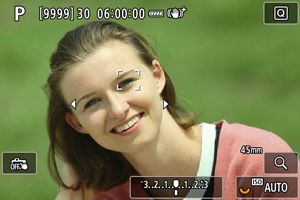
- Okvir za praćenje prikazan je oko oka objekta.
- Za odabir oka za izoštravanje kad je opcija [: AF area / : Područje automatskog izoštravanja] podešena na [Whole area AF / Automatsko izoštravanje za cijelo područje], dodirnite zaslon ili upotrijebite
 . Dok upotrebljavate , okvir za praćenje ponovno se mijenja u [
 ].
]. - Oko možete odabrati i dodirom zaslona, kada je [: AF area / : Područje automatskog izoštravanja] podešeno na [Whole area AF / Automatsko izoštravanje za cijelo područje] ili dok je u tijeku praćenje.
- Ako odabrano oko nije prepoznato, automatski se odabire oko koje će se izoštriti.
-
Snimajte.
Oprez
- Ovisno o objektu i uvjetima snimanja, oči objekta možda neće biti pravilno prepoznate ili lijevo/desno oko objekta možda neće imati točan prioritet.
- Oči se ne otkrivaju kada je [: Subject to detect / : Objekt za praćenje] podešeno na [None/Nijedno].
Napomena
- U [: L/R eye detection / : Otkrivanje L/D oka] možete ograničiti dostupne opcije za podešavanje detekcije na željene mogućnosti.
Praćenje pomoću tipke
Možete pritisnuti  za praćenje objekata okvirom za praćenje [].
-
Provjerite okvir za praćenje.
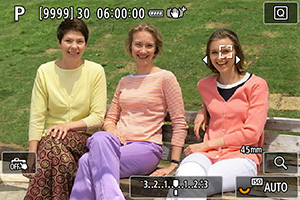
- Okvir za praćenje pojavljuje se nakon što usmjerite fotoaparat prema objektu.
- Usmjerite točku automatskog izoštravanja preko objekta ako ste odabrali neku drugu opciju osim [Whole area AF / Automatsko izoštravanje za cijelo područje] u [: AF area / : Područje automatskog izoštravanja].
- Uz Expand AF area: / Proširenje područja automatskog izoštravanja: ili Expand AF area: Around / Proširenje područja automatskog izoštravanja: Uokolo prikazuju se i susjedne točke automatskog izoštravanja.
- Uz postavku Flexible Zone AF / Automatsko izoštravanje s fleksibilnom zonom prikazuje se okvir određen za Zone AF / Zonsko automatsko izoštravanje.
-
Pritisnite
.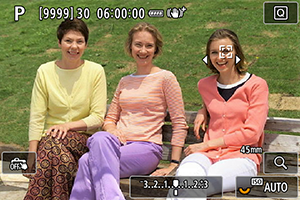
- Okvir za praćenje mijenja se u [], koji se zadržava na objektu radi praćenja i prati objekt na zaslonu ako se pomakne. Za isključenje praćenja pritisnite ponovno .
- Okvir za praćenje mijenja se u [] kada se može otkriti više objekata, a možete koristiti za odabir objekta koji želite izoštriti.
- Kad započne praćenje, objekt se prati na cijelom zaslonu, bez obzira na navedeno područje automatskog izoštravanja.
- Okvir za praćenje mijenja se u [
-
Snimajte.
Napomena
- Položaj područja i točaka automatskog izoštravanja kada se praćenje zaustavi tijekom pripravnog stanja snimanja odgovara položaju prije praćenja.
- Kad se praćenje zaustavi dok je okidač pritisnut dopola ili dokraja, područje automatskog izoštravanja se vraća u stanje prije praćenja, ali točka automatskog izoštravanja se centrira u okviru za praćenje kad se praćenje zaustavi (tijekom funkcije [Servo AF]).
Način izoštravanja
Možete podesiti kako fotoaparat izoštrava.
-
Odaberite opciju.
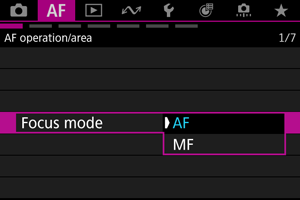
-
AF / Automatsko izoštravanje
Fotoaparat radi u načinu automatskog izoštravanja.
-
MF / Ručno izoštravanje
Fotoaparat radi u načinu ručnog izoštravanja.
-
Oprez
-
[
: Focus mode / : Način izoštravanja] se ne prikazuje u tim uvjetima.- Kad su pričvršćeni objektivi s preklopkom načina izoštravanja
- Kad su pričvršćeni objektivi dizajnirani isključivo za ručno izoštravanje
- Kad nije pričvršćen objektiv
- Kad je opcija podešena na [MF / Ručno izoštravanje], točke automatskog izoštravanja su skrivene tijekom prikaza osnovnih informacija i prikazuje se ikona MF.
Ručno podešavanje točaka automatskog izoštravanja ili okvira zonskog automatskog izoštravanja
Točku automatskog izoštravanja možete podesiti ručno. Zasloni poput ovih prikazuju se kad je opcija podešena na Flexible Zone AF 1.
-
Provjerite točku automatskog izoštravanja.
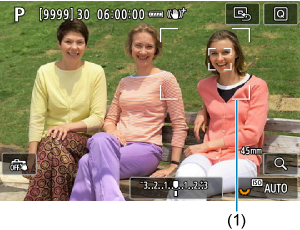
- Pojavi se točka automatskog izoštravanja (1).
-
Pomaknite točku automatskog izoštravanja.
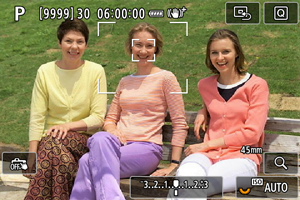
- S pomoću pomaknite točku automatskog izoštravanja na dio koji želite izoštriti (ali imajte na umu da je s nekim objektivima ne možete pomaknuti na rub zaslona).
- Za centriranje točke automatskog izoštravanja pritisnite ravno ili dodirnite [
 ].
]. - Možete izoštravati i dodirom položaja na zaslonu.
- Veličinu okvira zonskog automatskog izoštravanja koji se koristi za automatsko izoštravanje s fleksibilnom zonom možete promijeniti pritiskom tipke i zatim tipke
 ().
().
- S pomoću
-
Izoštrite i snimajte.
- Usmjerite točku automatskog izoštravanja na objekt i pritisnite okidač dopola.
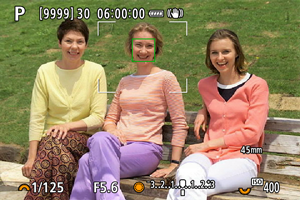
- Jednom kada je objekt u izoštren, točka automatskog izoštravanja mijenja boju (u zelenu za One-Shot AF / Automatsko izoštravanje za jednu snimku ili u plavu za Servo AF) i fotoaparat se oglašava zvučnim signalom (samo za One-Shot AF / Automatsko izoštravanje za jednu snimku).
- Ako se ne postigne izoštrenost, točka automatskog izoštravanja postaje narančasta.
Oprez
- Fotoaparat će nastaviti pomicati točku automatskog izoštravanja [] kako bi pratio objekte dok je podešeno Flexible Zone AF / Automatsko izoštravanje s fleksibilnom zonom i Servo AF, ali u nekim uvjetima snimanja (npr. kada su objekti mali), praćenje objekta možda neće biti moguće.
- Izoštravanje može biti otežano pri uporabi periferne točke automatskog izoštravanja. U tom slučaju odaberite točku automatskog izoštravanja u središtu.
- Pri izoštravanju s pomoću dodira zaslona fotoaparat izoštrava rabeći [One-Shot AF / Automatsko izoštravanje za jednu snimku] bez obzira na postavke automatskog izoštravanja.
Napomena
- Možete podesiti zasebna područja i točke automatskog izoštravanja za okomite i vodoravne orijentacije kad je opcija [: Orientation linked AF point / : Točka automatskog izoštravanja povezana s orijentacijom] podešena na [Separate AF pts: Area+pt / Odvojene točke automatskog izoštravanja: Područje+točka] ().
Povećani prikaz
Možete provjeriti izoštrenost pritiskom tipke  za povećanje prikaza za pribl. 5× ili 10×.
-
Povećanje se centrira na okvir za praćenje kad je okvir za praćenje bijel (kao aktivni okvir) nakon prepoznavanja objekta.
Povećanje se centrira na točku automatskog izoštravanja (u središtu zaslona) kad se prepoznaju objekti i okvir za praćenje je siv ili kad se objekti ne mogu prepoznati.
- Automatsko izoštravanje izvodi se u povećanom prikazu ako pritisnete okidač dopola.
- Uz postavku Servo AF ili AI Focus AF / Inteligentni AF, pritiskom okidača dopola u uvećanom prikazu vraća se na normalni prikaz radi izoštravanja.
Oprez
- Ako je izoštravanje povećane slike otežano, vratite sliku na normalan pregled i izoštrite automatski.
- Upotrijebite li automatsko izoštravanje u normalnom prikazu i zatim prikaz povećate, možda se neće postići točan fokus.
- Brzina izoštravanja nije ista u normalnom i povećanom prikazu.
- Preview AF / Pretpregled automatskog izoštravanja i Movie Servo AF / Servo AF za videozapise nisu dostupni u uvećanom prikazu.
- U povećanom prikazu izoštravanje može biti otežano zbog učinka potresanja fotoaparata. Preporuča se uporaba stativa.
Savjeti za snimanje uz automatsko izoštravanje
- Čak i kad se postigne fokus, pritisak okidača dopola će ponovno pokrenuti izoštravanje.
- Svjetlina snimke može se promijeniti prije i nakon automatskog izoštravanja.
- Ovisno o objektu i uvjetima snimanja, fotoaparatu može trebati duže vrijeme za izoštravanje objekta ili se može smanjiti brzina kontinuiranog snimanja.
- Ako se izvor svjetla promijeni tijekom snimanja, zaslon će možda titrati i tako otežati izoštravanje. U tom slučaju ponovno uključite fotoaparat i nastavite snimanje s automatskim izoštravanjem pod izvorom svjetla koje ćete upotrebljavati.
- Ako automatsko izoštravanje nije moguće, izoštravajte ručno ().
- Za objekte na rubu zaslona, koji su malo neizoštreni, pokušajte objekt (ili točku automatskog izoštravanja ili okvir za Zone AF / Zonsko automatsko izoštravanje) centrirati kako biste ih izoštrili, zatim rekadrirajte prije snimanja.
- S nekim objektivima će za izoštrenost automatskim izoštravanjem možda trebati više vremena ili se njime neće moći postići precizno izoštravanje.
Uvjeti snimanja u kojima je izoštravanje otežano
- Objekti s niskim stupnjem kontrasta poput plavog neba, ravnih jednobojnih površina ili ako su izgubljeni detalji svijetlih i tamnih dijelova.
- Slabo osvijetljeni objekti.
- Pruge i ostali uzorci kod kojih je kontrast vidljiv samo u vodoravnom smjeru.
- Objekti s ponavljajućim uzorcima (npr. prozori na neboderu, računalne tipkovnice itd.).
- Diskretne linije i konture objekta.
- Kod izvora svjetlosti kod kojih se svjetlina, boje ili uzorci stalno mijenjanju.
- Noćni prizori ili točkasti izvori svjetlosti.
- Kad slika treperi pod izvorima fluorescentnog ili LED svjetla.
- Jako mali objekti.
- Objekti na rubu zaslona.
- Objekti snažno osvijetljeni straga i reflektirajući objekti (npr. automobil sjajne površine i sl.).
- Bliski i daleki objekti pokriveni točkom automatskog izoštravanja (npr. životinja u kavezu i sl.).
- Objekti koji se kreću unutar točke automatskog izoštravanja i neće mirovati zbog pomicanja fotoaparata ili zamućenja objekta.
- Kod primjene automatskog izoštravanja na objektima koji su krajnje izvan žarišta.
- Pri snimanju slike s mekim izoštravanjem pomoću objektiva s mekim izoštravanjem.
- Pri uporabi filtra za posebne efekte.
- Tijekom automatskog izoštravanja su na zaslonu vidljive smetnje u obliku točkica svjetla ili pruga.
Raspon automatskog izoštravanja
Dostupni raspon automatskog izoštravanja razlikuje se ovisno o upotrijebljenom objektivu i postavkama poput proporcija, veličine snimanja videozapisa i Movie digital IS-a.