
חיבור לטלפון חכם או לטאבלט
- הכנת הטלפון החכם
- שיוך Bluetooth וחיבור Wi-Fi לטלפונים חכמים.
- הפונקציות העיקריות של Camera Connect
- שמירה על חיבור Wi-Fi כאשר מצלמת הווידאו כבויה
- חיבור באמצעות [חיבור מתקדם]
- העברת תמונות לטלפון חכם באופן אוטומטי במהלך צילום
- שליחת תמונות מהמצלמה לטלפון חכם
ניתן לעשות את הפעולות הבאות לאחר שיוך המצלמה והטלפון החכם באמצעות Bluetooth.
- יצירת חיבור Wi-Fi באמצעות הטלפון החכם בלבד ().
- יצירת חיבור Wi-Fi עם מצלמת הווידאו גם כאשר היא כבויה ().
- תמונות עם תיוג גאוגרפי באמצעות מידע GPS שנאסף על ידי הטלפון החכם ().
- שליטה במצלמת הווידאו מרחוק באמצעות טלפון חכם ().
לאחר חיבור מצלמת הווידאו לטלפון חכם באמצעות Wi-Fi, תוכלו לבצע גם את הפעולות הבאות:
הכנת הטלפון החכם
הפעלת Bluetooth ו- Wi-Fi בטלפון חכם.
הפעילו את ה-Bluetooth ואת ה-Wi-Fi ממסך ההגדרות של הטלפון החכם. שימו לב שלא ניתן לבצע התאמה עם מצלמת הווידאו ממסך הגדרות ה-Bluetooth של הטלפון החכם.
התקנת Camera Connect בטלפון חכם
יש להתקין את האפליקציה הייעודית Camera Connect (ללא תשלום) בטלפון החכם עליו מותקנת מערכת ההפעלה Android או iOS.
- השתמשו בגרסה העדכנית ביותר של מערכת ההפעלה של הטלפון החכם.
- ניתן להתקין את Camera Connect מ-Google Play או מ-App Store. ניתן לגשת ל-Google Play או ל-App Store גם באמצעות קודי QR המופיעים לאחר התאמה או חיבור של מצלמת הווידאו לטלפון חכם באמצעות Wi-Fi.
הערה
- למידע על גרסאות מערכת ההפעלה ש-Camera Connect תומכת בהן, עיינו באתר ההורדות של Camera Connect.
- ייתכן שהמסכים לדוגמה ופרטים אחרים המופיעים במדריך זה לא יהיו זהים לרכיבי ממשק המשתמש בפועל לאחר עדכונים של קושחת מצלמת הווידאו או עדכוני גרסה ל-Camera Connect או למערכות ההפעלה Android או iOS.
שיוך Bluetooth וחיבור Wi-Fi לטלפונים חכמים.
-
בחרו ב-[OK].
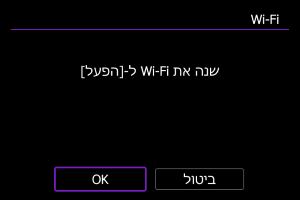
- מסך זה לא יוצג אם ה-[
 : הגדרות Wi-Fi] כבר מוגדרת ל-[הפעלה].
- מסך זה לא יוצג אם ה-[
-
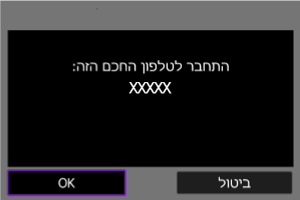
בחרו ב-[הוסף התקן שאליו יבוצע חיבור].
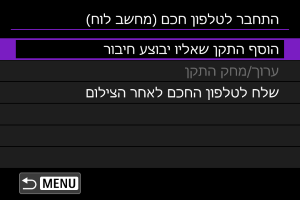
-
בחרו ב-[OK].
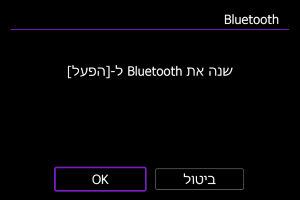
- מסך זה לא יוצג אם ה-[: הגדרות Bluetooth] כבר מוגדרת ל-[הפעלה].
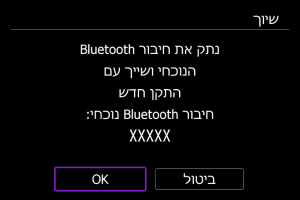
- תוצג הודעה אם המצלמה כבר מותאמת למכשיר אחר. בחר [OK] כדי לסיים את חיבור ה-Bluetooth הנוכחי.
- מסך זה לא יוצג אם ה-[
-
לחצו על
 .
.
-
התחילו בהתאמה.
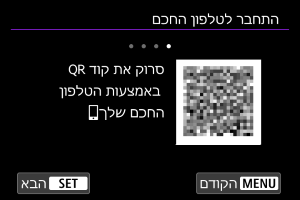
- לחץ על כדי להתחיל בשיוך.
- אם Camera Connect אינה מותקנת, השתמשו בטלפון החכם שלכם כדי לסרוק את קוד ה-QR שעל המסך, עברו ל-Google Play או ל-App Store כדי להתקין את Camera Connect, ולאחר מכן לחצו על כדי להתחיל בביצוע ההתאמה.
- לחץ על
-
הפעילו את Camera Connect.
- בחרו את מצלמת הווידאו המיועדת להתאמה בהתאם להנחיות של האפליקציה.
-
צרו חיבור Bluetooth.
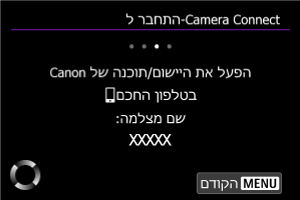
- כאשר מופיעה הודעה בטלפון החכם, השתמשו בטלפון החכם בהתאם להנחיות.
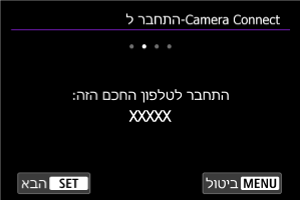
- לחצו על .
-
השלימו את תהליך ההתחברות.
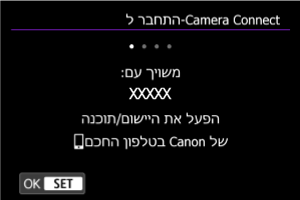
- לחצו על .
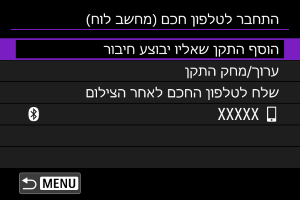
- כאן יוצג השם של המכשיר המחובר.
- לחצו על
שימו לב
- לא ניתן לחבר את מצלמת הווידאו לשני מכשירים או יותר בו-זמנית באמצעות Bluetooth. כדי לעבור לטלפון חכם אחר להתחבר באמצעות Bluetooth, ראו חיבור מחדש באמצעות Wi-Fi/Bluetooth.
- זכרו שרמת הסוללה של מצלמת הווידאו עשויה להיות נמוכה בפעם הבאה שתרצו להשתמש בה, מכיוון שחיבורי Bluetooth צורכים סוללה גם כשמצלמת הווידאו כבויה או שהכיבוי האוטומטי מופעל.
- פתרון בעיות התאמה
- לא ניתן לבצע התאמה עבור מצלמת הווידאו אם בטלפון החכם קיימות רשומות התאמה עבור מצלמות שהותאמו בעבר. לפני שתנסו לבצע התאמה שוב, הסירו ממסך הגדרות ה-Bluetooth של הטלפון החכם שלכם את רשומות ההתאמה עבור מצלמות הווידאו שהותאמו בעבר.
-
הקישו על פונקציית Camera Connect.
- לפרטים על פונקציות Camera Connect, ראו הפונקציות העיקריות של Camera Connect.
- הקישו על פונקציה של Camera Connect כדי להפעיל חיבור Wi-Fi.
-
ודאו שהמכשירים מחוברים באמצעות Wi-Fi.
- לאחר יצירת חיבור מסך המצלמה עובר למצב המתנה לצילום.
- בחירה ב-[:
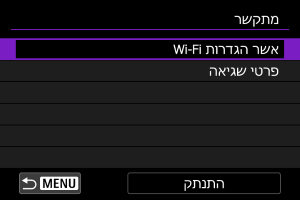
 התחבר לטלפון חכם (מחשב לוח)] תציג את מסך [מתקשר] במצלמה ().
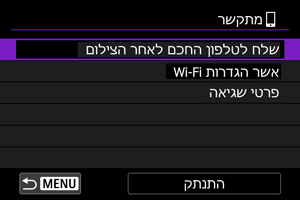
חיבור ה- Wi-Fi לטלפון החכם הושלם כעת.
- כדי לסיים את חיבור ה-Wi-Fi, בחרו [התנתק] במסך ה-[מתקשר].
- ניתוק חיבור ה-Wi-Fi יעביר את מצלמת הווידאו לחיבור Bluetooth.
- כדי להתחבר מחדש, הפעילו את Camera Connect והקישו על הפונקציה שתרצו להשתמש בה.
מסך [מתקשר]
הפונקציות העיקריות של Camera Connect
Images on camera/תמונות במצלמה
- דפדוף, מחיקה או דירוג של תמונות.
- שמירת תמונות בטלפון חכם.
- החלת אפקטים על תמונות RAW ושמירתן בטלפון חכם (פונקציית Creative Assist (סיוע יצירתי)).
Remote live view shooting/צילום חי מרחוק
- צילום מרחוק תוך כדי צפייה בתמונה חיה בטלפון חכם.
Auto transfer/העברה אוטומטית
שלט רחוק Bluetooth
- שליטה מרחוק על מצלמת הווידאו מטלפון חכם שמותאם באמצעות Bluetooth. (האפשרות אינה זמינה בעת חיבור באמצעות Wi-Fi).
- הכיבוי האוטומטי מושבת בעת שימוש בתכונת השלט הרחוק של Bluetooth.
Camera settings/הגדרות מצלמה
- שינוי הגדרות מצלמת הווידאו.
הערה
- לפרטים על פונקציות אחרות, בדוק את המסך הראשי של Camera Connect.
שמירה על חיבור Wi-Fi כאשר מצלמת הווידאו כבויה
ניתן להשתמש בטלפון חכם כדי לעיין בתמונות במצלמת הווידאו או לבצע פעולות אחרות גם כשהיא כבויה, כל עוד היא מותאמת לטלפון חכם באמצעות Bluetooth.
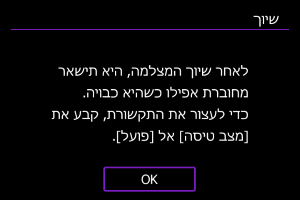
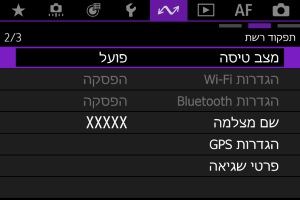
אם אתם מעדיפים להישאר מחוברים למצלמת הווידאו באמצעות Wi-Fi או Bluetooth כאשר היא כבויה, תוכלו להגדיר את [: מצב טיסה] במצב [פועל] או להגדיר את [: הגדרות Bluetooth] במצב [הפסקה].
שימו לב
- לא ניתן יהיה להשתמש בפונקציה זו לאחר אתחול ההגדרות האלחוטיות או לאחר מחיקת פרטי החיבור של הטלפון החכם.
חיבור באמצעות [חיבור מתקדם]
ניתן ליצור חיבור Wi-Fi ישיר באמצעות טלפון חכם ולהשתמש ב-Camera Connect כדי לשלוט במצלמת הווידאו.
חיבור לטלפון חכם או לטאבלט
-
בחרו ב-[OK].
- מסך זה לא יוצג אם ה-[: הגדרות Wi-Fi] כבר מוגדרת ל-[הפעלה].
- מסך זה לא יוצג אם ה-[
-
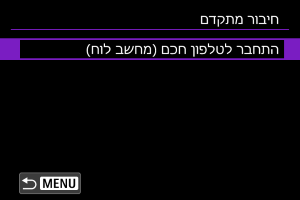
בחרו ב-[התחבר לטלפון חכם (מחשב לוח)].
-
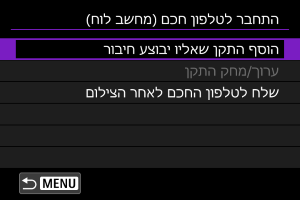
בחרו ב-[הוסף התקן שאליו יבוצע חיבור].
-
התחילו לחפש נקודות גישה.
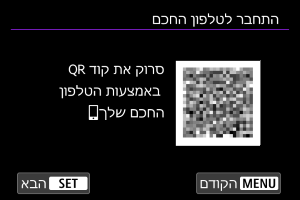
- כדי להתחיל לחפש אם Camera Connect מותקנת כבר בטלפון החכם, לחצו על .
- אם Camera Connect אינה מותקנת, השתמשו בטלפון החכם שלכם כדי לסרוק את קוד ה-QR שעל המסך, עברו ל-Google Play או ל-App Store כדי להתקין את Camera Connect, ולאחר מכן לחצו על כדי להתחיל בביצוע החיפוש.
- כדי להתחיל לחפש אם Camera Connect מותקנת כבר בטלפון החכם, לחצו על
-
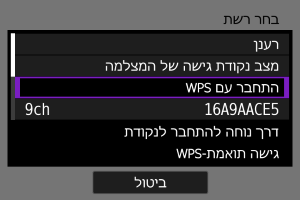
התחברו ל-Wi-Fi.
-
להוראות על הגדרת פונקציות תקשורת, ראה הגדרות תקשורת בסיסיות.
-
-
הפעילו את Camera Connect והקישו על שם מצלמת הווידאו.
-
בחרו ב-[OK].
המסך [מתקשר]
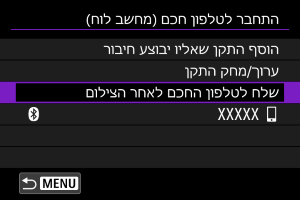
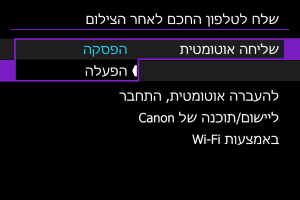
העברת תמונות לטלפון חכם באופן אוטומטי במהלך צילום
ניתן לשלוח את התמונות שלכם באופן אוטומטי לטלפון חכם. לפני ביצוע שלבים אלה, ודא שחיבור ה-Wi-Fi של המצלמה והטלפון החכם מנותקים.
שליחת תמונות מהמצלמה לטלפון חכם
ניתן להשתמש במצלמה כדי לשלוח תמונות לטלפון חכם המחובר באמצעות Wi-Fi.
-
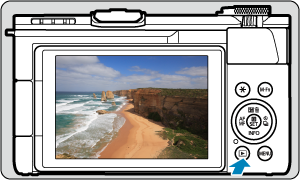
עברו למצב צפייה.
-
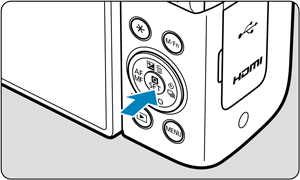
לחצו על
.
-
בחרו ב-[
שלח תמונות לטלפון חכם].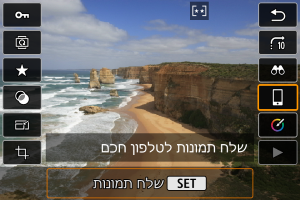
- אם תבצעו את השלב הזה בזמן שאתם מחוברים באמצעות Bluetooth, תוצג הודעה המבקשת מכם ליצור חיבור Wi-Fi. לאחר לחיצה על , הקישו על פונקציית Camera Connect כדי להתחבר באמצעות Wi-Fi, ולאחר מכן התחילו שוב משלב 1.
- אם תבצעו את השלב הזה בזמן שאתם מחוברים באמצעות Bluetooth, תוצג הודעה המבקשת מכם ליצור חיבור Wi-Fi. לאחר לחיצה על
-
דפדפו בתמונות.
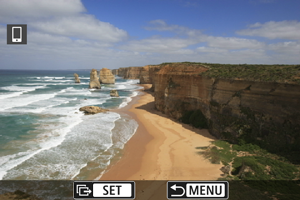
-
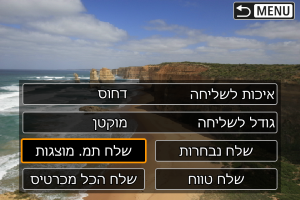
לחצו על
.
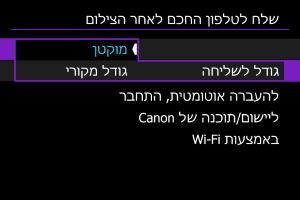
הגדרת האיכות לשליחה
-
בחרו ב-[איכות לשליחה].
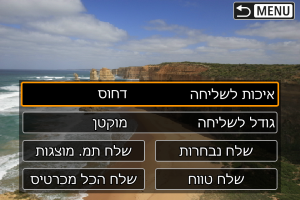
-
ניתן לבחור את איכות התמונה של סרטי הווידאו לשליחה.
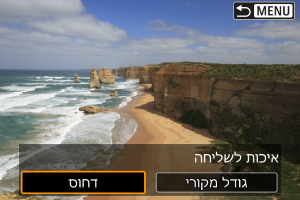
-
הערה
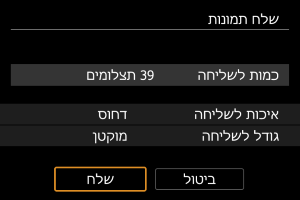
- בעת שליחת סרטי וידאו מרובים, תוכל לשנות את [איכות לשליחה] במסך האישור לפני השליחה.
- רמת דחיסת הווידאו שנבחרה תחול על כל סרטי הווידאו שנשלחים באותו זמן. עם זאת, תבניות הווידאו הבאות אינן דחוסות.
- סרטי וידאו שהוקלטו בגדלים


 (NTSC),
  (PAL), או
  (NTSC)
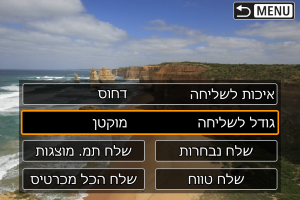
הגדרת את גודל התמונות לשליחה.
-
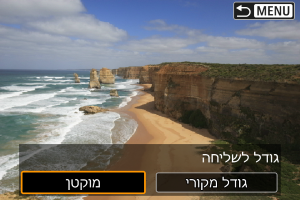
בחרו ב-[גודל לשליחה].
-
בחר את גודל התמונה לשליחה.
-
הערה
- בעת שליחת תמונות מרובות, תוכל גם לשנות את ה-[גודל לשליחה] לפי הצורך במסך האישור לפני השליחה.
- בחירת גודל מוקטן עבור תמונות סטילס תחול על כל תמונות הסטילס שנשלחות באותו זמן. שימו לב שתמונות סטילס בגודל
 אינן מוקטנות.
שליחת התמונה הנוכחית
-
בחרו ב-[שלח תמ. מוצגות].
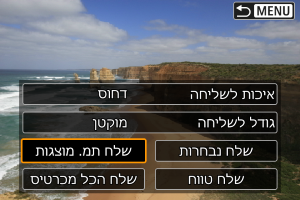
- לחץ עם [שלח תמ. מוצגות] כאשר נבחרה כדי לשלוח מיד את התמונה.
- לחץ
בחירה ושליחת תמונות
-
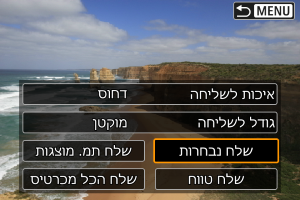
בחרו ב-[שלח נבחרות].
-
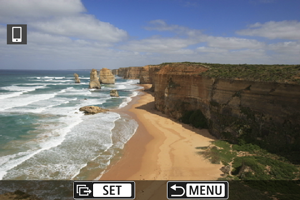
בחרו את התמונות שתרצו לשלוח.
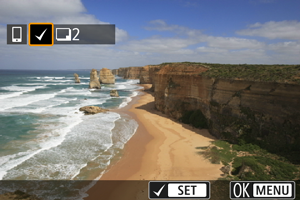
- סובבו את הגלגל
 כדי לבחור תמונות לשליחה, ולאחר מכן לחצו על .
 - כדי לעבור לבחירת תמונות מתצוגה של 3 תמונות, לחץ על ידית הזום
 בצד. כדי לחזור לתצוגה של תמונה בודדת, לחץ על ידית הזום
  בצד.
בצד.
- סובבו את הגלגל
-
לחצו על הלחצן
 .
.-
אם מוצגת הודעה, בחרו ב-[OK].
-
-
בחרו אפשרות.
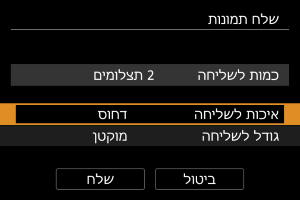
-
בחרו ב-[שלח].
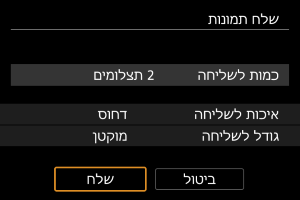
שליחת טווח תמונות נבחר
-
בחרו ב-[שלח טווח].
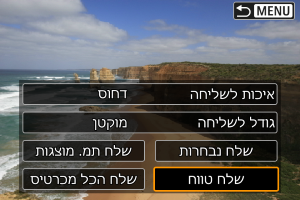
-
בחרו את טווח התמונות.
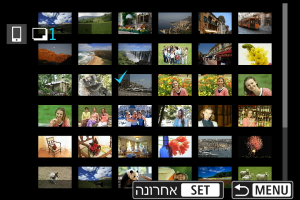
-
לחצו על הלחצן
.-
אם מוצגת הודעה, בחרו ב-[OK].
-
-
בחרו אפשרות.
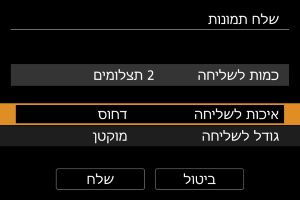
-
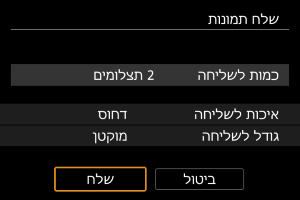
בחרו ב-[שלח].
 ] יתווסף לכל התמונות שבטווח שבין התמונה הראשונה לאחרונה.
שליחת כל התמונות שבכרטיס
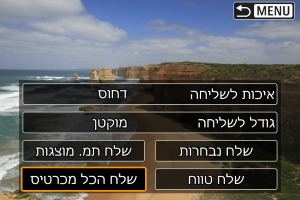
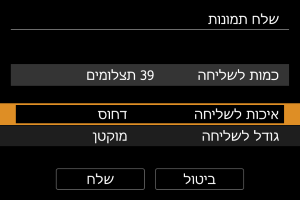
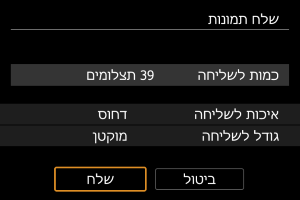
שליחת תמונות שנמצאו בחיפוש
שליחת כל התמונות בבת אחת התואמות לתנאי החיפוש שהוגדרו ב-[ : קבע את תנאי חיפוש התמונות]. לפרטים על [: קבע את תנאי חיפוש התמונות], ראו הגדרת תנאי חיפוש של תמונות.
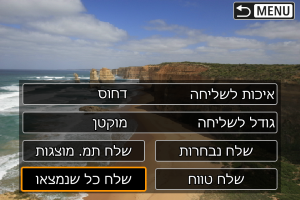
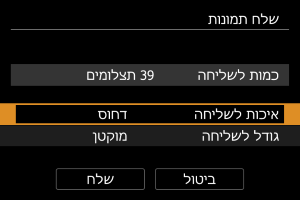
סיום העברת תמונה
- במסך העברת התמונה, לחצו על הלחצן .
- כדי לסיים את חיבור ה-Wi-Fi, בחרו [התנתק] במסך ה-[מתקשר].
שימו לב
- במהלך העברת תמונה, לא ניתן לצלם תמונה גם אם לוחצים על כפתור הצילום של המצלמה.
הערה
- ניתן לבטל את העברת התמונה על ידי בחירה ב-[ביטול] במהלך ההעברה.
- ניתן לבחור עד 999 קבצים בכל פעם.
- כאשר נוצר חיבור Wi-Fi בטלפון החכם, מומלץ לכבות את פונקציית החיסכון בחשמל.
- כאשר המצלמה מופעלת באמצעות סוללה, ודאו שהיא טעונה במלואה.