
הגדרות תקשורת בסיסיות
- בדיקת סוג נקודת הגישה
- חיבור באמצעות WPS (מצב PBC)
- מתחבר באמצעות WPS (מצב PIN)
- חיבור ידני לרשתות שזוהו
- חיבור ידני באמצעות הגדרת רשתות
- חיבור למצלמת וידאו במצב נקודת גישה
- הגדרת כתובת ה-IP
בדיקת סוג נקודת הגישה
בעת חיבור באמצעות נקודת גישה, בדקו אם נקודת הגישה תומכת ב-WPS*, המפשט את החיבורים בין התקני Wi-Fi.
אם אינכם בטוחים לגבי תאימות עם WPS, עיינו במדריך למשתמש בנושא נקודת גישה או בתיעוד אחר.
ראשי תיבות של הגדרה מוגנת Wi-Fi.
-
כאשר WPS נתמך
זמינות שתי שיטות חיבור, כמפורט להלן. ניתן להתחבר בקלות רבה יותר באמצעות WPS במצב PBC.
-
כאשר WPS אינו נתמך
הצפנת נקודת גישה
ראה שיטות אימות והצפנת נתונים לפרטים על סוגי אימות והצפנה.
שימו לב
- ייתכן שהחיבור לא יתאפשר כאשר מופעלות פונקציית נקודת גישה סמויה. השביתו פונקציות נקודות גישה סמויה.
- בקשו מכל מנהל רשת שאחראי על הרשתות שאליהן תצטרפו לספק פרטי הגדרות.
חיבור באמצעות WPS (מצב PBC)
ההוראות בסעיף זה הן המשך של בדיקת סוג נקודת הגישה.
זוהי שיטת חיבור המשמשת עם נקודות גישה התואמות ל-WPS. במצב חיבור לחצן (מצב PBC), ניתן לחבר את מצלמת הווידאו לנקודת הגישה על ידי לחיצה על כפתור ה-WPS בנקודת הגישה.
- החיבור עשוי להיות קשה יותר ישנן כמה נקודות גישה פעילות בקרבת מקום. במקרה כזה, נסו להתחבר באמצעות [WPS (מצב PIN)].
- בדקו מראש את מיקום לחצן ה-WPS בנקודת הגישה.
- יצירת החיבור עשויה להימשך כדקה.
-
בחרו ב-[התחבר עם WPS] במסך [בחר רשת].
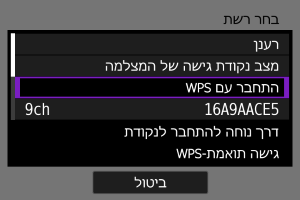
-
בחרו ב-[WPS (מצב PBC)].
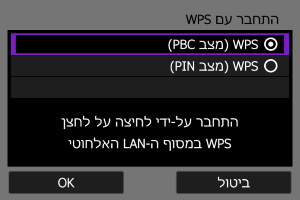
- בחרו ב-[OK].
-
התחברו לנקודת הגישה.
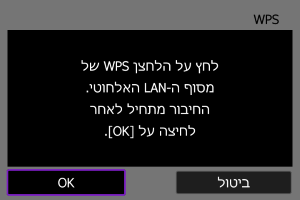
- לחצו על לחצן ה-WPS של נקודת הגישה. לפרטים על מיקום הכפתור ולמשך כמה זמן צריך ללחוץ עליו, עיינו במדריך למשתמש של נקודת הגישה.
- בחרו ב-[OK] כדי להתחבר לנקודת הגישה.
- המסך הבא יוצג לאחר שמצלמת הווידאו תתחבר לנקודת הגישה.
-
הגדירו את כתובת ה-IP.
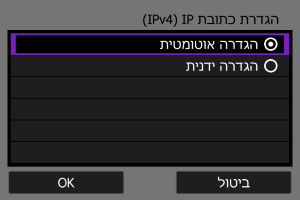
- עברו אל הגדרת כתובת ה-IP.
מתחבר באמצעות WPS (מצב PIN)
ההוראות בסעיף זה הן המשך של בדיקת סוג נקודת הגישה.
זוהי שיטת חיבור המשמשת עם נקודות גישה התואמות ל-WPS. במצב חיבור עם קוד PIN (מצב PIN), מספר זיהוי בן 8 ספרות המצוין במצלמת הווידאו המוזן בנקודת הגישה כדי ליצור חיבור.
- גם אם נקודות גישה מרובות פעילות בקרבת מקום, חיבור באמצעות מספר זיהוי משותף זה יחסית אמין.
- יצירת החיבור עשויה להימשך כדקה.
-
בחרו ב-[התחבר עם WPS] במסך [בחר רשת].
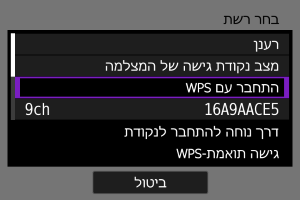
-
בחרו ב-[WPS (מצב PIN)].
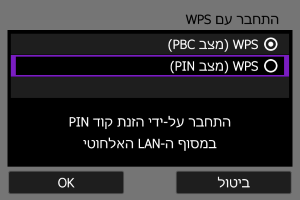
- בחרו ב-[OK].
-
הזינו את קוד ה-PIN.
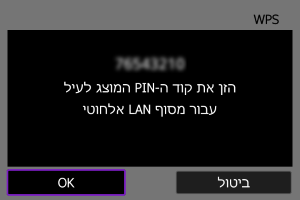
- בנקודת הגישה, הזינו את קוד ה-PIN בן 8 הספרות המוצג על מסך מצלמת הווידאו.
- להוראות הזנת קודי PIN בנקודת הגישה, עיינו בהוראות השימוש של נקודת הגישה.
- לאחר הזנת קוד ה-PIN, בחרו ב-[OK] במצלמת הווידאו.
-
התחברו לנקודת הגישה.
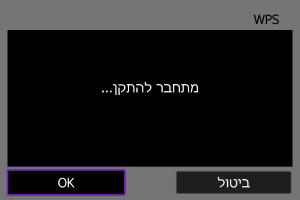
- בחרו ב-[OK] כדי להתחבר לנקודת הגישה.
- המסך הבא יוצג לאחר שמצלמת הווידאו תתחבר לנקודת הגישה.
-
הגדירו את כתובת ה-IP.
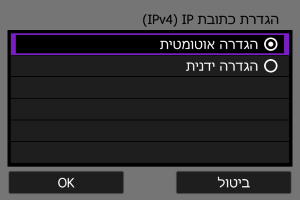
- עברו אל הגדרת כתובת ה-IP.
חיבור ידני לרשתות שזוהו
ההוראות בסעיף זה הן המשך של בדיקת סוג נקודת הגישה.
התחברו לנקודת גישה על ידי בחירת ה-SSID (או ה-ESS-ID) שלה ברשימה של נקודות גישה פעילות בקרבת מקום.
בחירת נקודת הגישה
-
בחרו נקודת גישה במסך [בחר רשת].
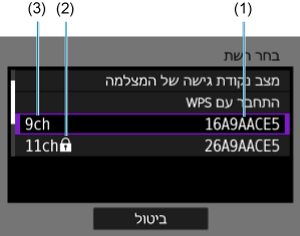
- (1) SSID
- (2) סמל אבטחה (עבור נקודות גישה מוצפנות בלבד)
- (3) הערוץ שנמצא בשימוש
- סובבו את הגלגל
 כדי לבחור מרשימת נקודות הגישה את נקודת הגישה שאליה תרצו להתחבר.
הערה
-
[רענן]
- להצגת ה-[רענן], יש לגלול מטה את המסך בשלב 1.
- בחרו [רענן] כדי לחפש שוב נקודות גישה.
הזנת מפתח ההצפנה של נקודת הגישה
- הזינו את מפתח ההצפנה (סיסמה) שהוגדר בנקודת הגישה. לפרטים על מפתח ההצפנה שהוגדר, עיינו במדריך למשתמש של נקודת הגישה.
- המסכים המוצגים בשלבים 2-3 משתנים בהתאם לאימות ולהצפנה שהוגדרו בנקודת הגישה.
- עברו אל הגדרת כתובת ה-IP אם מוצג המסך [הגד. כתובת IP] במקום המסכים המוצגים עבור שלבים 2-3.
-
בחרו אינדקס מפתח.
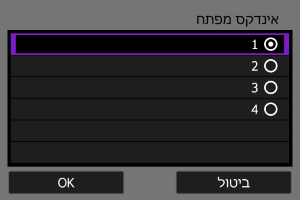
- מסך [אינדקס מפתח] מוצג עבור נקודות גישה בעלות הצפנת WEP.
- בחרו את מספר אינדקס המפתח שהוגדר בנקודת הגישה.
- בחרו ב-[OK].
-
הזינו את מפתח ההצפנה.
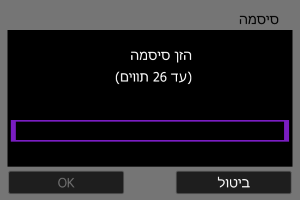
-
הגדירו את כתובת ה-IP.
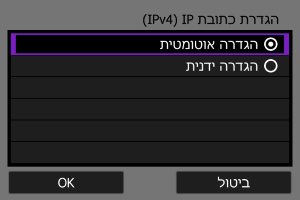
- עברו אל הגדרת כתובת ה-IP.
חיבור ידני באמצעות הגדרת רשתות
ההוראות בסעיף זה הן המשך של בדיקת סוג נקודת הגישה.
התחברו לנקודת גישה על ידי הזנת ה-SSID (או ה-ESS-ID) שלה.
הזנת ה-SSID
-
בחרו ב-[הגדרות ידניות] במסך [בחר רשת].
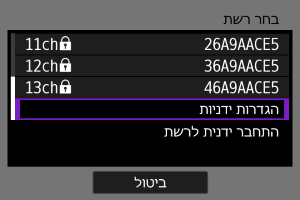
-
הזינו את ה-SSID (שם הרשת).
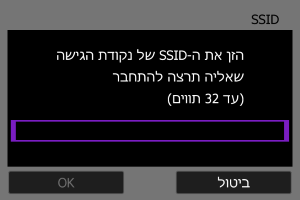
הגדרת שיטת האימות של נקודת הגישה
-
בחר את סוג האבטחה.
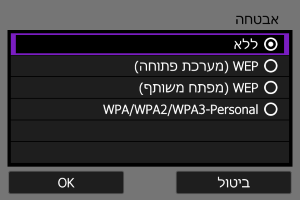
- בחרו אפשרות ולאחר מכן בחרו ב-[OK] כדי לעבור למסך הבא.
הזנת מפתח ההצפנה של נקודת הגישה
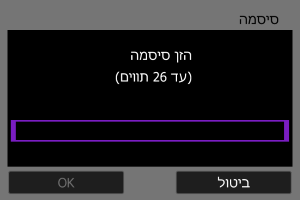
- הזינו את מפתח ההצפנה (סיסמה) שהוגדר בנקודת הגישה. לפרטים על מפתח ההצפנה שהוגדר, עיינו במדריך למשתמש של נקודת הגישה.
- המסכים המוצגים בשלבים 5-4 משתנים בהתאם לאימות ולהצפנה שהוגדרו בנקודת הגישה.
- עברו אל הגדרת כתובת ה-IP אם מוצג המסך [הגד. כתובת IP] במקום המסכים המוצגים עבור שלבים 5-4.
-
בחרו אינדקס מפתח.
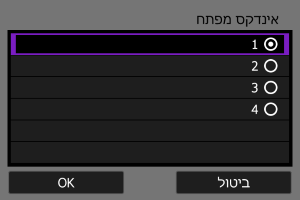
- בחרו את מספר אינדקס המפתח שהוגדר בנקודת הגישה.
- בחרו ב-[OK].
-
הזינו את מפתח ההצפנה.
-
הגדירו את כתובת ה-IP.
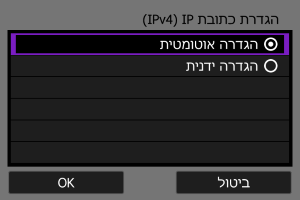
- עברו אל הגדרת כתובת ה-IP.
חיבור למצלמת וידאו במצב נקודת גישה
מצב נקודת גישה למצלמת וידאו הוא שיטה לחיבור ישיר של מצלמת וידאו והתקנים אחרים באמצעות Wi-Fi ללא שימוש בנקודת גישה. זמינות שתי שיטות חיבור, כמפורט להלן.
שימו לב
-
ייתכן שחלק מהמדפסות לא יוכלו להתחבר כאשר המצלמה משמשת כנקודת גישה.
אם חיבור במצב נקודת גישה למצלמה אינו אפשרי, ייתכן שתוכל ליצור חיבור באופן הבא.
- צור חיבור Wi-Fi דרך נקודת גישה
- התחל את מצב נקודת הגישה במדפסת
חיבור קל
הגדרות הרשת עבור מצב נקודת גישה למצלמת וידאו מוגדרות באופן אוטומטי.
- להוראות שימוש במכשירים שאליהם תתחברו, עיינו בהוראות השימוש של המכשיר.
-
בחרו ב-[מצב נקודת גישה של המצלמה] במסך [בחר רשת].
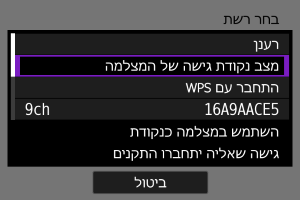
-
בחרו ב-[חיבור קל].
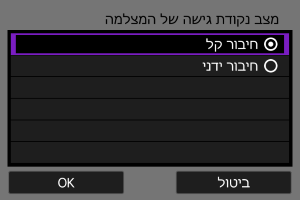
- בחרו ב-[OK].
-
השתמשו במכשיר השני כדי להתחבר למצלמת הווידאו.
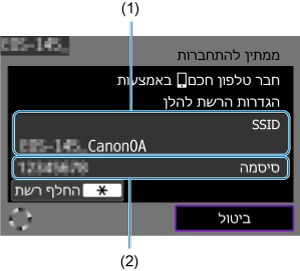
- (1) SSID (שם רשת)
- (2) מפתח הצפנה (סיסמה)
- בהגדרות ה-Wi-Fi של המכשיר השני, בחרו את ה-SSID (שם הרשת) המוצג על מסך מצלמת הווידאו, ולאחר מכן הזינו את הסיסמה.
-
השלימו את הגדרות החיבור בהתאם למכשיר שאליו יש להתחבר.
חיבור ידני
הגדרות הרשת עבור מצב נקודת גישה למצלמת וידאו מוגדרות באופן ידני. הגדירו את ה-[SSID], את ה-[הגדרת ערוץ] ואת ה-[הגדרות הצפנה] בכל מסך שמוצג.
-
בחרו ב-[חיבור ידני].
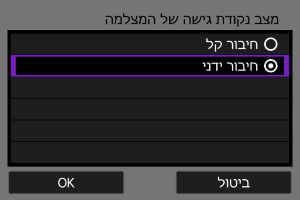
- בחרו ב-[OK].
-
הזינו את ה-SSID (שם הרשת).
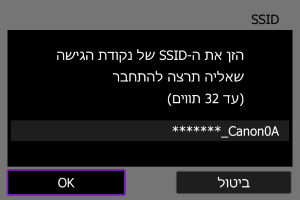
-
בחרו באפשרות הגדרת ערוצים.
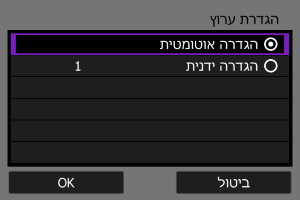
- כדי להגדיר את ההגדרות באופן ידני, בחרו ב-[הגדרה ידנית] ולאחר מכן סובבו את החוגה
 .
. - בחרו ב-[OK] כדי לעבור למסך הבא.
- כדי להגדיר את ההגדרות באופן ידני, בחרו ב-[הגדרה ידנית] ולאחר מכן סובבו את החוגה
-
בחר את סוג האבטחה.
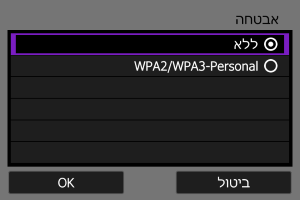
- בחרו ב-[OK] כדי לעבור למסך הבא.
- אם בחרת [ללא], יוצג המסך [הגדרת כתובת IP (IPv4)] ().
- יש להגדיר אותו סוג של אבטחה גם במכשיר השני וגם במצלמה. ראה שיטות אימות והצפנת נתונים לפרטים על סוגי אימות והצפנה.
-
הזינו את הסיסמה.
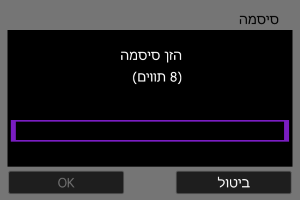
-
בחרו ב-[הגדרה אוטומטית].
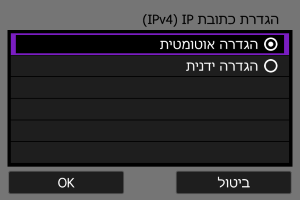
-
השתמשו במכשיר השני כדי להתחבר למצלמת הווידאו.
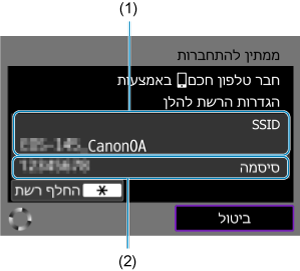
- (1) SSID (שם רשת)
- (2) מפתח הצפנה (סיסמה)
-
השלימו את הגדרות החיבור עבור פונקציית התקשורת.
הגדרת כתובת ה-IP
בחרו שיטה להגדרת כתובת ה-IP ולאחר מכן הגדירו את כתובת ה-IP במצלמת הווידאו.
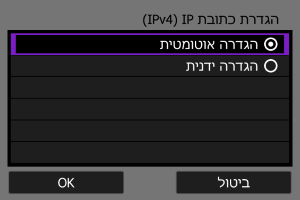
הגדרת כתובת ה-IP באופן אוטומטי
הגדירו את הגדרות כתובת ה-IP באופן אוטומטי.
הגדרת כתובת ה-IP באופן ידני
הגדירו את הגדרות כתובת ה-IP באופן ידני. שימו לב שהפריטים המוצגים משתנים בהתאם לפונקציית התקשורת.
-
בחרו ב-[הגדרה ידנית].
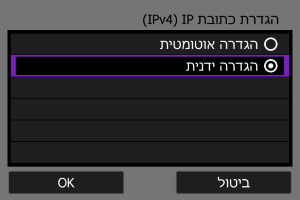
- בחרו ב-[OK] כדי לעבור למסך הבא.
-
בחרו אפשרות להגדרה.
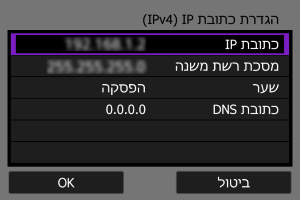
- הפריטים המוצגים משתנים בהתאם לפונקציית התקשורת.
- בחרו באפשרות כדי לגשת למסך הזנת קלט מספרי.
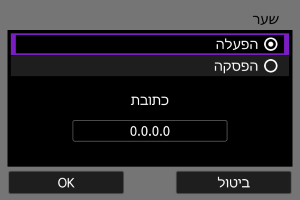
- כדי להשתמש בשער, בחרו ב-[הפעלה], ולאחר מכן בחרו ב-[כתובת].
-
הזינו את המספר.
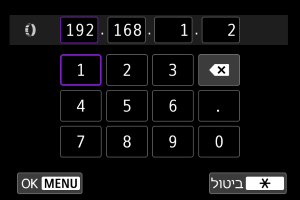
- סובבו את החוגה כדי לעבור לשדות קלט אחרים בחלק העליון של המסך, וסובבו את החוגה כדי לבחור מספרים להזנה. לחץ על
 כדי להזין את המספר שנבחר.
 - כדי להגדיר את המספרים שהוזנו ולחזור למסך עבור שלב 2, לחצו על הלחצן
 .
.
- סובבו את החוגה
-
בחרו ב-[OK].
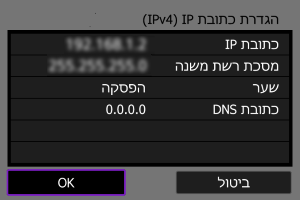
- בסיום הגדרת הפריטים הרצויים, בחרו ב-[OK].
- אם אינכם בטוחים מה להזין, ראו בדיקת הגדרות רשת, או פנו למנהל הרשת או לאדם אחר שאחראי על הרשת.
-
השלימו את הגדרות החיבור בהתאם למכשיר שאליו יש להתחבר.