Connexions avancées
Connexion à un smartphone ou une tablette
Vous pouvez établir une connexion Wi-Fi directe avec un smartphone et utiliser Camera Connect pour commander l'appareil photo.
-
Sélectionnez [OK].
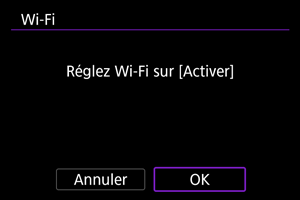
- Cet écran ne s'affiche pas si [
 : Paramètres Wi-Fi] est déjà réglé sur [Act.].
- Cet écran ne s'affiche pas si [
-
Sélectionnez [Connexion smartphone(tablette)].
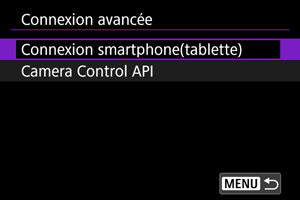
-
Sélectionnez [Ajouter périphérique pr connexion].
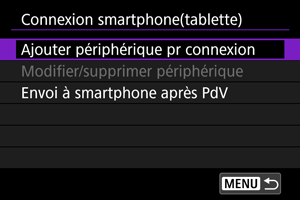
-
Commencez à rechercher des points d'accès.
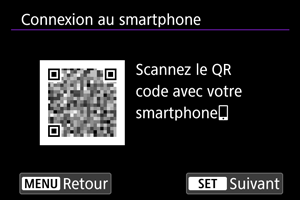
- Pour démarrer la recherche si Camera Connect est déjà installé sur le smartphone, appuyez sur
 .
. - Si Camera Connect n'est pas installé, servez-vous du smartphone pour scanner le code QR à l'écran, allez sur Google Play ou l'App Store pour installer Camera Connect, puis appuyez sur pour démarrer la recherche.
- Pour démarrer la recherche si Camera Connect est déjà installé sur le smartphone, appuyez sur
-
Établissez une connexion Wi-Fi.
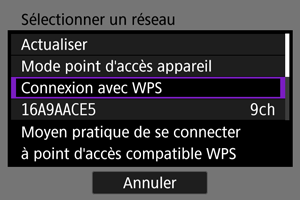
- Pour des instructions sur la configuration des fonctions de communication, voir Réglages de communication de base.
-
Démarrez Camera Connect et tapotez le nom de l'appareil photo.
-
Sélectionnez [OK].
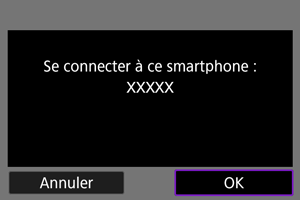
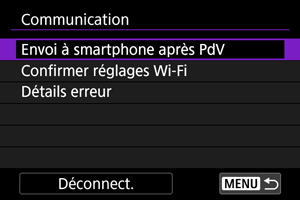
Écran [Communication]
-
Envoi à smartphone après PdV
Les images peuvent être automatiquement transférées à un smartphone ().
-
Confirmer réglages Wi-Fi
Vous pouvez vérifier les détails des réglages pour les connexions Wi-Fi.
-
Détails erreur
Après des erreurs de connexion Wi-Fi, vous pouvez vérifier les détails des erreurs ().
-
Déconnect.
Met fin à la connexion Wi-Fi.
Utilisation de Camera Control API (CCAPI)
Avant d'utiliser une application ou un autre produit appliquant Camera Control API (CCAPI)*, préparez l'appareil photo pour le contrôle CCAPI en le connectant au smartphone, à la tablette ou à l'ordinateur que vous prévoyez d'utiliser.
Camera Control API est une interface de programmation d'applications basée sur HTTP permettant de commander les appareils photo Canon via un réseau.
Accès à l'écran de réglages
-
Sélectionnez [OK].
- Cet écran ne s'affiche pas si le paramètre Wi-Fi est déjà réglé sur [Act.].
-
Sélectionnez [Camera Control API].
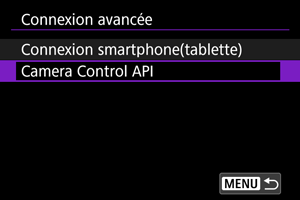
- Saisissez le nom de l'appareil photo après l'affichage de [Enregistrer un pseudo pour identifier l'appareil photo. Ce pseudo sera utilisé pour les connexions Wi-Fi et Bluetooth.].
Réglage d'un numéro de port
-
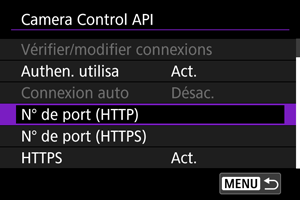
Sélectionnez une option.
-
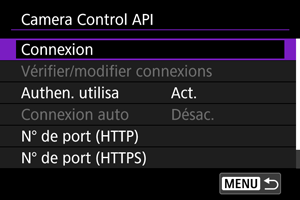
N° de port (HTTP)
Le numéro du port HTTP peut être modifié au besoin.
-
N° de port (HTTPS)
Le numéro du port HTTPS peut être modifié au besoin.
-
HTTPS
Réglez sur [Désac.] si vous utilisez le protocole HTTP.
-
Configuration de l'authentification utilisateur
-
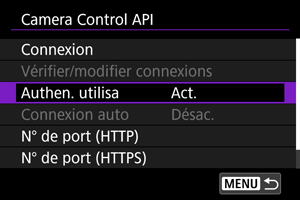
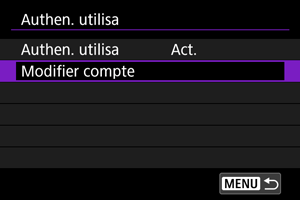
Sélectionnez [Authen. utilisa].
-
Sélectionnez l'utilisation de l'authentification utilisateur.
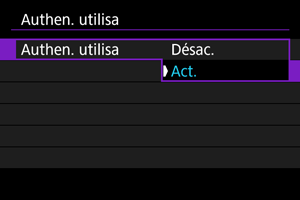
- Si vous avez sélectionné [Act.], saisissez le [Nom d'utilisateur] et le [Mot de passe] dans [Modifier compte].
-
Sélectionnez [Modifier compte].
-
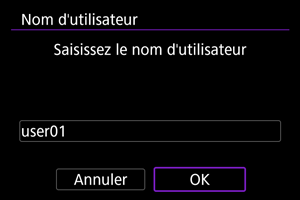
Définissez le nom d'utilisateur.
-
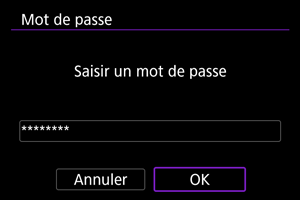
Réglez le mot de passe.
Configuration de la connexion
-
Sélectionnez [Connexion].
-
Sélectionnez [Ajouter avec assistant].
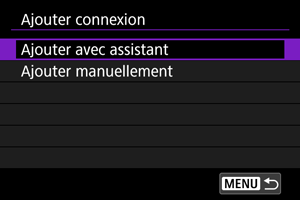
- Pour configurer les détails de connexion, sélectionnez [Ajouter manuellement].
-
Établissez une connexion Wi-Fi.
- Connectez l'appareil photo à un point d'accès par liaison Wi-Fi. Pour des instructions sur la configuration des fonctions de communication, voir Réglages de communication de base.
-
Définissez le nom d'utilisateur.
-
Réglez le mot de passe.
-
Établissez une connexion Wi-Fi.
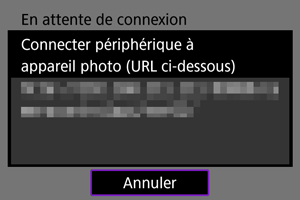
- Lorsque l'écran ci-dessus apparaît sur l'appareil photo, servez-vous du smartphone, de l'ordinateur ou d'un autre appareil pour accéder à l'URL indiquée depuis l'application développée pour le contrôle de l'appareil photo.
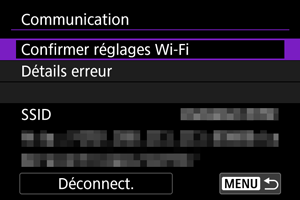
- L'affichage de l'écran ci-dessus sur l'appareil photo indique qu'une connexion a été établie.
- Pour mettre fin à la connexion, sélectionnez [Déconnect.].
Écran [Communication]
Les opérations suivantes sont disponibles à partir de l'écran [Communication].
Modification des réglages
Vous pouvez modifier les réglages lorsque l'appareil photo n'est pas connecté.
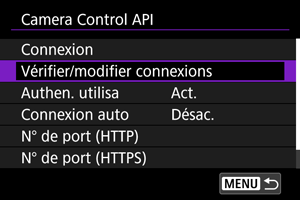
Vérifier/modifier connexions
Vérifiez ou modifiez les réglages de connexion.
-
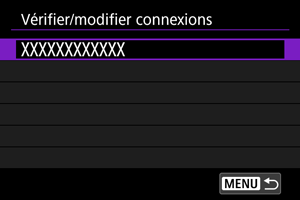
Sélectionnez [Vérifier/modifier connexions].
-
Sélectionnez l'appareil souhaité.
-
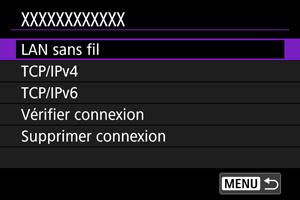
Sélectionnez les éléments à vérifier ou à changer.
-
LAN sans fil
Vous pouvez modifier le SSID (nom du réseau) et des détails tels que la méthode de connexion, la sécurité et le type d'encryptage.
-
TCP/IPv4
Vous permet de modifier les réglages TCP/IPv4.
-
TCP/IPv6
Vous permet de modifier les réglages TCP/IPv6.
-
Vérifier connexion
Vous permet de vérifier les réglages de connexion.
-
Supprimer connexion
Vous permet d'effacer les réglages de connexion.
-
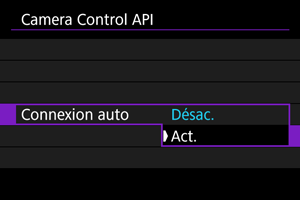
Connexion auto
Sélectionnez [Act.] pour établir une connexion automatique au prochain démarrage de l'appareil photo après l'avoir éteint.