
Réglages de communication de base
- Préparatifs
- Vérification du type de point d'accès
- Connexion via WPS (mode PBC)
- Connexion via WPS (mode PIN)
- Connexion manuelle aux réseaux détectés
- Connexion manuelle en spécifiant les réseaux
- Connexion en Mode point d'accès appareil
- Réglage de l'adresse IP
Préparatifs
Préparation à l'utilisation des fonctions de communication
-
Connexion à un smartphone ou une tablette
Installez l'application sur un smartphone Android ou un iPhone ().
Vous pouvez installer l'application à partir de Google Play ou de l'App Store.
-
Connexion à EOS Utility
Un ordinateur sur lequel est installé EOS Utility (logiciel EOS) est nécessaire.
Pour les instructions d'installation d'EOS Utility, voir Installation des logiciels pour ordinateur.
-
Téléchargement d'images sur image.canon
- Un smartphone avec navigateur et connexion Internet est nécessaire.
- Pour obtenir des instructions sur l'utilisation des services image.canon et des informations sur les pays et régions où il est disponible, visitez le site image.canon (https://image.canon/).
- Des frais séparés pour la connexion au fournisseur d'accès et au point d'accès peuvent s'appliquer.
-
Transfert d'images sur un serveur FTP
Un ordinateur exécutant l'un des systèmes d'exploitation suivants est nécessaire. L'ordinateur doit également être configuré au préalable pour fonctionner comme serveur FTP.
- Windows 11
- Windows 10 (ver. 1607 ou ultérieure)
Pour savoir comment configurer l'ordinateur pour qu'il fonctionne comme serveur FTP, reportez-vous à la documentation accompagnant l'ordinateur.
-
Diffusion en direct
Consultez au préalable les exigences de streaming et les conditions de service sur le site de streaming.
Préparatifs pour les connexions Wi-Fi
Lorsque vous utilisez l'appareil photo en mode infrastructure, assurez-vous que le smartphone ou l'ordinateur que vous prévoyez d'utiliser peut se connecter au point d'accès.
Vérification du type de point d'accès
Lors de la connexion via un point d'accès, vérifiez que le point d'accès est compatible WPS*, ce qui simplifie les connexions entre les appareils Wi-Fi.
Si vous n'êtes pas certain de la compatibilité WPS, reportez-vous au mode d'emploi du point d'accès ou d'autres documents.
Signifie Wi-Fi Protected Setup.
-
Lorsque WPS est pris en charge
Deux méthodes de connexion sont disponibles, comme suit. Vous pouvez vous connecter plus facilement via WPS en mode PBC.
-
Lorsque WPS n'est pas pris en charge
Encryptage du point d'accès
Voir Méthodes d'authentification et d'encryptage des données pour en savoir plus sur les types d'authentification et d'encryptage.
Attention
- La connexion peut ne pas être possible lorsque les fonctions furtives du point d'accès sont activées. Désactivez les fonctions furtives.
- Consultez n'importe quel administrateur réseau en charge des réseaux que vous allez rejoindre pour les détails de réglage.
Connexion via WPS (mode PBC)
Les instructions fournies dans cette section sont la continuation de Vérification du type de point d'accès.
Il s'agit d'une méthode de connexion utilisée avec des points d'accès compatibles WPS. En mode PBC (Pushbutton Connection), l'appareil photo et le point d'accès peuvent être connectés simplement en appuyant sur le bouton WPS sur le point d'accès.
- La connexion peut se révéler plus difficile si plusieurs points d'accès sont actifs à proximité. Le cas échéant, essayez de vous connecter avec [WPS (mode PIN)].
- Vérifiez au préalable la position du bouton WPS sur le point d'accès.
- L'établissement de la connexion peut prendre une minute environ.
-
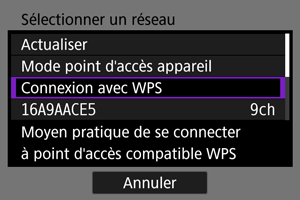
Sélectionnez [Connexion avec WPS] sur l'écran [Sélectionner un réseau].
-
Sélectionnez [WPS (mode PBC)].
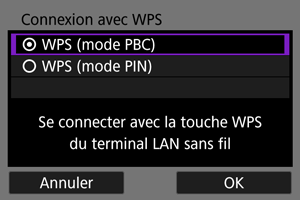
- Sélectionnez [OK].
-
Connectez-vous au point d'accès.
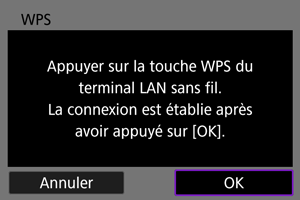
- Appuyez sur le bouton WPS du point d'accès. Pour en savoir plus sur l'emplacement du bouton et la durée de pression nécessaire, consultez le mode d'emploi du point d'accès.
- Sélectionnez [OK] pour démarrer la connexion avec le point d'accès.
- L'écran suivant s'affiche une fois que l'appareil photo est connecté au point d'accès.
-
Réglez l'adresse IP.
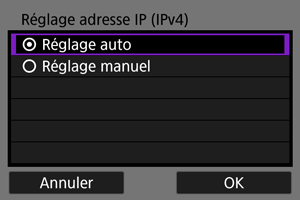
- Allez à Réglage de l'adresse IP.
Connexion via WPS (mode PIN)
Les instructions fournies dans cette section sont la continuation de Vérification du type de point d'accès.
Il s'agit d'une méthode de connexion utilisée avec des points d'accès compatibles WPS. En mode PIN (connexion par code PIN), un numéro d'identification à 8 chiffres indiqué sur l'appareil photo est saisi sur le point d'accès pour établir une connexion.
- Même si plusieurs points d'accès sont actifs, à proximité, la connexion au moyen de ce numéro d'identification partagé est relativement fiable.
- L'établissement de la connexion peut prendre une minute environ.
-
Sélectionnez [Connexion avec WPS] sur l'écran [Sélectionner un réseau].
-
Sélectionnez [WPS (mode PIN)].
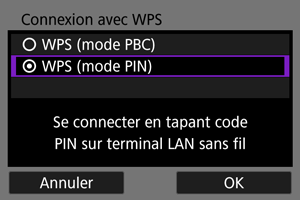
- Sélectionnez [OK].
-
Entrez le code PIN.
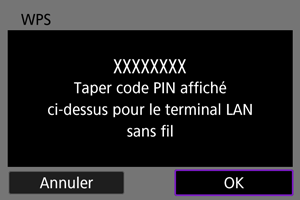
- Sur le point d'accès, entrez le code PIN à 8 chiffres affiché sur l'écran de l'appareil photo.
- Pour savoir comment saisir les codes PIN sur le point d'accès, consultez le mode d'emploi du point d'accès.
- Après avoir saisi le code PIN, sélectionnez [OK] sur l'appareil photo.
-
Connectez-vous au point d'accès.
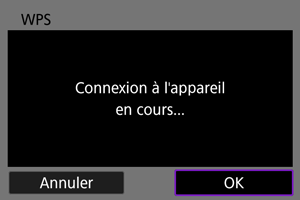
- Sélectionnez [OK] pour démarrer la connexion avec le point d'accès.
- L'écran suivant s'affiche une fois que l'appareil photo est connecté au point d'accès.
-
Réglez l'adresse IP.
- Allez à Réglage de l'adresse IP.
Connexion manuelle aux réseaux détectés
Les instructions fournies dans cette section sont la continuation de Vérification du type de point d'accès.
Connectez-vous à un point d'accès en sélectionnant son SSID (ou ESS-ID) dans une liste de points d'accès actifs à proximité.
Sélection du point d'accès
-
Sélectionnez un point d'accès sur l'écran [Sélectionner un réseau].
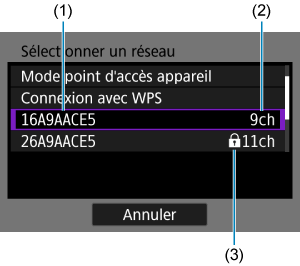
- (1) SSID
- (2) Canal utilisé
- (3) Icône de sécurité (uniquement pour les points d'accès encryptés)
- Tournez la molette
 pour sélectionner dans la liste des points d'accès celui auquel vous souhaitez vous connecter.
Attention
- Un espace vide en (2) indique que plusieurs SSID avec le même nom ont été détectés. Si vous sélectionnez un SSID dont (2) est vide, l'appareil photo se connecte au point d'accès ayant le plus fort signal.
Remarque
-
[Actualiser]
- Pour afficher [Actualiser], faites défiler l'écran vers le bas à l'étape 1.
- Sélectionnez [Actualiser] pour rechercher encore des points d'accès.
Saisie de la clé d'encryptage du point d'accès
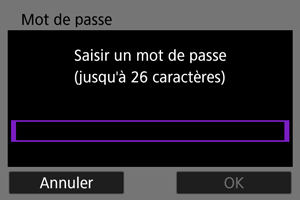
- Saisissez la clé d'encryptage (mot de passe) réglée sur le point d'accès. Reportez-vous au mode d'emploi du point d'accès pour en savoir plus sur la clé d'encryptage réglée.
- Si l'écran [Rég. adresse IP] s'affiche, allez à Réglage de l'adresse IP.
-
Entrez la clé d'encryptage.
-
Réglez l'adresse IP.
- Allez à Réglage de l'adresse IP.
Connexion manuelle en spécifiant les réseaux
Les instructions fournies dans cette section sont la continuation de Vérification du type de point d'accès.
Connectez-vous à un point d'accès en entrant son SSID (ou ESS-ID).
Saisie du SSID
-
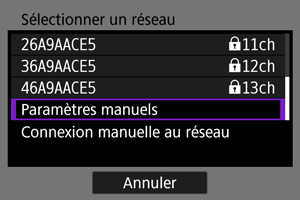
Sélectionnez [Paramètres manuels] sur l'écran [Sélectionner un réseau].
-
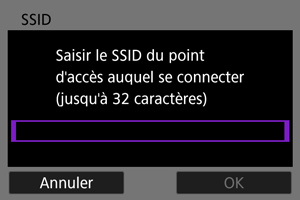
Entrez le SSID (nom du réseau).
Réglage de la méthode d'authentification du point d'accès
-
Sélectionnez le type de sécurité.
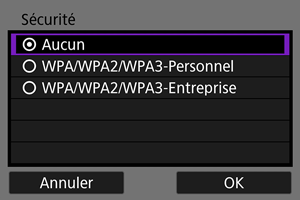
- Sélectionnez une option, puis [OK] pour passer à l'écran suivant.
Saisie de la clé d'encryptage du point d'accès
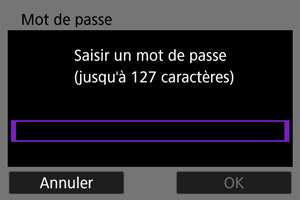
- Saisissez la clé d'encryptage (mot de passe) réglée sur le point d'accès. Reportez-vous au mode d'emploi du point d'accès pour en savoir plus sur la clé d'encryptage réglée.
- Si l'écran [Réglage adresse IP (IPv4)] s'affiche, allez à Réglage de l'adresse IP.
-
Entrez la clé d'encryptage.
-
Réglez l'adresse IP.
- Allez à Réglage de l'adresse IP.
Connexion en Mode point d'accès appareil
Le mode point d'accès appareil est une méthode de connexion pour connecter directement l'appareil photo et d'autres appareils via Wi-Fi sans passer par un point d'accès. Deux méthodes de connexion sont disponibles, comme suit.
Connexion par Connexion facile
Les réglages réseau pour le mode point d'accès appareil sont configurés automatiquement.
- Pour savoir comment utiliser les appareils auxquels vous vous connecterez, consultez le mode d'emploi des appareils.
-
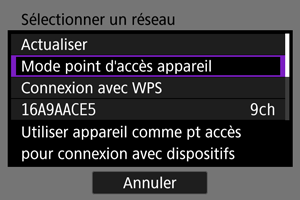
Sélectionnez [Mode point d'accès appareil] sur l'écran [Sélectionner un réseau].
-
Sélectionnez [Connexion facile].
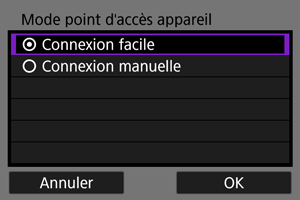
- Sélectionnez [OK].
-
Utilisez l'autre appareil pour vous connecter à l'appareil photo.
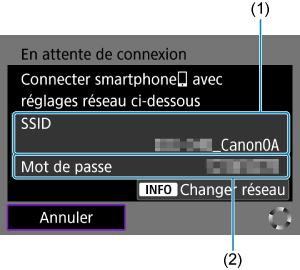
- (1) SSID (nom du réseau)
- (2) Clé d'encryptage (mot de passe)
- Dans les réglages Wi-Fi de l'autre appareil, sélectionnez le SSID (nom de réseau) affiché sur l'écran de l'appareil photo, puis saisissez le mot de passe.
-
Terminez les réglages de connexion basés sur l'appareil auquel vous vous connecterez.
Connexion par Connexion manuelle
Les réglages réseau pour le mode point d'accès appareil sont configurés manuellement. Réglez [SSID], [Réglage canal] et [Réglages d'encryptage] sur chaque écran affiché.
-
Sélectionnez [Connexion manuelle].
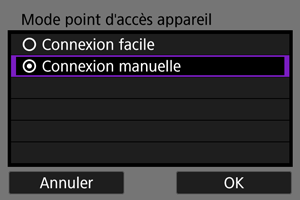
- Sélectionnez [OK].
-
Entrez le SSID (nom du réseau).
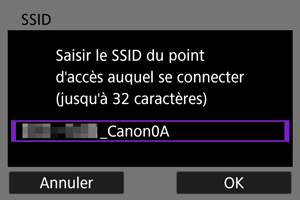
-
Sélectionnez une option de réglage de canal.
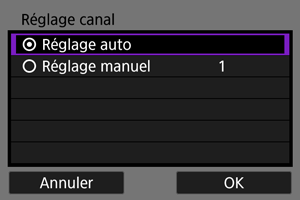
- Pour spécifier manuellement les réglages, sélectionnez [Réglage manuel], puis tournez la molette
 .
. - Sélectionnez [OK] pour passer à l'écran suivant.
- Pour spécifier manuellement les réglages, sélectionnez [Réglage manuel], puis tournez la molette
-
Sélectionnez le type de sécurité.
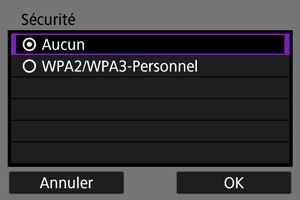
- Sélectionnez [OK] pour passer à l'écran suivant.
- Si vous avez sélectionné [Aucun], l'écran [Réglage adresse IP (IPv4)] s'affiche ().
- Le même type de sécurité doit être défini sur l'autre appareil et sur l'appareil photo. Voir Méthodes d'authentification et d'encryptage des données pour en savoir plus sur les types d'authentification et d'encryptage.
-
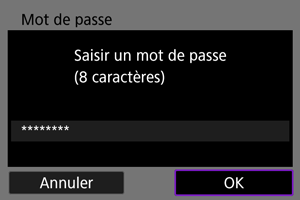
Saisissez le mot de passe.
-
Sélectionnez [Réglage auto].
-
Utilisez l'autre appareil pour vous connecter à l'appareil photo.
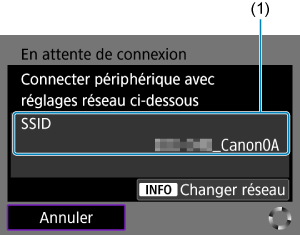
- (1) SSID (nom du réseau)
-
Terminez les réglages de connexion pour la fonction de communication.
Réglage de l'adresse IP
Sélectionnez une méthode de réglage de l'adresse IP, puis réglez l'adresse IP sur l'appareil photo. Lors de l'utilisation d'IPv6, l'appareil photo se connecte uniquement via IPv6. Les connexions IPv4 sont désactivées.
Réglage automatique de l'adresse IP
Configurez automatiquement les réglages d'adresse IP.
-
Sélectionnez [Réglage auto].
-
Sélectionnez une option IPv6.
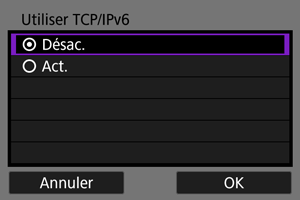
- Sélectionnez une option, puis [OK] pour passer à l'écran suivant.
- Sélectionnez [Act.] pour utiliser IPv6.
-
Terminez les réglages de connexion d'après l'appareil auquel vous vous connecterez.
Réglage manuel de l'adresse IP
Configurez les réglages d'adresse IP manuellement. Veuillez noter que les éléments affichés varient selon la fonction de communication.
-
Sélectionnez [Réglage manuel].
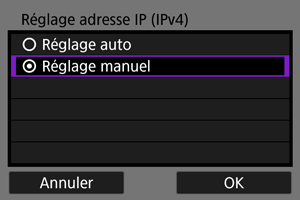
- Sélectionnez [OK] pour passer à l'écran suivant.
-
Sélectionnez une option à configurer.
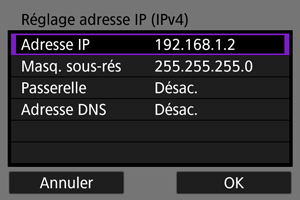
- Les éléments affichés varient selon la fonction de communication.
- Sélectionnez une option pour accéder à l'écran de saisie numérique.
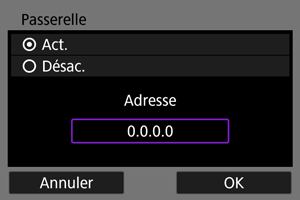
-
Pour utiliser une passerelle, sélectionnez [Act.], puis sélectionnez [Adresse].
-
Saisissez le numéro.
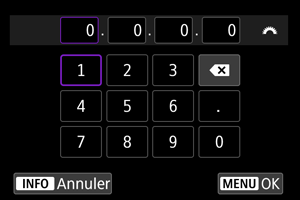
- Tournez la molette pour basculer sur d'autres champs de saisie en haut de l'écran et appuyez sur la molette pour sélectionner des numéros à saisir. Appuyez sur
 pour saisir le numéro sélectionné.
 - Pour supprimer le dernier numéro saisi, sélectionnez le bouton [
 ].
]. - Pour régler les numéros saisis et revenir à l'écran de l'étape 2, appuyez sur la touche
 .
.
- Tournez la molette
-
Sélectionnez [OK].
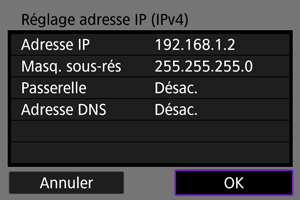
- Une fois le réglage des éléments nécessaires terminé, sélectionnez [OK]. L'écran suivant apparaît.
- Si vous n'êtes pas certain des paramètres à saisir, voir Vérification des réglages du réseau ou renseignez-vous auprès de l'administrateur réseau ou de quelqu'un familiarisé avec le réseau.
-
Sélectionnez une option IPv6.
- Sélectionnez une option, puis [OK] pour passer à l'écran suivant.
- Sélectionnez [Act.] pour utiliser IPv6.
-
Terminez les réglages de connexion d'après l'appareil auquel vous vous connecterez.