
Connexion à un smartphone ou une tablette
- Préparation du smartphone
- Synchronisation Bluetooth et connexion Wi-Fi à des smartphones
- Principales fonctions de Camera Connect
- Maintien d'une connexion Wi-Fi avec l'appareil photo lorsqu'il est éteint
- Modification/Suppression des appareils pour connexion
- Reconnexion à l'aide des informations de connexion
- Transfert automatique des images sur un smartphone à mesure que vous photographiez
- Envoi d'images à un smartphone à partir de l'appareil photo
Vous pouvez effectuer les opérations suivantes après avoir synchronisé l'appareil photo avec un smartphone.
- Établir une connexion Wi-Fi en utilisant seulement le smartphone ().
- Établir une connexion Wi-Fi avec l'appareil photo même lorsqu'il est éteint ().
- Géomarquer les images avec des informations GPS obtenues par le smartphone ().
- Commander l'appareil photo à distance depuis un smartphone ().
Vous pouvez également effectuer les opérations suivantes après avoir connecté l'appareil photo à un smartphone par liaison Wi-Fi.
Remarque
Préparation du smartphone
Activation du Bluetooth et du Wi-Fi sur un smartphone
Activez le Bluetooth et le Wi-Fi depuis l'écran des réglages du smartphone. Veuillez noter que la synchronisation avec l'appareil photo n'est pas possible depuis l'écran des réglages Bluetooth du smartphone.
Installation de Camera Connect sur un smartphone
L'application dédiée Camera Connect (gratuite) doit être installée sur le smartphone avec Android ou iOS.
- Utilisez la version la plus récente du système d'exploitation du smartphone.
- Vous pouvez installer Camera Connect à partir de Google Play ou de l'App Store. Vous pouvez également accéder à Google Play ou à l'App Store au moyen des codes QR qui s'affichent lors de la synchronisation ou de la connexion de l'appareil photo par liaison Wi-Fi avec un smartphone.
Remarque
- Pour des informations sur les systèmes d'exploitation pris en charge par Camera Connect, consultez le site de téléchargement de Camera Connect.
- Les captures d'écran et autres détails dans ce mode d'emploi peuvent ne pas correspondre aux éléments réels de l'interface utilisateur après les mises à jour du firmware de l'appareil photo, de Camera Connect, d'Android ou d'iOS.
Synchronisation Bluetooth et connexion Wi-Fi à des smartphones
-
Sélectionnez [Ajouter périphérique pr connexion].
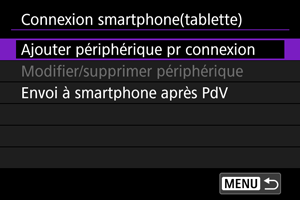
-
Sélectionnez [OK].
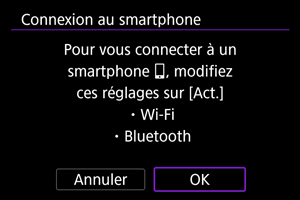
- Cet écran ne s'affiche pas si [Paramètres Wi-Fi] et [Réglages Bluetooth] sont déjà réglés sur [Act.].
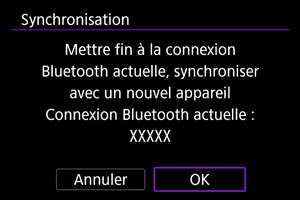
- Un message s'affiche si l'appareil photo est déjà synchronisé avec un autre appareil.
-
Appuyez sur
 .
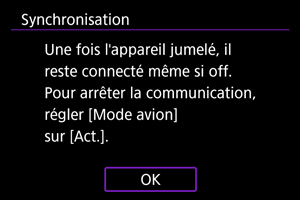
.
-
Commencez la synchronisation.
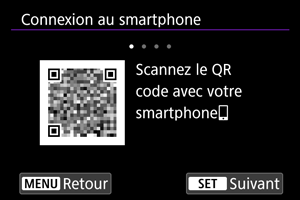
- Appuyez sur pour démarrer la synchronisation.
- Si Camera Connect n'est pas installé, servez-vous du smartphone pour scanner le code QR à l'écran, allez sur Google Play ou l'App Store pour installer Camera Connect, puis appuyez sur pour démarrer la synchronisation.
- Appuyez sur
-
Démarrez Camera Connect.
- En suivant les instructions de l'application, sélectionnez l'appareil photo pour le synchroniser.
-
Établissez une connexion Bluetooth.
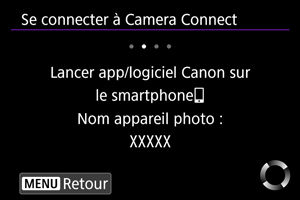
- Lorsqu'un message s'affiche sur le smartphone, utilisez ce dernier comme indiqué.
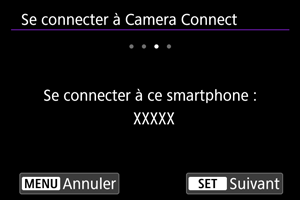
- Appuyez sur .
-
Terminez le processus de connexion.
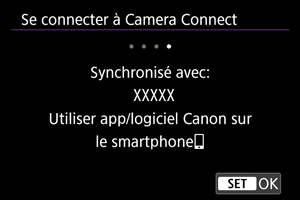
- Appuyez sur .
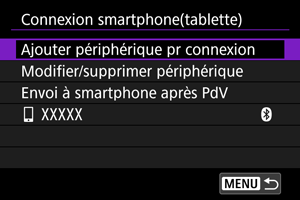
- Le nom de l'appareil connecté s'affiche.
- Appuyez sur
Attention
- L'appareil photo ne peut pas être connecté simultanément à deux dispositifs ou plus par liaison Bluetooth. Pour changer de smartphone pour la connexion Bluetooth, voir Reconnexion par liaison Wi-Fi/Bluetooth.
- N'oubliez pas que le niveau de charge de la batterie peut être faible la prochaine fois que vous souhaitez utiliser l'appareil photo, car les connexions Bluetooth consomment de l'énergie même lorsque l'appareil photo est éteint ou l'extinction automatique activée.
-
Résolution des problèmes de la synchronisation
- Si vous conservez des registres de synchronisation des appareils photo précédemment synchronisés sur votre smartphone, celui-ci ne pourra pas se synchroniser avec cet appareil photo. Avant d'essayer de synchroniser à nouveau, éliminez les registres de synchronisation des appareils photo précédemment synchronisés de l'écran des réglages Bluetooth de votre smartphone.
-
Tapotez une fonction Camera Connect.
- Pour en savoir plus sur les fonctions de Camera Connect, voir Principales fonctions de Camera Connect.
- Tapotez une fonction Camera Connect pour lancer la connexion Wi-Fi.
-
Confirmez que les appareils sont connectés via Wi-Fi.
La connexion Wi-Fi à un smartphone est maintenant terminée.
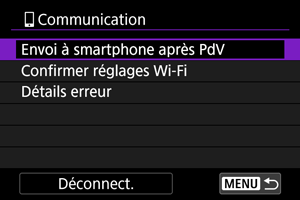
- Pour mettre fin à la connexion Wi-Fi, sélectionnez [Déconnect.] sur l'écran [
 Communication].
 - Mettre fin à la connexion Wi-Fi fera passer l'appareil photo à la connexion Bluetooth.
- Pour vous reconnecter, démarrez Camera Connect et tapotez la fonction que vous utiliserez.
Écran [Communication]
-
Envoi à smartphone après PdV
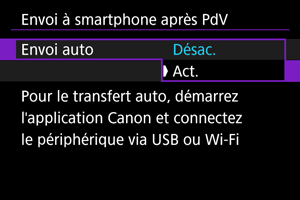
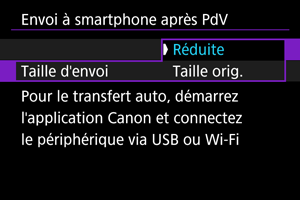
Les images peuvent être automatiquement transférées à un smartphone ().
-
Confirmer réglages Wi-Fi
Vous pouvez vérifier les détails des réglages pour les connexions Wi-Fi.
-
Détails erreur
Après des erreurs de connexion Wi-Fi, vous pouvez vérifier les détails des erreurs ().
-
Déconnect.
Met fin à la connexion Wi-Fi.
Principales fonctions de Camera Connect
Images sur l’appareil photo
- Les images peuvent être parcourues, supprimées ou classées.
- Les images peuvent être sauvegardées sur un smartphone.
- Les effets peuvent être appliqués aux images RAW et sauvegardés sur un smartphone.
Prise de vue en direct à distance
- Active la prise de vue à distance alors que vous visionnez une image en direct sur le smartphone.
Transfert automatique
- Permet l'ajustement des réglages de l'appareil photo et des applications pour le transfert automatique de vos photos ().
Télécommande Bluetooth
- Active la commande à distance de l'appareil photo depuis un smartphone synchronisé via Bluetooth. (Non disponible si vous êtes connecté par liaison Wi-Fi.)
- L'extinction automatique est désactivée lorsque vous utilisez la fonction de télécommande Bluetooth.
Réglages de la date/heure de l'appareil photo
- Les réglages de la date/heure de l'appareil photo peuvent être modifiés.
Mise à jour du firmware de l'appareil photo
- Permet les mises à jour du firmware de l'appareil photo.
Remarque
- Pour en savoir plus sur d'autres fonctions, vous pouvez vérifier l'écran principal de Camera Connect.
Maintien d'une connexion Wi-Fi avec l'appareil photo lorsqu'il est éteint
Vous pouvez utiliser un smartphone pour parcourir les images sur l'appareil photo ou effectuer d'autres opérations même lorsque l'appareil photo est éteint, tant qu'il est synchronisé avec le smartphone via Bluetooth.
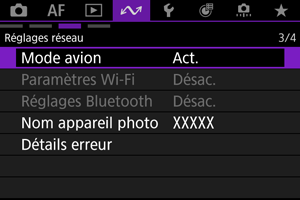
Si vous préférez ne pas rester connecté à l'appareil photo via Wi-Fi/Bluetooth lorsqu'il est éteint, réglez [ : Mode avion] sur [Act.] ou réglez [: Réglages Bluetooth] sur [Désac.].
Attention
- Cette fonction ne sera plus utilisable si les réglages sans fil sont réinitialisés ou si les informations de connexion du smartphone sont effacées.
Modification/Suppression des appareils pour connexion
Avant de modifier ou de supprimer des réglages de connexion pour d'autres appareils, mettez fin à la connexion Wi-Fi.
-
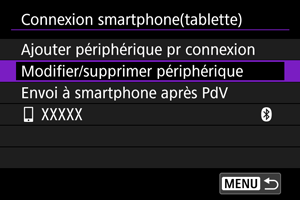
Sélectionnez [Modifier/supprimer périphérique].
-
Sélectionnez l'appareil souhaité.
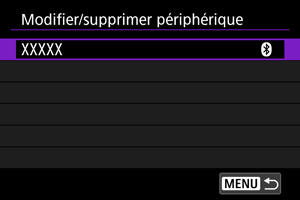
-
Sélectionnez une option.
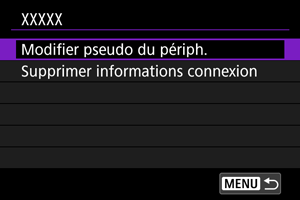
Modification des pseudos de périphérique
Vous pouvez modifier le pseudo des périphériques auxquels l'appareil photo se connecte.
Suppression des informations de connexion
Vous pouvez supprimer les informations de connexion.
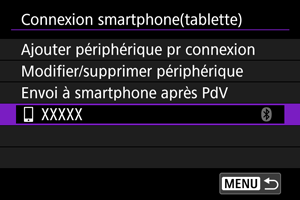
Reconnexion à l'aide des informations de connexion
Les informations de connexion configurées peuvent être utilisées pour se reconnecter.
Transfert automatique des images sur un smartphone à mesure que vous photographiez
Vos photos peuvent être automatiquement envoyées à un smartphone. Avant d'effectuer ces étapes, assurez-vous que la connexion Wi-Fi entre l'appareil photo et le smartphone est interrompue.
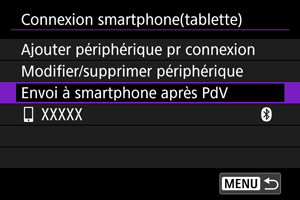
Envoi d'images à un smartphone à partir de l'appareil photo
Vous pouvez utiliser l'appareil photo pour envoyer des images à un smartphone connecté via Wi-Fi.
Affichage de l'écran du menu
-
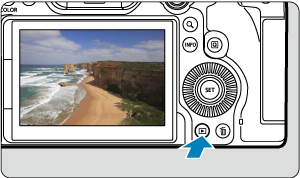
Passez à la lecture.
-
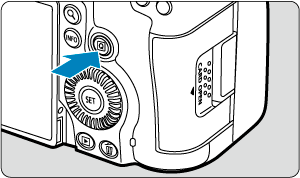
Appuyez sur la touche
 .
.
-
Sélectionnez [Envoyer img à smartphone].
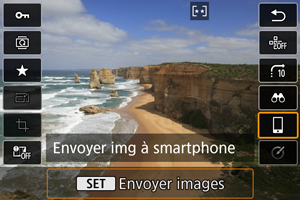
- Si vous effectuez cette étape en étant connecté via Bluetooth, un message s'affiche pour vous demander d'établir une connexion Wi-Fi. Après avoir appuyé sur , tapotez une fonction Camera Connect pour vous connecter via Wi-Fi, puis redémarrez depuis l'étape 1.
- Si vous effectuez cette étape en étant connecté via Bluetooth, un message s'affiche pour vous demander d'établir une connexion Wi-Fi. Après avoir appuyé sur
-
Parcourez les images.
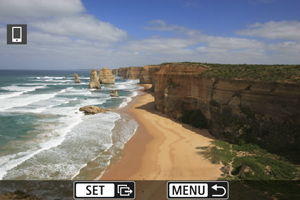
-
Appuyez sur
.-
Le menu s'affiche.
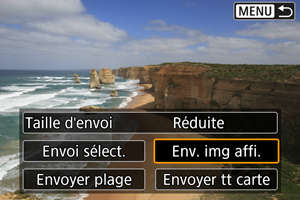
-
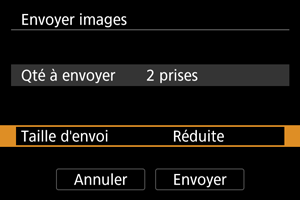
Réglage de la taille des images à envoyer
-
Sélectionnez [Taille d'envoi].
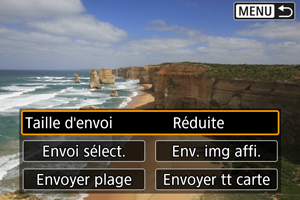
-
Sélectionnez la taille des images à envoyer.
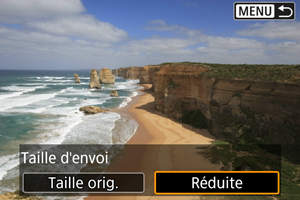
-
Remarque
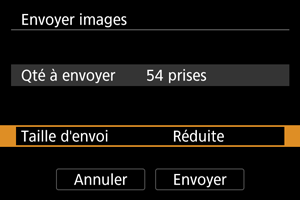
- Lors de l'envoi de plusieurs images, vous pouvez également modifier [Taille d'envoi] au besoin sur l'écran de confirmation avant l'envoi.
- Si vous sélectionnez la taille réduite pour les photos, ce réglage s'appliquera à toutes les photos envoyées à cet instant. Veuillez noter que les photos de taille
 ne sont pas réduites.
Envoi de l'image actuelle
-
Sélectionnez [Env. img affi.].
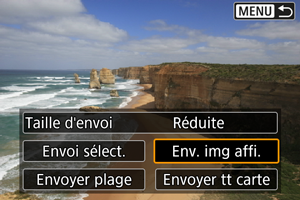
-
Appuyez sur
avec [Env. img affi.] sélectionné pour envoyer immédiatement l'image.
-
Sélection et envoi d'images
-
Sélectionnez [Envoi sélect.].
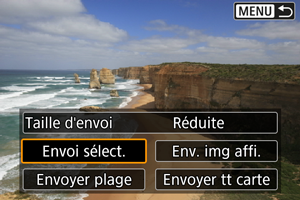
-
Sélectionnez les images à envoyer.
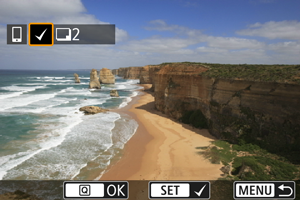
- Tournez la molette
 pour sélectionner les images à envoyer, puis appuyez sur .
 - Après avoir sélectionné les images à envoyer, appuyez sur la touche .
- Tournez la molette
-
Sélectionnez une option.
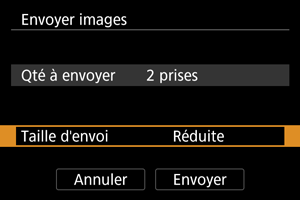
-
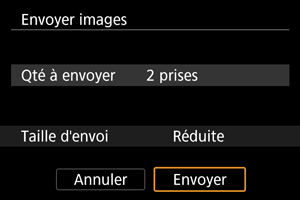
Sélectionnez [Envoyer].
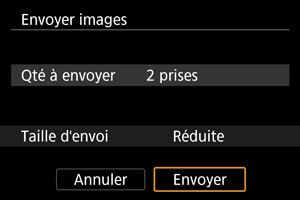
Envoi d'une série d'images sélectionnées
-
Sélectionnez [Envoyer plage].
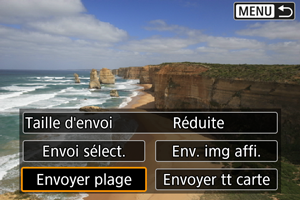
-
Spécifiez la série d'images.
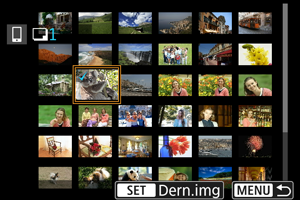
- Sélectionnez la première image (point de départ).
- Ensuite, sélectionnez la dernière image (point de fin). Toutes les images dans la série comprises entre la première et la dernière image seront cochées [
 ].
]. - Pour annuler la sélection, répétez cette étape.
-
Appuyez sur la touche
. -
Sélectionnez une option.
-
Sélectionnez [Envoyer].
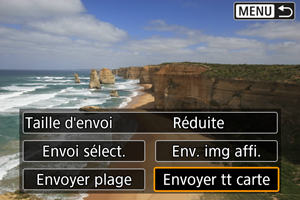
Envoi de toutes les images d'une carte
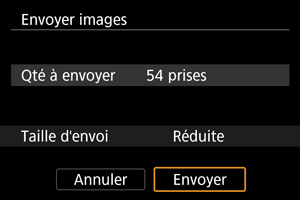
Envoi des images trouvées par la recherche
Envoyez en une seule fois toutes les images qui correspondent aux critères de recherche définis dans [ : Régler critères recherche img]. Pour en savoir plus sur [: Régler critères recherche img], voir Réglage des critères de recherche d'images.
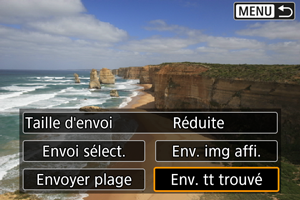
Interruption du transfert d'images
- Appuyez sur la touche
 sur l'écran de transfert d'images.
 - Pour mettre fin à la connexion Wi-Fi, sélectionnez [Déconnect.] sur l'écran [Communication].
Attention
- Pendant l'opération de transfert d'images, vous ne pouvez pas prendre de photo, même si vous appuyez sur le déclencheur de l'appareil photo.
Remarque
- Vous pouvez annuler le transfert d'images en sélectionnant [Annuler] pendant le transfert.
- Vous pouvez sélectionner jusqu'à 999 fichiers à la fois.
- Lorsqu'une connexion Wi-Fi a été établie, il est recommandé de désactiver la fonction d'économie d'énergie du smartphone.
- Lorsque vous utilisez une batterie pour alimenter l'appareil photo, assurez-vous qu'elle est complètement chargée.