
Stillkuvaus
Kamera analysoi kuvaustilanteen ja optimoi asetukset automaattisesti. Se voi myös tunnistaa, onko kohde liikkumaton vai liikkuva, ja säätää tarkennuksen automaattisesti ().
-
Aseta stillkuvien kuvaus / videon tallennuskytkin asentoon
 .
. -
Valitse jokin
 -aputoiminto.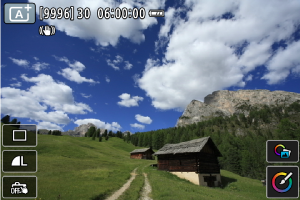
-
Suuntaa kamera kuvauskohteeseen.
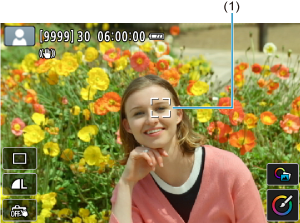
- Joissakin kuvausolosuhteissa kohteen päällä saattaa näkyä AF-piste (1).
- Kun näytössä näkyy AF-piste, suuntaa se kohteeseen.
-
Tarkenna kohteeseen.
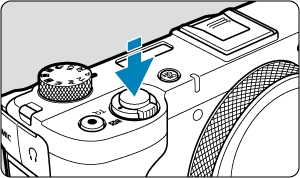
- Tarkenna painamalla laukaisin puoliväliin.
- Vähäisessä valossa tarkennuksen apuvalo () aktivoituu automaattisesti tarpeen mukaan.
- Kun kohde on tarkennettu, AF-piste muuttuu vihreäksi ja kamera antaa äänimerkin (kertatarkennus).
- Liikkuvaan kohteeseen tarkennettu AF-piste muuttuu siniseksi ja seuraa kohteen liikettä (jatkuva tarkennus).
-
Ota kuva.
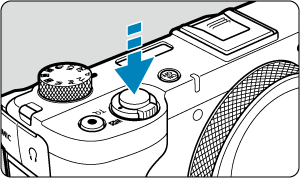
- Ota kuva painamalla laukaisin pohjaan asti.
- Juuri otettu kuva näkyy noin 2 sekuntia näytössä.
 ] (
] (Huomio
- Kohteen liikettä (riippumatta siitä, ovatko kohteet paikallaan vai liikkeessä) ei ehkä havaita oikein joillekin kohteille tai joissakin kuvausolosuhteissa.
Huomautus
- Tarkennustoiminta (kertatarkennus tai jatkuva tarkennus) asetetaan automaattisesti, kun painat laukaisimen puoliväliin. Vaikka automaattinen asetus olisi Kertatarkennus, kamera vaihtaa asetukseen Jatkuva tarkennus, jos kohteen havaitaan liikkuvan, kun pidät laukaisinta puolivälissä.
- -tilassa luonnon, maisemien ja auringonlaskun värit ovat vaikuttavia. Jos et ole tyytyväinen värisävyihin, vaihda tilaksi jokin luova kuvaustila (), valitse jokin muu kuva-asetus kuin [
 ] ja ota kuva sitten uudelleen ().
 Epäterävien kuvien minimointi
- Varo kameran tärähtelyä käsivaralta kuvatessa. Voit välttää kameran tärähtelyä käyttämällä jalustaa. Käytä tukevaa jalustaa, joka kestää kuvausvälineiden painon. Kiinnitä kamera hyvin jalustaan.
- Langattoman kauko-ohjaimen (myydään erikseen, ) käyttöä suositellaan.
 Vastauksia yleisiin kysymyksiin
-
Tarkennus ei onnistu (AF-piste on tällöin keltainen).
Kohdista AF-piste etsimen osaan, jossa kontrasti on selkeä, ja paina laukaisin puoliväliin (). Jos olet liian lähellä kuvauskohdetta, siirry kauemmas ja ota kuva uudelleen.
-
Monta AF-pistettä näytetään samanaikaisesti.
Kuva on tarkennettu kaikkien kyseisten pisteiden kohdalla.
-
Valotusajan näyttö vilkkuu.
Koska valoa on liian vähän, kameran tärähtely voi tehdä kuvasta epäterävän. Jalustan tai ulkoisen salamalaitteen () käyttö on suositeltavaa.
-
Salamalla otetut kuvat ovat liian kirkkaita.
Kuvat voivat olla kirkkaita (ylivalottuneita), jos kuvaat kohteita lähietäisyydeltä salaman kanssa. Siirry kauemmaksi kohteesta ja ota kuva uudelleen.
-
Salamalla otettujen kuvien alaosa on luonnottoman tumma.
Jos olet liian lähellä kohdetta, objektiivin varjo voi näkyä kuvassa. Siirry kauemmaksi kohteesta ja ota kuva uudelleen.
Huomautus
-
Huomaa seuraavat kohdat, jos et käytä salamaa.
- Kun kameralla on taipumus tärähdellä hämärässä, pitele kameraa vakaasti tai käytä jalustaa. Voit vähentää kameran tärähtelyn aiheuttama epäterävyyttä käyttämällä objektiivin laajakulmapäätä.
- Jos otat muotokuvia hämärässä, pyydä kohteitasi olemaan liikkumatta, kunnes olet ottanut kuvat. Kaikki mahdollinen liike saa henkilön näyttämään kuvassa epäterävältä.
Liikkuvien kohteiden kuvaaminen
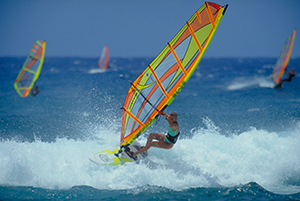
Kun painat laukaisimen puoleenväliin, liikkuviin kohteisiin tarkennetaan jatkuvasti.
Pidä kohde näytössä ja pidä laukaisin painettuna puoliväliin. Paina sitten laukaisin kokonaan pohjaan haluamallasi hetkellä.
Tilannekuvakkeet
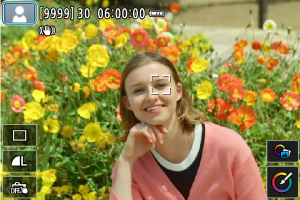
Kamera tunnistaa aiheen tyypin ja määrittää asetukset automaattisesti sen mukaisesti. Stillkuvien kuvauksessa havaittua maisemaa edustava kuvake tulee näkyviin näytön vasempaan yläreunaan () tai kun painat videokuvauspainiketta tallentaaksesi videon, kun tilan valintakiekko on asennossa .
Asetusten muuttaminen
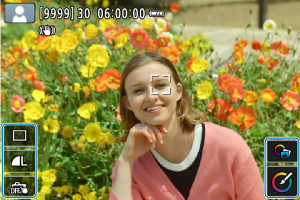
Napauttamalla näytön kuvakkeita voit säätää kuvaustavan, kuvan laadun, kosketuslaukaisimen, -avustuksen ja luovan kuvauksen avun asetuksia.
A+: Aputoiminnot
-aputoimintojen valitseminen
-
Valitse [
 : -apu].
 -
Valitse vaihtoehto.
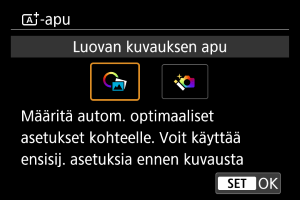
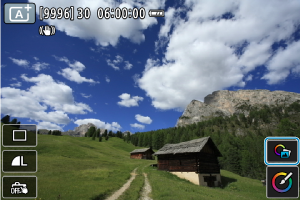
Luovan kuvauksen apu
Voit käyttää kuvaukseen haluamiasi tehosteita.
-
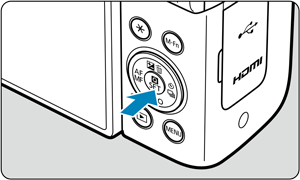
Paina
 .
.
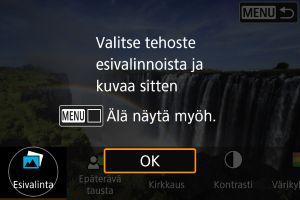
- Lue ilmoitus ja valitse [OK].
-
Valitse tehoste.
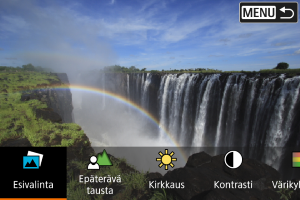
- Valitse haluttu tehoste
 -valintakiekolla ja paina .
- Valitse haluttu tehoste
-
Valitse tehosteen taso ja muut tiedot.
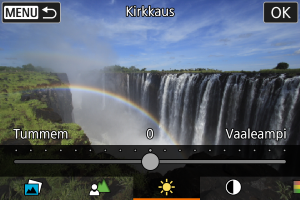
- Määritä -valintakiekolla ja paina .
- Jos haluat nollata asetuksen, paina
 -painiketta ja valitse sitten [OK].
- Määritä
Luovan kuvauksen avun tehosteet
-
[
 ] Esivalinta
Valitse jokin esimääritetyistä tehosteista.
Huomaa, että asetukset [Värikylläisyys], [Värisävy 1] ja [Värisävy 2] eivät ole käytettävissä asetuksella [B&W].
-
[
 ] Epäterävä tausta
Säädä taustan sumennusta. Valitsemalla suuremmat arvot saat taustoista terävämmät. Voit sumentaa taustaa valitsemalla pienemmät arvot. [Autom.] säätää taustan epäterävyyttä kirkkauden mukaan. Joissakin zoomausasennoissa jotkin asetukset eivät ehkä ole käytettävissä.
-
[
 ] Kirkkaus
Säädä kuvan kirkkautta.
-
[
 ] Kontrasti
Säädä kontrastia.
-
[
 ] Värikylläisyys
Säädä värien kylläisyyttä.
-
[
 ] Värisävy 1
Säädä keltaisen/sinisen värisävyä.
-
[
] Värisävy 2
Säädä vihreän/magentan värisävyä.
-
[
 ] Mustavalko
Määritä sävytystehoste mustavalkokuvausta varten.
Huomautus
- Toimintoa [Epäterävä tausta] ei voi käyttää salamalla kuvattaessa.
- Nämä asetukset nollataan, kun vaihdat kuvaustilaa tai katkaiset virran. Tallenna asetukset määrittämällä [: Säilytä luovan kuv. aputiedot] ‑arvoksi [Päällä].
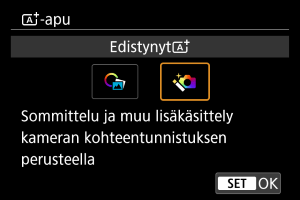
Edistynyt
Kamera tunnistaa tilanteen ja käyttää otoksiisi yhdistelyä ja muita edistyneitä käsittelyjä.
-
Valitse [Edistynyt
].
-
Tarkista kuvake.
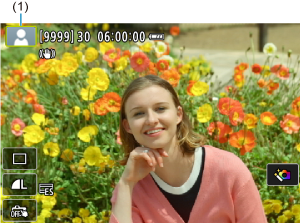
Huomio
- Jatkuvaa kuvausta ei voi käyttää.
- Kamera kuvaa [Elektroninen
 ]-suljintilassa.
 - Kuva-alue on muita kuvaustiloja pienempi.
- Kuvan laaduksi ei voi valita RAW.
- Kuvaaminen salamalla ei ole käytettävissä.
- Jos kuvien kohdistus on hyvin virheellinen kameran tärähtelyn tai muiden ongelmien takia, niitä ei ehkä voida kohdistaa oikein.
- Estä kameran tärähtely määrittämällä asetukseksi suuri ISO-herkkyys.
- Huomaa, että kuvan välisävyt eivät välttämättä näytä tasaisilta, ja niissä saattaa olla epäsäännöllisyyksiä tai kohinaa.
- Kuvankäsittely ei ehkä ole riittävä, kun tilanteessa on voimakas taustavalo tai suuri kontrasti.
- Liikkuvien kohteiden kuvaaminen voi tuottaa liikkeen aiheuttamia jälkikuvia tai tummuutta kohteen ympärille.
- Kuvien kohdistus ei ehkä toimi oikein toistuvia kuvioita (kuten säleikön tai raitoja) sisältävissä kuvissa, latteissa yksisävyisissä kuvissa tai otoksissa, joissa kamera on tärähdellyt liikaa.
- Varo kameran tärähtelyä käsivaralta kuvatessa.
- Kuvaus loistevalossa tai LED-valossa voi aiheuttaa epätasaisen valotuksen tai kuvissa näkyvien värien tapaisia ongelmia välkkyvän valonlähteen takia.
- [BUSY] näkyy näytöllä, kun kuvia käsitellään. Kuvaus on mahdollista vasta käsittelyn päätyttyä.
- Kuvat näyttävät hieman erilaisilta kuin näytössä näytetty esikatselukuva.