
Kuva-asetukset
Valitsemalla ennalta määritetyn kuva-asetuksen saat käyttöön tehokkaat kuvaominaisuudet.
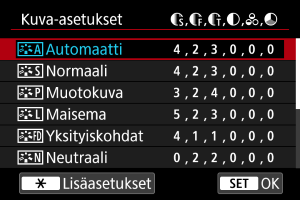
Kuva-asetusten valitseminen
 :
: 
Kuva-asetusten ominaisuudet
-
 Automaatti
Värisävy säädetään automaattisesti kuvaustilanteen mukaan. Taivaansininen, vihreä ja auringonlaskun värit näyttävät eloisilta erityisesti luonto-, maisema- ja auringonlaskukuvissa.
Huomautus
- Jos värisävy ei ole hyvä [Automaatti]-asetuksella, valitse jokin muu kuva-asetus.
-
 Normaali
Kuva näyttää värikkäältä, terävältä ja runsaalta. Sopiva useimmille kohteille.
-
 Muotokuva
Pehmeä ihonsävy ja hieman vähemmän terävä. Sopii läheltä otettuihin muotokuviin.
Ihonsävyä voi säätää muuttamalla asetusta [Värisävy] kohdassa Asetukset ja vaikutukset kuvatulla tavalla.
-
 Maisema
Eloisat sinisen ja vihreän sävyt, erittäin terävät ja runsaat kuvat. Näyttävät maisemakuvat.
-
 Yksityiskohdat
Tarkkaan kohteen pienten yksityiskohtien ja hienojen tekstuurien tallentamiseen. Värit ovat hieman normaalia eloisammat.
-
 Neutraali
Myöhempää tietokoneessa tapahtuvaa muokkausta varten. Tekee kuvista himmeämpiä, kontrasti on pienempi ja värisävyt ovat luonnollisia.
-
 Todellinen
Myöhempää tietokoneessa tapahtuvaa muokkausta varten. Toistaa tarkasti kohteiden todelliset värit mitattuna päivänvalossa värilämpötilassa 5200 K. Tekee kuvista himmeämpiä, kontrasti on pienempi.
-
 Mustavalko
Mustavalkokuvausta varten.
Huomio
- [Mustavalko]-kuva-asetuksella kuvattuja JPEG/HEIF-kuvia ei voi palauttaa värillisiksi.
-
 Oma asetus1–3
Voit lisätä uusia asetuksia esimääritettyjen, kuten [Muotokuva] tai [Maisema] tai kuva-asetustiedosto, perusteella ja säätää sitten sitä tarpeen mukaan (). Kun otat kuvia tyylillä, jota et ole vielä mukauttanut, niillä on samat ominaisuudet kuin oletusarvoisella [Automaatti]-asetuksella.
Symbolit
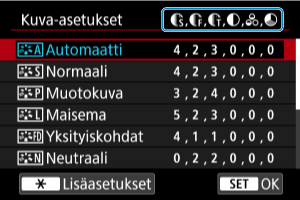
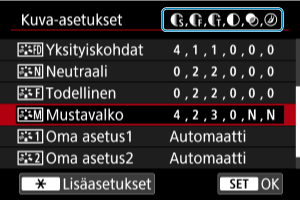
Kuva-asetuksen valintanäytön kuvakkeet edustavat asetuksia [Voimakkuus], [Hienous] ja [Raja-arvo] kohdassa [Terävyys] sekä [Kontrasti] ja muita parametrejä. Numerot ilmoittavat näille asetuksille määritetyt arvot kyseisessä kuva-asetuksessa.
 |
Terävyys | |
 |
Voimakkuus | |
 |
Hienous | |
 |
Raja-arvo | |
 |
Kontrasti | |
 |
Värikylläisyys | |
 |
Värisävy | |
 |
Suodatus (Mustavalko) | |
 |
Sävytystehoste (Mustavalko) | |
Huomio
- Videokuvauksessa ”*, *” näkyy [Hienous]- ja [Raja-arvo]-parametreissä kohdassa [Terävyys]. [Hienous] ja [Raja-arvo] eivät ole käytettävissä videokuvauksessa.
Kuva-asetusten mukauttaminen
Voit mukauttaa mitä tahansa kuva-asetusta muuttamalla sitä oletusasetuksista. Lisätietoja [Mustavalko]-asetuksen mukauttamisesta on kohdassa  Mustavalkoasetuksen säätö.
-
Valitse kuva-asetus.
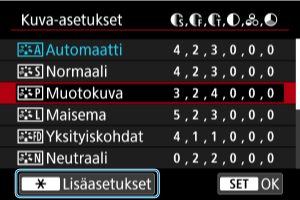
- Valitse säädettävä kuva-asetus ja paina sitten
 -painiketta.
- Valitse säädettävä kuva-asetus ja paina sitten
-
Valitse vaihtoehto.
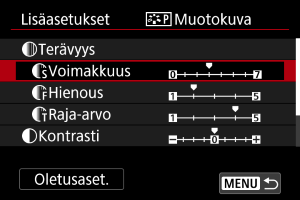
- Valitse vaihtoehto ja paina sitten
 .
. - Lisätietoja asetuksista ja vaikutuksista on kohdassa Asetukset ja vaikutukset.
- Valitse vaihtoehto ja paina sitten
-
Määritä tehosteen taso.
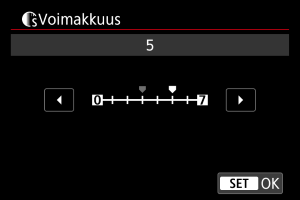
- Säädä vaikutuksen tasoa ja paina sitten .
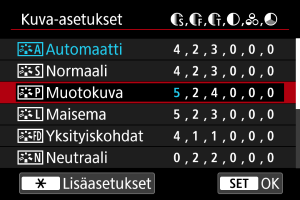
- Tallenna säädetty asetus ja palaa kuva-asetuksen valintanäyttöön painamalla
 -painiketta.
 - Asetukset, joita on muutettu oletusarvoista, näkyvät sinisinä.
- Säädä vaikutuksen tasoa ja paina sitten
Huomautus
- Videokuvauksessa asetuksia [Hienous] ja [Raja-arvo] kohdassa [Terävyys] ei voi asettaa (ei näytetä).
- Voit palauttaa kuva-asetuksen parametrien asetuksen oletusarvoihin valitsemalla [Oletusaset.] vaiheessa 3.
- Jos haluat ottaa kuvan muokatulla kuva-asetuksella, valitse muokattu kuva-asetus ja ota kuva.
Asetukset ja vaikutukset
|
Terävyys | |||
|
Voimakkuus | 0: Heikkojen ääriviivojen korostaminen | 7: Voimakkaiden ääriviivojen korostaminen | |
|
Hienous*1 | 1: Hieno | 5: Rakeinen | |
|
Raja-arvo*2 | 1: Matala | 5: Korkea | |
|
Kontrasti | -4: Heikko kontrasti | +4: Voimakas kontrasti | |
|
Värikylläisyys | -4: Matala värikylläisyys | +4: Korkea värikylläisyys | |
|
Värisävy | -4: Punertava ihonsävy | +4: Kellertävä ihonsävy | |
1: Ilmaisee reunojen hienouden, jota parannus muuttaa. Mitä pienempi numero on, sen hienompia ääriviivoja voidaan korostaa.
2: Kontrastin raja-arvo reunojen ja ympäröivien kuva-alueiden välillä. Tämä määrittää reunan parannuksen. Mitä pienempi numero on, sitä enemmän ääriviivoja korostetaan, kun kontrasti on pieni. Kohina esiintyy kuitenkin yleensä enemmän, kun numero on pienempi.
Mustavalkoasetuksen säätö
Suodatus
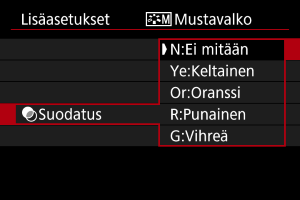
Kun käytät suodatusta yksivärikuvissa, voit korostaa valkoisia pilviä tai vihreitä puita.
| Suodatin | Esimerkkejä vaikutuksista |
|---|---|
| N:Ei mitään | Normaali mustavalkokuva, jossa ei ole suodatusta. |
| Ye:Keltainen | Sininen taivas näyttää luonnolliselta ja valkoiset pilvet näkyvät selkeästi. |
| Or:Oranssi | Sininen taivas näyttää hieman tummemmalta. Auringonlasku näyttää kirkkaalta. |
| R:Punainen | Sininen taivas näyttää melko tummalta. Syksyn lehdet näyttävät teräviltä ja vaaleilta. |
| G:Vihreä | Ihonsävyt ja huulet näyttävät haaleilta. Puiden vihreät lehdet näyttävät teräviltä ja vaaleilta. |
Huomautus
- [Kontrasti]-asetuksen lisääminen korostaa suodatusta.
Sävytystehoste
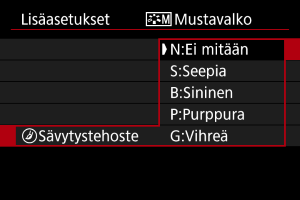
Sävytystehosteilla voit luoda yksivärikuvan käyttäen valittua väriä. Tämä on tehokasta, kun haluat luoda mieleenpainuvia kuvia.
Kuva-asetusten tallentaminen
Voit valita jonkin peruskuva-asetuksen, kuten [Muotokuva] tai [Maisema], säätää sen parametrejä ja tallentaa sen kohtaan [Oma asetus1]–[Oma asetus3]. Tämä on hyödyllistä, kun luot useita kuva-asetuksia, joilla on erilaiset asetukset.
-
Valitse [Käyttäjä määrit.].
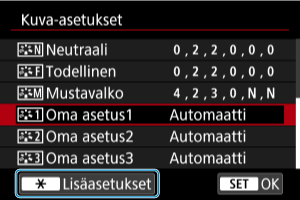
- Valitse [Oma asetus*] ja paina sitten -painiketta.
- Valitse [Oma asetus*] ja paina sitten
-
Paina
.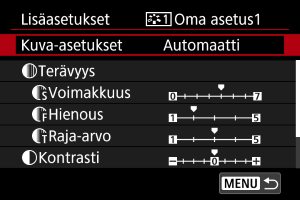
- Kun [Kuva-asetukset] on valittuna, paina -painiketta.
- Kun [Kuva-asetukset] on valittuna, paina
-
Valitse peruskuva-asetukset.
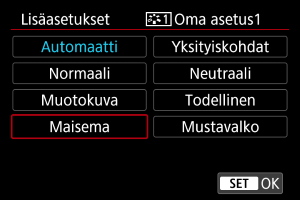
- Valitse peruskuva-asetukset ja paina .
- Valitse peruskuva-asetukset ja paina
-
Valitse vaihtoehto.
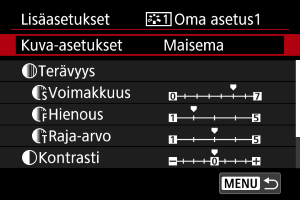
- Valitse vaihtoehto ja paina sitten .
- Valitse vaihtoehto ja paina sitten
-
Määritä tehosteen taso.
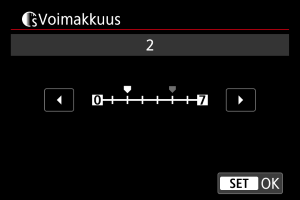
- Säädä vaikutuksen tasoa ja paina sitten .
- Lisätietoja on kohdassa Kuva-asetusten mukauttaminen.
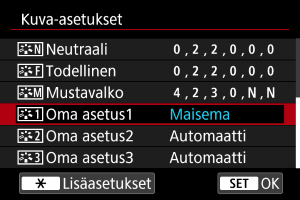
- Tallenna säädetty asetus ja palaa kuva-asetuksen valintanäyttöön painamalla -painiketta.
- Peruskuva-asetukset näkyvät kohdan [Oma asetus*] oikealla puolella.
- Sininen kuva-asetuksen nimi kohdassa [Oma asetus*] tarkoittaa, että sitä on muutettu oletusasetuksista.
- Säädä vaikutuksen tasoa ja paina sitten
Huomio
- Jos kuva-asetus on jo tallennettu kohtaan [Oma asetus*], peruskuva-asetusten muuttaminen poistaa aiemmin tallennettujen käyttäjän määrittämien kuva-asetusten parametrien asetukset.
- Voit palauttaa oletusarvoisen [Oma asetus*] ‑tyylin ja asetukset valitsemalla [Perusasetukset] vaihtoehdon kohdassa [
 : Nollaa kamera].
Huomautus
- Kun haluat kuvata tallennetulla kuva-asetuksella, valitse tallennettu [Oma asetus*] ja aloita kuvaaminen.