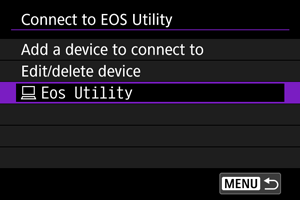
Ühendamine rakendusega EOS Utility
- Kaamera juhtimine EOS Utility abil
- Ühendatavate seadmete muutmine/kustutamine
- Uuesti ühendamine ühendusinfo abil
Selles lõigus kirjeldatakse, kuidas ühendada kaamera arvutiga üle Wi-Fi ning teostada kaameratoiminguid EOS-tarkvara või muu spetsiaalse tarkvara abil. Enne Wi-Fi-ühenduse seadistamist installige arvutisse tarkvara uusim versioon ().
Arvuti kasutamise juhised leiate arvuti kasutusjuhendist.
Kaamera juhtimine EOS Utility abil
EOS Utility (EOS-tarkvara) abil on võimalik importida pilte kaamerast, juhtida kaamerat ning teostada teisi toiminguid.
Tegevused kaameras (1)
-
Valige [
 :
:  Connect to EOS Utility/: Ühenda rakendusega EOS Utility] ().
 -
Valige [OK].
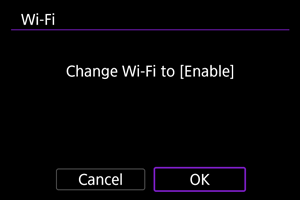
- Seda menüüd ei kuvata, kui Wi-Fi-määrang on juba olekus [Enable/Luba].
-
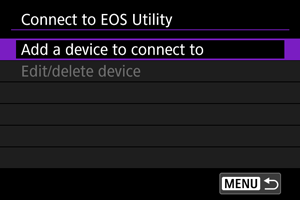
Valige [Add a device to connect to/Lisa ühendatav seade].
-
Kontrollige üle ja jätke meelde SSID (võrgu nimi) ja parool.
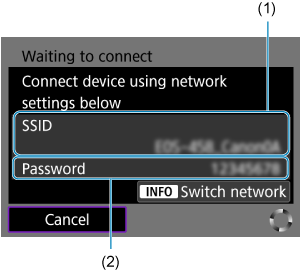
- Kontrollige üle kaameras kuvatav SSID (1) ja Password (Parool) (2).
- Võrkude vahetamiseks vajutage nuppu
 . Lisateavet andmesidefunktsioonide seadistamise kohta leiate lõigust Peamised andmesidemäärangud.
Tegevused arvutis (1)
-
Valige SSID, seejärel sisestage parool.
Arvuti ekraan (näidis)
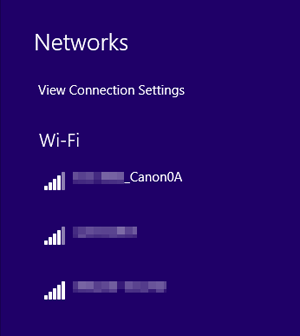
- Valige arvutis võrgu määramise menüüst SSID, mis kuvati lõigu Tegevused kaameras (1) punktis 4.
- Sisestage parooliks lõigus Tegevused kaameras (1) punktis 4 kuvatud parool.
Tegevused kaameras (2)
-
Valige [OK].
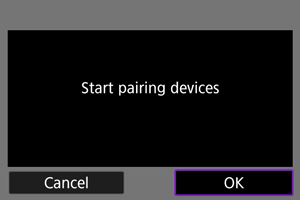
-
Kuvatakse järgmine sõnum. “******” tähistavad ühendatava kaamera MAC-aadressi kuute viimast numbrit.
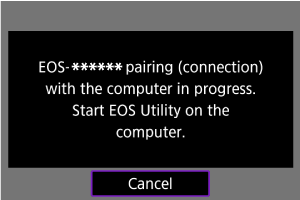
-
Tegevused arvutis (2)
-
Käivitage EOS Utility.
-
Rakenduses EOS Utility klõpsake [Pairing over Wi-Fi/LAN/Sidumine üle Wi-Fi/kohtvõrgu].
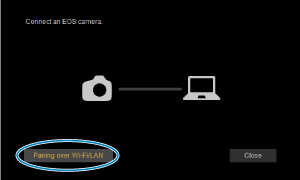
- Kui kuvatakse tulemüüriga seotud teade, siis valige [Yes/Jah].
-
Klõpsake [Connect/Ühenda].
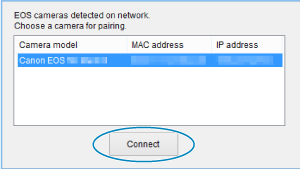
- Valige ühendatav kaamera, seejärel klõpsake [Connect/Ühenda].
Tegevused kaameras (3)
-
Looge Wi-Fi-ühendus.
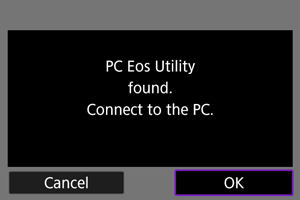
- Valige [OK].
- Kaamera ekraanil kuvatakse kuva [Communicating/Andmeside].
Wi-Fi-ühendus arvutiga on nüüd loodud.
- Kasutage kaamera juhtimiseks arvutis olevat rakendust EOS Utility.
- Uuesti Wi-Fi-ühenduse loomiseks vt. juhiseid lõigust Uuesti ühendamine üle Wi-Fi/Bluetoothi.
Kuva [Communicating/Andmeside]
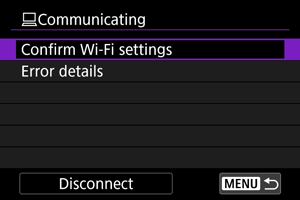
-
Confirm Wi-Fi settings (Wi-Fi määrangute kontrollimine)
-
Error details (Vea üksikasjad)
-
Disconnect (Katkesta ühendus)
Katkestab Wi-Fi-ühenduse.
Hoiatus
-
Kui salvestate distantsjuhtimisega videot ning Wi-Fi-ühendus katkestatakse, siis kaamera reageerib järgmiselt.
- Video salvestamine video salvestamise režiimis jätkub.
- Video salvestamine fotode salvestamise võtterežiimis lõpetatakse.
- Kui kaamera on lülitatud programmist EOS Utility video salvestamise režiimile, siis ei saa kaamerat kasutada fotode võtterežiimis.
- Wi-Fi-ühenduse loomisel rakendusega EOS Utility ei saa osasid funktsioone kasutada.
- Distantsvõtete korral võib kaamera iseteravustamise kiirus olla aeglasem.
- Sõltuvalt andmeside olekust võib piltide kuvamine toimuda viitega või katiku rakendumise ajastusel võib olla viide.
- Reaalajavaate distantsvõtterežiimi kasutamisel on piltide edastuse kiirus aeglasem kui liideskaabliga ühendusel. Seetõttu ei pruugita liikuvaid objekte kuvada sujuvalt.
Ühendatavate seadmete muutmine/kustutamine
Enne teiste seadmete ühendusmäärangute muutmist või kustutamist katkestage Wi-Fi-ühendus.
-
Valige [
: Connect to EOS Utility/: Ühenda rakendusega EOS Utility] (). -
Valige [Edit/delete device/Seadme muutmine/kustutamine].
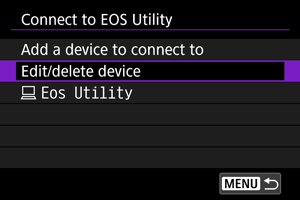
-
Valige soovitud seade.
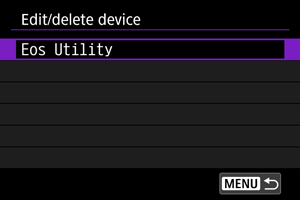
-
Tehke valik.
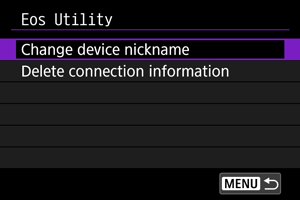
Seadmete hüüdnimede muutmine
Vajadusel on võimalik nende seadmete hüüdnimesid muuta, millega kaamera ühenduse loob.
Ühendusinfo kustutamine
Saate ühendusinfo kustutada.
Uuesti ühendamine ühendusinfo abil
Seadistatud ühendusinfot saab kasutada uuesti ühendamiseks.