
Peamised andmesidemäärangud
- Pääsupunkti tüübi kontrollimine
- Ühendus WPS-i kaudu (PBC-režiim)
- Ühendus WPS-i kaudu (PIN-režiim)
- Ühenduse loomine käsitsi tuvastatud võrkudega
- Ühenduse loomine võrkude käsitsi määramisega
- Ühendamine kaamera pääsupunktirežiimis
- IP-aadressi määramine
Pääsupunkti tüübi kontrollimine
Kui loote ühenduse pääsupunkti kaudu, siis kontrollige kas pääsupunkt toetab standardit WPS*, mis lihtsustab ühendusi Wi-Fi-seadmete vahel.
Kui te pole kindel WPS-ühilduvuse kohta, siis vaadake pääsupunkti kasutusjuhendit või muud dokumentatsiooni.
Tähistab sõnu Wi-Fi Protected Setup.
-
Kui WPS-tugi on olemas
Saadaval on kaks järgmist ühendusmeetodit. Lihtsam on ühendus luua WPS-i kaudu PBC-režiimis.
-
Kui WPS-tugi puudub
Pääsupunkti krüpteerimismeetod
Autentimise ja andmete krüpteerimise meetodite üksikasjad leiate jaotisest Autentimise ja andmete krüpteerimise meetodid.
Hoiatus
- Ühendused ei pruugi olla võimalikud kui pääsupunkti varjamisfunktsioonid on lubatud. Keelake varjamisfunktsioonid.
- Küsige lisateavet vastava võrgu, millega soovite ühenduse luua, võrguadministraatori käest.
Ühendus WPS-i kaudu (PBC-režiim)
Selle lõigu juhised on jätkuks lõigule Pääsupunkti tüübi kontrollimine.
Seda ühendusmeetodit kasutatakse WPS-ühilduvate pääsupunktidega. Nupuvajutusega ühendusrežiimis (PBC-režiim) peate kaamera ja pääsupunkti ühendamiseks lihtsalt vajutama WPS-nupule pääsupunktil.
- Kui läheduses on mitu pääsupunkti, siis võib ühendamine olla keerulisem. Sellisel juhul proovige luua ühendus [WPS (PIN mode)/WPS (PIN-režiim)] abil.
- Kontrollige eelnevalt pääsupunktil asuva WPS-nupu asukohta.
- Ühenduse loomine võib kesta umbes 1 minuti.
-
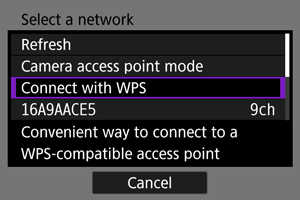
Valige menüüst [Select a network/Võrgu valik] valik [Connect with WPS/Ühendus WPS-i abil].
-
Valige [WPS (PBC mode)/WPS (PBC-režiim)].
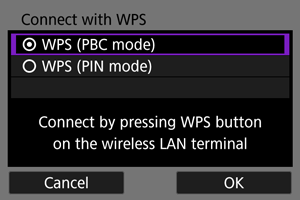
- Valige [OK].
-
Looge ühendus pääsupunktiga.
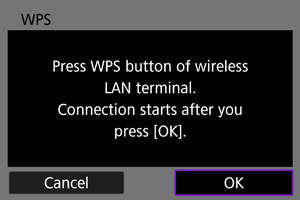
- Vajutage pääsupunktil olevat WPS-nuppu. Lisateavet nupu asukoha kohta ning selle vajutamise kestuse kohta leiate pääsupunkti kasutusjuhendist.
- Ühenduse loomiseks pääsupunktiga valige [OK].
- Kui kaamera on pääsupunktiga ühendatud, siis kuvatakse järgmine kuva.
-
Määrake IP-aadress.
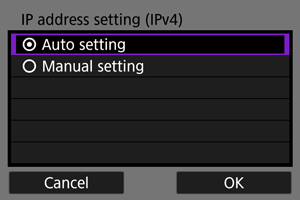
- Jätkake jaotisest IP-aadressi määramine.
Ühendus WPS-i kaudu (PIN-režiim)
Selle lõigu juhised on jätkuks lõigule Pääsupunkti tüübi kontrollimine.
Seda ühendusmeetodit kasutatakse WPS-ühilduvate pääsupunktidega. PIN-koodiga ühendamise režiimis (PIN-režiim) tuleb ühenduse loomiseks sisestada 8-kohaline kaameras kuvatav number pääsupunkti.
- Isegi kui läheduses on mitu aktiivset pääsupunkti, siis ühendamine selle jagatud tuvastusnumbri abil on väga usaldusväärne.
- Ühenduse loomine võib kesta umbes 1 minuti.
-
Valige menüüst [Select a network/Võrgu valik] valik [Connect with WPS/Ühendus WPS-i abil].
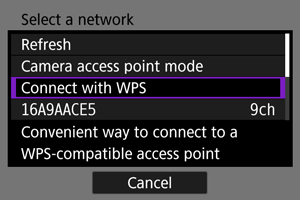
-
Valige [WPS (PIN mode)/WPS (PIN-režiim)].
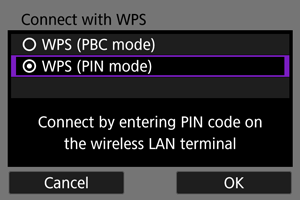
- Valige [OK].
-
Sisestage PIN-kood.
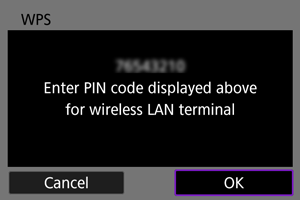
- Sisestage pääsupunktis kaamera ekraanil kuvatav 8-kohaline PIN-kood.
- Juhised PIN-koodide sisestamiseks pääsupunktis leiate pääsupunkti kasutusjuhendist.
- Pärast PIN-koodi sisestamist valige kaameras [OK].
-
Looge ühendus pääsupunktiga.
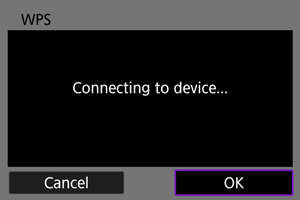
- Ühenduse loomiseks pääsupunktiga valige [OK].
- Kui kaamera on pääsupunktiga ühendatud, siis kuvatakse järgmine kuva.
-
Määrake IP-aadress.
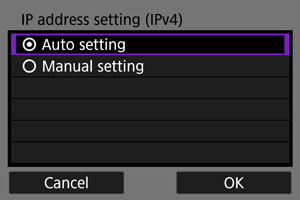
- Jätkake jaotisest IP-aadressi määramine.
Ühenduse loomine käsitsi tuvastatud võrkudega
Selle lõigu juhised on jätkuks lõigule Pääsupunkti tüübi kontrollimine.
Pääsupunkti ühendamiseks valige selle SSID (või ESS-ID) läheduses olevate aktiivsete pääsupunktide loendist.
Pääsupunkti valimine
-
Valige menüüst [Select a network/Võrgu valik] pääsupunkt.
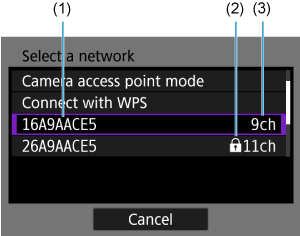
- (1) SSID
- (2) Turvalisuse ikoon (ainult krüpteeritud pääsupunktide puhul)
- (3) Kasutatav kanal
- Valige klahvidega

 pääsupunktide loendist soovitud pääsupunkt, millega soovite ühenduse luua.
Märkus
-
[Refresh/Värskenda]
- [Refresh/Värskenda] kuvamiseks kerige alla punkti 1 kuvasse.
- Pääsupunktide uuesti otsimiseks valige [Refresh/Värskenda].
Pääsupunkti krüpteerimise võtme sisestamine
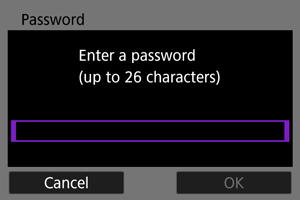
- Sisestage pääsupunktis määratud krüpteerimise võti (parool). Määratud krüpteerimise võtme kohta täpsema teabe saamiseks vaadake pääsupunkti kasutusjuhendit.
- Kui kuvatakse kuva [IP address set./IP-aadressi määramine], siis vaadake juhiseid lõigust IP-aadressi määramine.
-
Sisestage krüpteerimise võti.
-
Määrake IP-aadress.
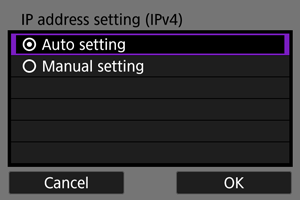
- Jätkake jaotisest IP-aadressi määramine.
Ühenduse loomine võrkude käsitsi määramisega
Selle lõigu juhised on jätkuks lõigule Pääsupunkti tüübi kontrollimine.
Pääsupunktiga ühenduse loomiseks sisestage selle SSID (või ESS-ID).
SSID sisestamine
-
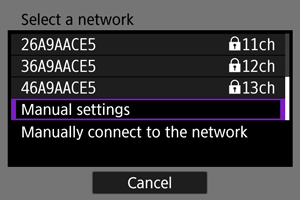
Valige menüüst [Select a network/Võrgu valik] valik [Manual settings/Käsitsi määrangud].
-
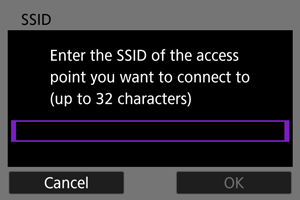
Sisestage SSID (võrgu nimi).
Pääsupunkti autentimise meetodi määramine
-
Valige turvalisuse tüüp.
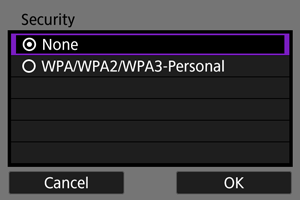
- Tehke valik ning seejärel valige järgmisse menüüsse liikumiseks [OK].
Pääsupunkti krüpteerimise võtme sisestamine
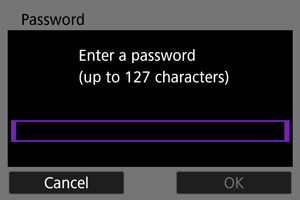
- Sisestage pääsupunktis määratud krüpteerimise võti (parool). Määratud krüpteerimise võtme kohta täpsema teabe saamiseks vaadake pääsupunkti kasutusjuhendit.
- Kui kuvatakse kuva [IP address set./IP-aadressi määramine], siis vaadake juhiseid lõigust IP-aadressi määramine.
-
Sisestage krüpteerimise võti.
-
Määrake IP-aadress.
- Jätkake jaotisest IP-aadressi määramine.
Ühendamine kaamera pääsupunktirežiimis
Kaamera pääsupunktirežiim on ühendusmeetod, mis võimaldab ühendada kaamera ja muud seadmed üle Wi-Fi otse omavahel, ilma pääsupunkti kasutamata. Saadaval on kaks järgmist ühendusmeetodit.
Ühendamine lihtsa ühendamise abil
Kaamera pääsupunkti võrgumäärangud seadistatakse automaatselt.
- Juhised ühendatavate seadmete kasutamiseks leiate vastava seadme kasutusjuhendist.
-
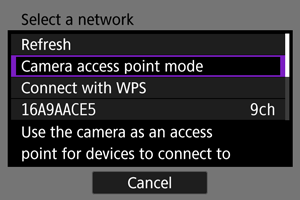
Valige menüüst [Select a network/Võrgu valik] valik [Camera access point mode/Kaamera pääsupunktirežiim].
-
Valige [Easy connection/Lihtne ühendamine].
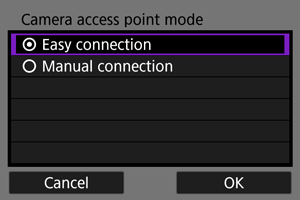
- Valige [OK].
-
Kasutage kaameraga ühenduse loomiseks seadet.
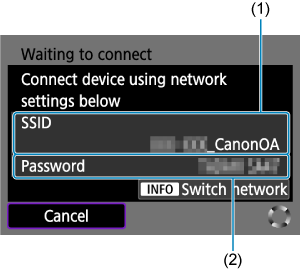
- (1) SSID (võrgu nimi)
- (2) Krüpteerimise võti (parool)
- Valige teise seadme Wi-Fi seadistamise menüüst kaamera ekraanil kuvatav SSID (võrgu nimi), seejärel sisestage parool.
-
Lõpetage ühendusmäärangud vastavalt ühendatavale seadmele.
Ühendamine käsitsi ühendamise abil
Kaamera pääsupunkti võrgumäärangud seadistatakse käsitsi. Määrake kuvatavates menüüdes [SSID], [Channel setting/Kanali määrang] ja [Encryption settings/Krüpteerimise määrangud].
-
Valige [Manual connection/Käsitsi ühendus].
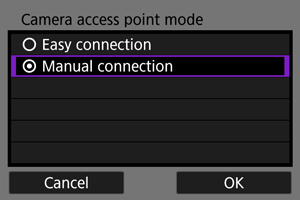
- Valige [OK].
-
Sisestage SSID (võrgu nimi).
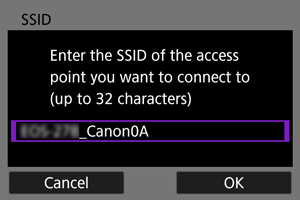
-
Tehke kanali määramise valik.
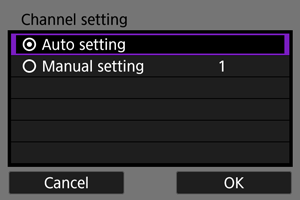
- Käsitsi määramiseks valige [Manual setting/Käsitsi määramine], seejärel keerake valijat
 .
. - Valige järgmisse menüüsse liikumiseks [OK].
- Käsitsi määramiseks valige [Manual setting/Käsitsi määramine], seejärel keerake valijat
-
Valige turvalisuse tüüp.
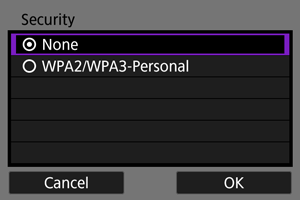
- Valige järgmisse menüüsse liikumiseks [OK].
- Kui valisite [None/Puudub], siis kuvatakse menüü [IP address setting (IPv4)/IP-aadressi määramine (IPv4)] ().
- Sama turvalisuse tüüp tuleb valida nii seadmes kui ka kaameras. Autentimise ja andmete krüpteerimise meetodite üksikasjad leiate jaotisest Autentimise ja andmete krüpteerimise meetodid.
-
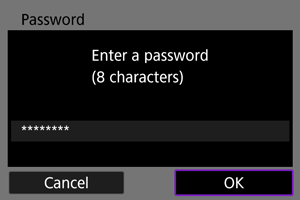
Sisestage parool.
-
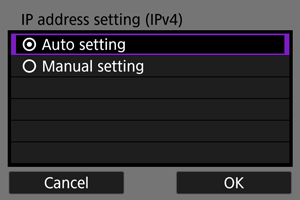
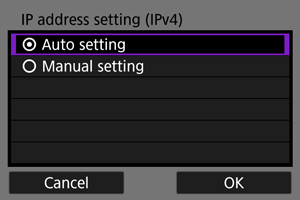
Valige [Auto setting/Automaatne määramine].
-
Kasutage kaameraga ühenduse loomiseks seadet.
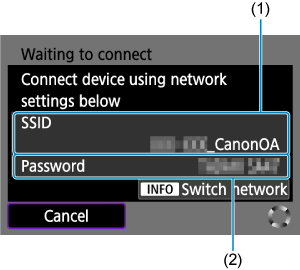
- (1) SSID (võrgu nimi)
- (2) Krüpteerimise võti (parool)
-
Lõpetage andmesidefunktsiooni ühendusmäärangute tegemine.
IP-aadressi määramine
Valige IP-aadressi määramise meetod ning seejärel määrake IP-aadress kaameras. IPv6 kasutamisel saab kaamera luua ühenduse ainult üle IPv6. IPv4 ühendused keelatakse.
IP-aadressi automaatne seadistamine
Seadistage IP-aadressi määrangud automaatselt.
-
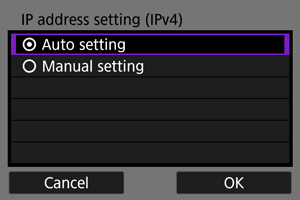
Valige [Auto setting/Automaatne määramine].
-
Tehke IPv6 valik.
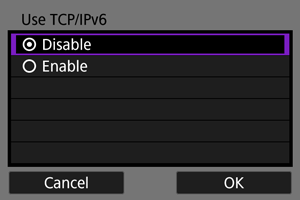
- Tehke valik ning seejärel valige järgmisse menüüsse liikumiseks [OK].
- IPv6 kasutamiseks valige [Enable/Luba].
-
Lõpetage ühendusmäärangud vastavalt ühendatavale seadmele.
IP-aadressi käsitsi seadistamine
Seadistage IP-aadressi määrangud käsitsi. Arvestage, et kuvatavad üksused sõltuvad andmesidefunktsioonist.
-
Valige [Manual setting/Käsitsi määramine].
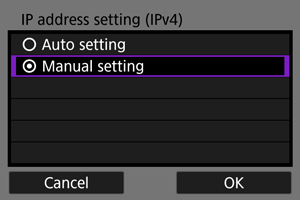
- Valige järgmisse menüüsse liikumiseks [OK].
-
Tehke seadistatav valik.
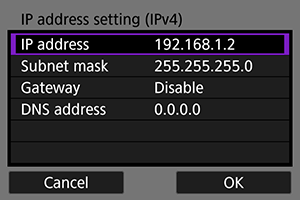
- Kuvatavad üksused sõltuvad sidefunktsioonist.
- Tehke numbrite sisestamise kuva kuvamiseks soovitud valik.
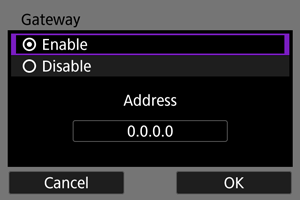
-
Lüüsi kasutamiseks valige [Enable/Luba], seejärel valige [Address/Aadress].
-
Sisestage number.
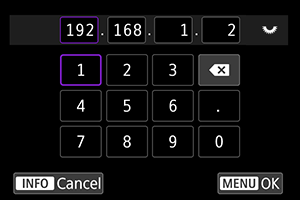
- Ekraani ülaservas teistele sisestusväljadele liikumiseks keerake valijat ning kasutage sisestatavate numbrite valimiseks klahve

 . Vajutage valitud numbri sisestamiseks
  .
. - Viimasena sisestatud kustutamiseks vajutage nuppu [
 ].
]. - Sisestatud numbrite määramiseks ning punkti 2 kuvale naasmiseks vajutage nuppu
 .
.
- Ekraani ülaservas teistele sisestusväljadele liikumiseks keerake valijat
-
Valige [OK].
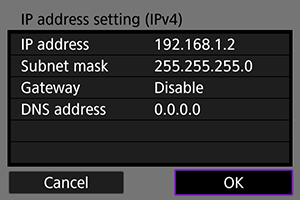
- Kui olete lõpetanud vajalike üksuste määramise, siis valige [OK]. Kuvatakse järgmine menüü.
- Kui te ei tea mida sisestada, siis vt. Võrgumäärangute kontrollimine või küsige võrguadministraatorilt või mõnelt teiselt võrguspetsialistilt.
-
Tehke IPv6 valik.
- Tehke valik ning seejärel valige järgmisse menüüsse liikumiseks [OK].
- IPv6 kasutamiseks valige [Enable/Luba].
-
Lõpetage ühendusmäärangud vastavalt ühendatavale seadmele.