
Reaalajas voogesitamine
Kaamerast on võimalik pilte voogesitada.
Kontrollige eelnevalt voogesituse saidilt voogesitamise nõudeid ja teenusetingimusi.
Nutitelefoni sidumine üle Bluetoothi
-
Valige [
 :
:  Connect to smartphone(tablet)/: Ühenda nutitelefoniga (tahvelarvutiga)] ().
 -
Valige [OK].

- Seda menüüd ei kuvata, kui [: Wi-Fi settings/: Wi-Fi-määrang] on juba olekus [Enable/Luba].
- Seda menüüd ei kuvata, kui [
-
Valige [Add a device to connect to/Lisa ühendatav seade].
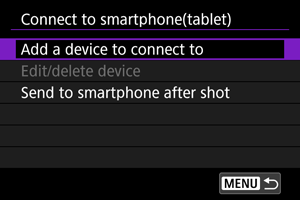
-
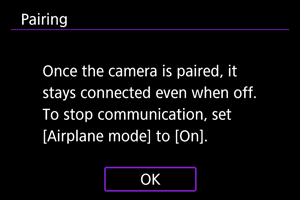
Valige [OK].

- Seda menüüd ei kuvata, kui Bluetooth-määrang on juba olekus [Enable/Luba].
-
Vajutage
 .
.
-
Alustage sidumist.
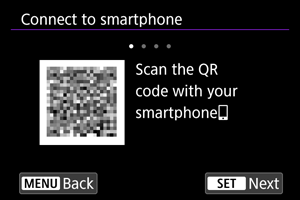
- Sidumise alustamiseks vajutage .
- Kui rakendust Camera Connect pole installitud, siis kasutage ekraanilt QR-koodi skannimiseks nutitelefoni, minge rakenduse Camera Connect installimiseks Google Playsse või App Store'i, seejärel vajutage sidumise alustamiseks .
- Sidumise alustamiseks vajutage
-
Käivitage rakendus Camera Connect.
- Järgige rakenduses kuvatavaid juhiseid, valige sidumiseks kaamera.
-
Looge Bluetooth-ühendus.
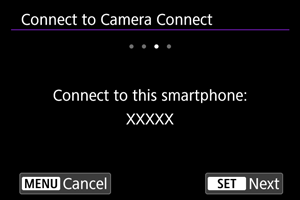
- Vajutage .
- Vajutage
-
Lõpetage ühenduse loomise toiming.
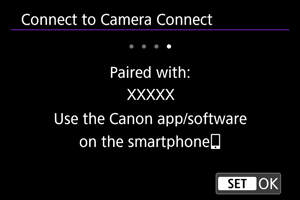
- Vajutage .
- Kui nutitelefonis kuvatakse teade, siis kasutage nutitelefoni näidatud viisil.
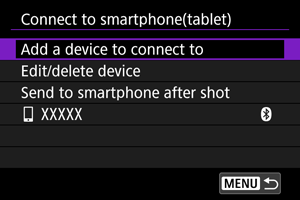
- Kuvatakse ühendatud seadme nimi.
- Vajutage nuppu
 .
.
- Vajutage
Voogesitamise seadistamine
-
Looge Wi-Fi-ühendus.

- Lisateavet andmesidefunktsioonide seadistamise kohta leiate lõigust Peamised andmesidemäärangud.
-
Lõpetage voogesituse määrangute tegemine rakenduses Camera Connect.
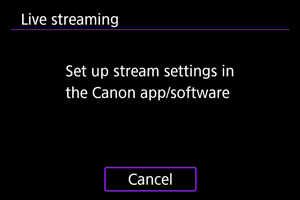
- Valige kasutatav voogesitusplatvorm, seejärel seadistage määrangud vastavalt.
- Voogesitussaidi valimiseks saate sisestada ekraanile URLi.
- Määrake oma andmesidekeskkonna alusel voogesituse kvaliteet.
-
Alustage voogesitamist.
- Salvestamise ooterežiimi kuvas kuvatakse [STBY/OOTEREŽIIM].
- Kasutage voogesitamise alustamiseks ja lõpetamiseks rakendust Camera Connect. Voogesitamise käivitamiseks või selle peatamiseks võite vajutada ka kaamera video salvestamise nuppu.

Hoiatus
- Video ja heli võivad sisaldada voogesituse ajal müra, sõltuvalt andmesidekeskkonnast. Testige voogesitust eelnevalt ning kontrollige video ja heli kvaliteeti.
-
Kui video ja heli on mürarikkad, siis kontrollige järgmist. Need võivad aidata kvaliteeti parandada.
- Tooge kaamera ja pääsupunkt (juhtmeta marsruuter, internetiühendust jagav nutitelefon jne) lähemale, muutke nende suhtelist asukohta ning hoidke nende ning inimeste ja esemete vahel piisavat vahemaad.
- Siseruumides paigaldage pääsupunkt ja kaamera samma tuppa.
- Paigaldage eemale seadmetest, mis kasutavad 2,4 GHz sagedusriba (nt mikrolaineahjud ja juhtmeta telefonid).
- Kui välise mikrofoni müra jääb segama, siis proovige asetada väline mikrofon kaamera välise mikrofoni sisendliidese küljele kaamerast võimalikult kaugele.
- Kui valite rakenduses Camera Connect voogesituse kvaliteediks 6 Mbit/s asemel 3,5 Mbit/s, siis võib voogesitus olla stabiilsem, kuid pildikvaliteet jääb madalam.
- Kaamera läheb voogesituse ajal soojaks. Käest salvestamise vältimiseks kasutage statiivi või võtke kasutusele muud meetmed.
- Arvestage, et Canon ei vastuta kolmanda osapoole teenuste eest.
- Voogesituse ajal ei salvestata kaardile pilti (kuid kaart peab olema kaameras).
- Testige voogesitust eelnevalt ning veenduge, et pilt on sirge ja õiges suunas ning vajadusel reguleerige suunda.
- Lugege kindlasti läbi lõik Juhtmeta andmeside ettevaatusabinõud.