
Fotoaufnahme
Die Videokamera analysiert das Motiv und legt die optimalen Einstellungen dafür automatisch fest. Auch der Fokus kann bei unbewegten und bei bewegten Motiven durch Erfassung der Bewegung automatisch eingestellt werden ().
-
Stellen Sie den Umschalter für Fotoaufnahmen/Movie-Aufnahme auf
 .
. -
Wählen Sie eine
 -Assistenzfunktion.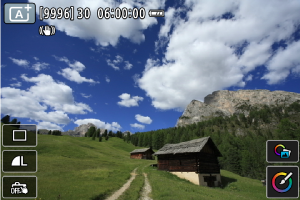
-
Richten Sie die Videokamera auf das Motiv.
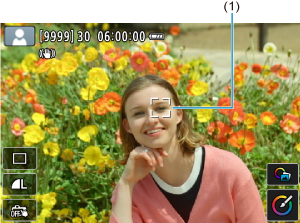
- Unter bestimmten Aufnahmebedingungen kann ein AF-Messfeld (1) am Motiv angezeigt werden.
- Wenn ein AF-Messfeld auf dem Monitor angezeigt wird, richten Sie es über dem Motiv aus.
-
Stellen Sie das Motiv scharf.
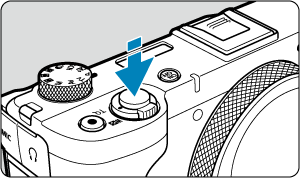
- Drücken Sie den Auslöser zur Fokussierung halb durch.
- Bei schlechten Lichtverhältnissen wird das AF-Hilfslicht () bei Bedarf automatisch aktiviert.
- Wenn für das Motiv die Scharfeinstellung erreicht ist, wird das AF-Messfeld grün und die Videokamera gibt einen Signalton (One-Shot AF) ab.
- Ein AF-Messfeld im Fokus eines bewegten Motivs wird blau und verfolgt die Motivbewegung (Servo AF).
-
Lösen Sie aus.
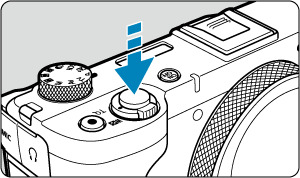
- Drücken Sie den Auslöser zur Bildaufnahme ganz nach unten.
- Das soeben aufgenommene Bild wird für ca. 2 Sek. auf dem Monitor angezeigt.
 ], um den Auswahlmonitor (
Vorsicht
- Bei bestimmten Motiven oder Aufnahmebedingungen wird eine Motivbewegung nicht richtig erkannt (ob sich das Motiv bewegt oder nicht).
Hinweis
- Wenn Sie den Auslöser halb durchdrücken, wird der AF-Betrieb (One-Shot AF oder Servo AF) automatisch eingestellt. Auch wenn die Videokamera automatisch auf One-Shot AF eingestellt ist, schaltet sie auf Servo AF um, wenn eine Motivbewegung erkannt wird, während Sie den Auslöser halb herunterdrücken.
- Im Modus haben die Farben bei Natur-, Außen- und Abendlichtaufnahmen eine intensivere Wirkung. Wenn Sie nicht die gewünschten Farbtöne erhalten, ändern Sie den Modus in eines der Kreativ-Programme () und stellen Sie einen anderen Bildstil als [
 ] ein, bevor Sie weitere Bilder aufnehmen ().
 Minimieren von unscharfen Fotos
- Achten Sie auf die Verwacklung, wenn Sie aus der Hand fotografieren. Um Verwacklungen zu vermeiden, sollten Sie ein Stativ verwenden. Verwenden Sie ein stabiles Stativ, das für das Gewicht der Aufnahme-Geräte geeignet ist. Bringen Sie die Videokamera sicher am Stativ an.
- Die Verwendung einer drahtlosen Fernbedienung (separat erhältlich, ) wird empfohlen.
 Häufig gestellte Fragen
-
Eine Fokussierung ist nicht möglich (angezeigt durch ein gelbes AF-Messfeld).
Richten Sie das AF-Messfeld auf einen Bildbereich mit gutem Kontrast, und drücken Sie den Auslöser halb durch (). Wenn Sie sich zu nahe am Motiv befinden, entfernen Sie sich etwas, und lösen Sie erneut aus.
-
Es werden mehrere AF-Messfelder gleichzeitig angezeigt.
Die Fokussierung ist in allen diesen Messfeldern gelungen.
-
Die Verschlusszeitanzeige blinkt.
Da es zu dunkel ist, kann es bei einer Aufnahme durch Verwacklungen zu unscharfen Motiven kommen. Es wird die Verwendung eines Stativs oder externen Blitzes () empfohlen.
-
Mit Blitz aufgenommene Bilder sind zu hell.
Die Bilder können hell (überbelichtet) sein, wenn Sie in der Blitzaufnahme Motive aus nächster Nähe aufnehmen. Bewegen Sie sich vom Motiv weg, und machen Sie dann die Aufnahme.
-
Der untere Teil der mit Blitz aufgenommenen Bilder ist unnatürlich dunkel.
Wenn Sie Motive aufnehmen, die zu nah sind, kann es sein, dass der Schatten des Objektivs bei Ihren Aufnahmen sichtbar wird. Bewegen Sie sich vom Motiv weg, und machen Sie dann die Aufnahme.
Hinweis
-
Beachten Sie Folgendes, wenn Sie den Blitz nicht verwenden.
- Halten Sie die Videokamera bei schlechten Lichtverhältnissen, wenn sie zu Verwacklungen neigt, äußerst ruhig oder verwenden Sie ein Stativ. Durch Verwacklungen verursachte Hintergrundunschärfe können Sie reduzieren, indem Sie Weitwinkel für das Objektiv einstellen.
- Wenn Sie Porträts bei schlechten Lichtverhältnissen aufnehmen, sagen Sie den Personen, dass sie ruhig bleiben sollen, bis Sie die Aufnahme beendet haben. Jede Bewegung während der Aufnahme lässt die Person auf dem Bild verschwommen aussehen.
Aufnahmen von bewegten Motiven
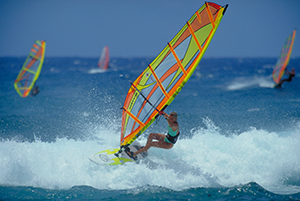
Wenn Sie den Auslöser halb herunterdrücken, werden bewegte Motive verfolgt, damit sie fokussiert bleiben.
Behalten Sie das Motiv auf dem Monitor, während Sie den Auslöser halb durchgedrückt halten, und drücken Sie dann im entscheidenden Moment den Auslöser ganz durch.
Motiv-Symbole
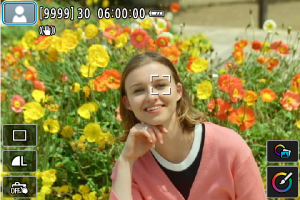
Die Videokamera erkennt den Motivtyp und passt alle Einstellungen automatisch an die Szene an. Bei Fotoaufnahmen wird ein Symbol, das die erkannte Szene darstellt, oben links auf dem Monitor angezeigt () oder wenn Sie ein Foto aufnehmen oder wenn Sie die Taste für Movie-Aufnahme drücken, um ein Movie aufzunehmen, während dabei das Modus-Wahlrad auf eingestellt ist.
Einstellungen anpassen
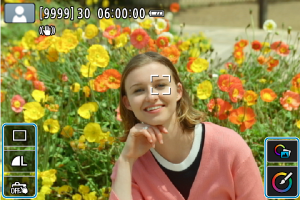
Durch Berühren von Symbolen auf dem Monitor können Sie Einstellungen für die Betriebsart, die Bildqualität, den Touch-Auslöser, den -Assistenten und den Kreativ-Assistenten anpassen.
A+: Assistenz-Funktionen
-Assistenz-Funktionen auswählen
-
Wählen Sie [
 : Assistent] aus.
 -
Wählen Sie eine Option aus.
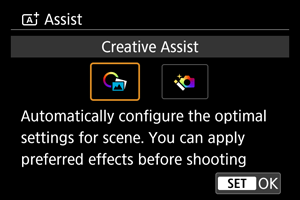
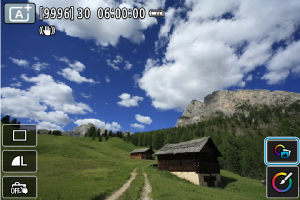
Kreativassistent
Sie können Aufnahmen mit den von Ihnen bevorzugten Effekten erstellen.
-
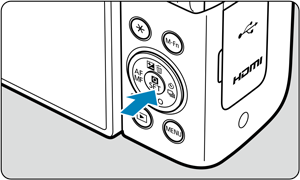
Drücken Sie
 .
.
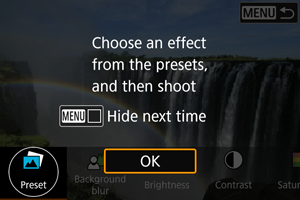
- Lesen Sie die Meldung, und wählen Sie dann [OK].
-
Wählen Sie einen Effekt aus.
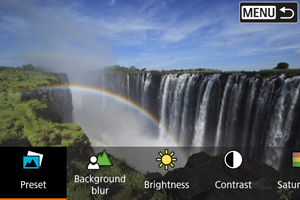
- Wählen Sie mit dem Wahlrad
 einen Effekt aus, und drücken Sie .
- Wählen Sie mit dem Wahlrad
-
Wählen Sie die Effektstärke und andere Details aus.
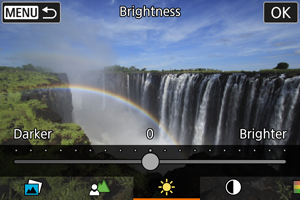
- Stellen Sie dies mit dem Wahlrad ein, und drücken Sie .
- Um die Einstellung zurückzusetzen, drücken Sie die Taste
 , und wählen Sie dann [OK].
- Stellen Sie dies mit dem Wahlrad
Kreativ-Assistent-Effekte
-
[
 ] Voreinstellung
Wählen Sie einen der voreingestellten Effekte aus.
Beachten Sie, dass [Farbsättigung], [Farbton 1] und [Farbton 2] nicht mit [B&W] verfügbar sind.
-
[
 ] Hintergrundunschärfe
Passen Sie die Hintergrundunschärfe an. Wählen Sie höhere Werte, um den Hintergrund schärfer zu machen. Wählen Sie niedrigere Werte, um den Hintergrund zu verwischen. [Automat.] passt die Hintergrundunschärfe an die Helligkeit an. Je nach Zoom-Position stehen bestimmte Positionen möglicherweise nicht zur Verfügung.
-
[
 ] Helligkeit
Passt die Bildhelligkeit an.
-
[
 ] Kontrast
Passt den Kontrast an.
-
[
 ] Farbsättigung
Passt das Leuchten der Farben an.
-
[
 ] Farbton 1
Passt den Gelb/Blau-Farbton an.
-
[
] Farbton 2
Passt den Grün/Magenta-Farbton an.
-
[
 ] Monochrom
Stellt den Tonungseffekt für Monochromaufnahmen ein.
Hinweis
- [Hintergrundunschärfe] ist in der Blitzaufnahme nicht verfügbar.
- Diese Einstellungen werden zurückgesetzt, wenn Sie Aufnahmemodi wechseln oder die Videokamera ausschalten. Um die Einstellungen zu speichern, stellen Sie [: Kreativass.-Daten behalten] auf [Aktivieren] ein.
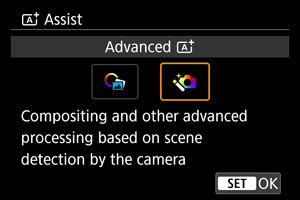
Fortgeschritten
Compositing und andere fortschrittliche Bearbeitungen werden auf der Grundlage der Szenenerkennung durch die Videokamera auf Ihre Aufnahmen angewendet.
-
Wählen Sie [Fortgeschritten
].
-
Prüfen Sie das Symbol.
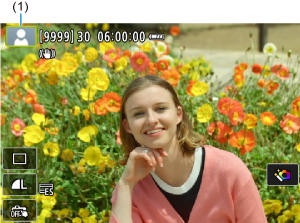
Vorsicht
- Reihenaufnahme ist nicht verfügbar.
- Die Videokamera nimmt im [Elektronisch
 ]-Verschlussmodus auf.
 - Der Bildbereich ist kleiner als in anderen Aufnahmemodi.
- Die Auswahl der RAW-Bildqualität ist nicht möglich.
- Blitzaufnahmen sind nicht verfügbar.
- Bilder, die aufgrund von Videokameraverwacklungen oder anderen Problemen stark verschoben sind, werden möglicherweise nicht korrekt ausgerichtet.
- Um eine Verwacklung der Videokamera zu vermeiden, kann eine hohe ISO-Empfindlichkeit eingestellt werden.
- Beachten Sie, dass das Bild möglicherweise nicht mit einer glatten Abstufung gerendert wird und ungleichmäßig oder verrauscht aussieht.
- Bei Szenen mit starkem Gegenlicht oder hohem Kontrast ist die Bildverarbeitung möglicherweise nicht ausreichend.
- Bei Aufnahmen von bewegten Motiven kann es zu Nachbildern durch die Bewegung oder zu Dunkelheit um das Motiv herum kommen.
- Die Bildausrichtung funktioniert bei sich wiederholenden Mustern (Gitter, Streifen usw.), bei einfarbigen Bildern ohne Struktur oder bei Aufnahmen mit stark abweichender Ausrichtung wegen Verwacklungsunschärfe möglicherweise nicht.
- Achten Sie auf die Verwacklung, wenn Sie aus der Hand fotografieren.
- Bei Aufnahmen unter Leuchtstoffröhren- oder LED-Beleuchtung kann es aufgrund der flackernden Lichtquelle zu Problemen wie ungleichmäßiger Belichtung oder ungleichmäßigen Farben auf den Bildern kommen.
- [BUSY] wird auf dem Monitor angezeigt, wenn Bilder verarbeitet werden. Eine Aufnahme ist dann erst wieder nach abgeschlossener Verarbeitung möglich.
- Die Aufnahmen unterscheiden sich geringfügig vom Vorschaubild auf dem Monitor.