
Bildstil
Mithilfe eines voreingestellten Bildstils können Sie Bildeigenschaften wirkungsvoll festlegen.
Auswahl des Bildstils
 :
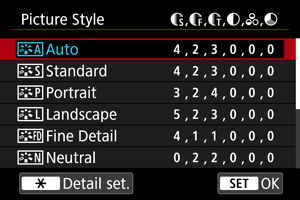
: 
Bildstileigenschaften
-
 Auto
AutoDer Farbton wird automatisch auf das Motiv abgestimmt. Bei Natur-, Außen- und Abendlicht sehen die Farben von blauem Himmel, Grünpflanzen und Sonnenuntergängen kräftiger aus.
Hinweis
- Wenn der gewünschte Farbton mit der Einstellung [Auto] nicht erzielt werden kann, verwenden Sie einen anderen Bildstil.
-
 Standard
Das Bild wirkt kräftig, scharf und frisch. Geeignet für die meisten Szenen.
-
 Porträt
Für glatte Hauttöne mit etwas geringerer Schärfe. Geeignet für Nahaufnahmen-Porträts.
Der Hautton kann durch Ändern von [Farbton] angepasst werden, wie unter Einstellungen und Effekte beschrieben.
-
 Landschaft
Für kräftige Blau- und Grüntöne in sehr scharfen und frischen Bildern. Geeignet für eindrucksvolle Landschaftsaufnahmen.
-
 Feindetail
Zum detaillierten Rendern feiner Motivkonturen und subtiler Texturen. Die Farben sind etwas kräftiger.
-
 Neutral
Für spätere Retuschen am Computer. Macht Bilder mit geringerem Kontrast und natürlichen Farbtönen gedämpft.
-
 Natürlich
Für spätere Retuschen am Computer. Reproduziert natürlich die bei Tageslicht gemessenen Farben von Motiven mit einer Farbtemperatur von 5200K. Bilder werden mit geringerem Kontrast gedämpft.
-
 Monochrom
Für Schwarz-Weiß-Bilder.
Vorsicht
- Von mit dem Bildstil [Monochrom] aufgenommenen JPEG/HEIF-Bildern können keine Farbbilder wiederhergestellt werden.
-
 Anw. Def. 1–3
Sie können einen neuen Stil basierend auf Voreinstellungen wie [Porträt] oder [Landschaft] oder einer Bildstildatei hinzufügen und dann nach Bedarf anpassen (). Aufnahmen, die mit einem noch nicht angepassten Stil gemacht wurden, haben die gleichen Eigenschaften wie die Standardeinstellung [Auto].
Symbole
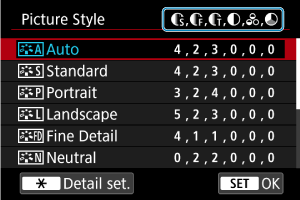
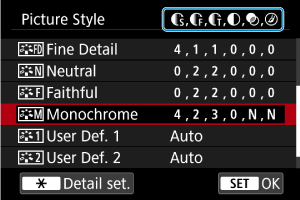
Die Symbole im Auswahlmonitor für den Bildstil stehen für [Stärke], [Feinheit] und [Schwelle] für [Schärfe] sowie für [Kontrast] und andere Parameter. Die Ziffern geben die Werte für diese Einstellungen an, die für den entsprechenden Bildstil festgelegt wurden.
 |
Schärfe | |
 |
Stärke | |
 |
Feinheit | |
 |
Schwelle | |
 |
Kontrast | |
 |
Farbsättigung | |
 |
Farbton | |
 |
Filtereffekt (Monochrom) | |
 |
Tonungseffekt (Monochrom) | |
Vorsicht
- Bei Movie-Aufnahmen wird „*, *“ für die Parameter [Feinheit] und [Schwelle] von [Schärfe] angezeigt. [Feinheit] und [Schwelle] können nicht für Movie-Aufnahmen eingestellt werden.
Anpassung des Bildstils
Sie können jeden Bildstil anpassen, indem Sie die Standardeinstellungen ändern. Weitere Informationen zum Anpassen von [Monochrom] finden Sie unter  Schwarzweißeinstellung.
-
Wählen Sie einen Bildstil.
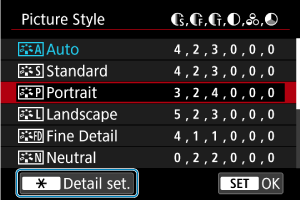
- Wählen Sie den anzupassenden Bildstil, und drücken Sie dann die Taste
 .
.
- Wählen Sie den anzupassenden Bildstil, und drücken Sie dann die Taste
-
Wählen Sie eine Option aus.
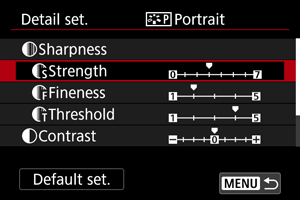
- Wählen Sie diese Option, und drücken Sie
 .
. - Einzelheiten zu Einstellungen und Effekten finden Sie unter Einstellungen und Effekte.
- Wählen Sie diese Option, und drücken Sie
-
Stellen Sie die Effektstärke ein.
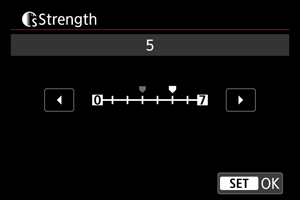
- Passen Sie die Stärke des Effekts an, und drücken Sie dann .
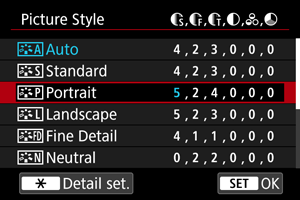
- Drücken Sie die Taste
 , um die angepasste Einstellung zu speichern und zum Auswahlmonitor für den Bildstil zurückzukehren.
 - Alle von den Standardwerten abweichenden Einstellungen werden in Blau angezeigt.
- Passen Sie die Stärke des Effekts an, und drücken Sie dann
Hinweis
- Für Movie-Aufnahmen können die Parameter [Feinheit] und [Schwelle] für [Schärfe] nicht festgelegt (nicht angezeigt) werden.
- Durch Auswahl von [Stand.einst.] in Schritt 3 können Sie die Parametereinstellungen des jeweiligen Bildstils auf die Standardeinstellungen zurücksetzen.
- Wenn Sie eine Aufnahme mit dem von Ihnen angepassten Bildstil vornehmen möchten, wählen Sie zunächst den angepassten Bildstil aus und lösen Sie dann aus.
Einstellungen und Effekte
|
Schärfe | |||
|
Stärke | 0: Schwacher Umrissschwerpunkt | 7: Starker Umrissschwerpunkt | |
|
Feinheit*1 | 1: Fein | 5: Körnig | |
|
Schwelle*2 | 1: Gering | 5: Hoch | |
|
Kontrast | -4: Geringer Kontrast | +4: Hoher Kontrast | |
|
Farbsättigung | -4: Geringe Farbsättigung | +4: Hohe Farbsättigung | |
|
Farbton | -4: Rötlich wirkender Hautton | +4: Gelblich wirkender Hautton | |
1: Gibt die Kantenstärke an, für die die Erweiterung gilt. Je niedriger die Zahl ist, desto feiner sind die Umrisse, die hervorgehoben werden können.
2: Kontrastschwelle zwischen Kanten und umgebenden Bildbereichen, die die Kantenerweiterung bestimmt. Je kleiner der Wert, desto mehr wird der Umriss betont, wenn der Kontrastunterschied gering ist. Bildrauscheffekte sind jedoch deutlich sichtbarer, je niedriger die Zahl ist.
Schwarzweißeinstellung
Filtereffekt
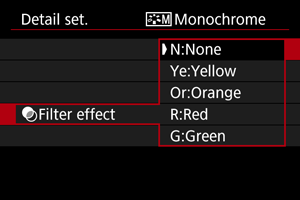
Durch die Anwendung eines Filtereffekts auf ein Monochrom-Bild können Sie beispielsweise weiße Wolken oder grüne Bäume klarer hervortreten lassen.
| Filter | Wirkung |
|---|---|
| N:Kein | Normales Schwarz-Weiß-Bild ohne Filtereffekte. |
| Ye:Gelb | Blauer Himmel sieht natürlicher aus und weiße Wolken sehen schärfer aus. |
| Or:Orange | Blauer Himmel wirkt etwas dunkler. Abendlicht wirkt leuchtender. |
| R:Rot | Blauer Himmel wirkt deutlich dunkler. Herbstlaub wirkt frischer und leuchtender. |
| G:Grün | Hauttöne und Lippen wirken gedeckt. Grünes Laub wirkt frischer und leuchtender. |
Hinweis
- Die Erhöhung von [Kontrast] bewirkt, dass der Filtereffekt verstärkt wird.
Tonungseffekt
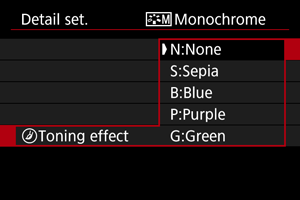
Durch die Anwendung eines Tonungseffekts können Sie ein Monochrom-Bild in der ausgewählten Farbe erstellen. Wirksam, wenn Sie unvergessliche Bilder erstellen möchten.
Registrierung des Bildstils
Sie können einen Standard-Bildstil wie [Porträt] oder [Landschaft] auswählen, wie gewünscht anpassen und unter [Anw. Def. 1] – [Anw. Def. 3] registrieren. Dies ist nützlich, wenn mehrere Bildstile mit verschiedenen Einstellungen erstellt werden.
-
Wählen Sie [Benutzerdefiniert].
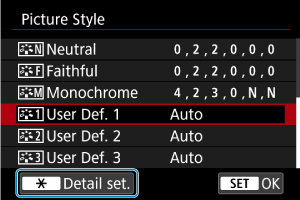
- Wählen Sie [Anw. Def. *], und drücken Sie dann .
- Wählen Sie [Anw. Def. *], und drücken Sie dann
-
Drücken Sie
.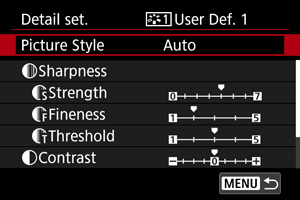
- Wenn [Bildstil] eingestellt ist, drücken Sie .
- Wenn [Bildstil] eingestellt ist, drücken Sie
-
Wählen Sie einen Standard-Bildstil.
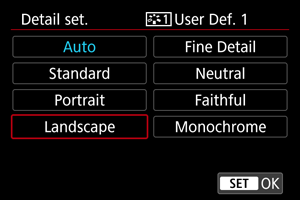
- Wählen Sie den gewünschten Standard-Bildstil aus, und drücken Sie dann .
- Wählen Sie den gewünschten Standard-Bildstil aus, und drücken Sie dann
-
Wählen Sie eine Option aus.
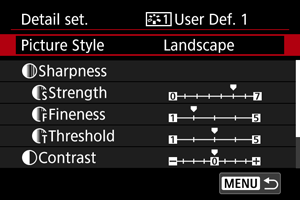
- Wählen Sie diese Option, und drücken Sie .
- Wählen Sie diese Option, und drücken Sie
-
Stellen Sie die Effektstärke ein.
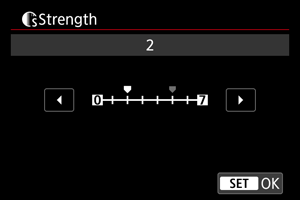
- Passen Sie die Stärke des Effekts an, und drücken Sie dann .
- Einzelheiten finden Sie unter Anpassung des Bildstils.
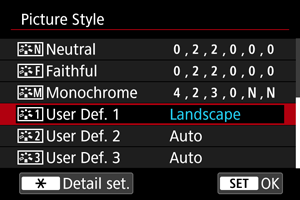
- Drücken Sie die Taste , um die angepasste Einstellung zu speichern und zum Auswahlmonitor für den Bildstil zurückzukehren.
- Der Standard-Bildstil wird rechts von [Anw. Def. *] angezeigt.
- Blaue Stilnamen in [Anw. Def. *] wurden gegenüber den Standardwerten geändert.
- Passen Sie die Stärke des Effekts an, und drücken Sie dann
Vorsicht
- Wenn unter [Anw. Def. *] bereits ein Bildstil registriert wurde und Sie den dafür verwendeten Standard-Bildstil ändern, werden die Parametereinstellungen des zuvor registrierten benutzerdefinierten Bildstils zurückgesetzt.
- Sie können Standardstil und -einstellungen [Anw. Def. *] durch Auswahl von [Grundeinstell.] in [
 : Kam. zurücks.] zurücksetzen.
Hinweis
- Um mit einem registrierten Bildstil aufzunehmen, wählen Sie den registrierten [Anw. Def. *] und machen dann ein Foto.