
Live-streaming
Du kan live-streame billeder fra videokameraet.
Kontrollér på forhånd kravene til streaming og vilkårene for tjenesten på streamingsitet.
Parring med en smartphone og Bluetooth
-
Vælg [OK].
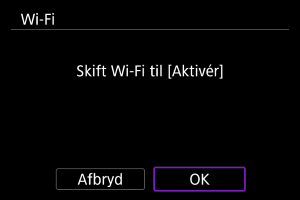
- Skærmen vises ikke, hvis [
 : Indstil. for Wi-Fi] allerede er indstillet til [Aktivér].
- Skærmen vises ikke, hvis [
-
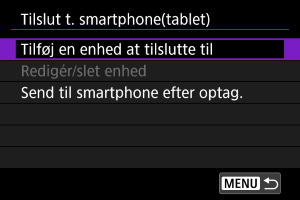
Vælg [Tilføj en enhed at tilslutte til].
-
Vælg [OK].
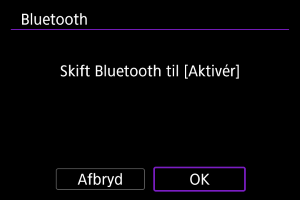
- Skærmen vises ikke, hvis Bluetooth-indstillinger allerede er indstillet til [Aktivér].
-
Tryk på
 .
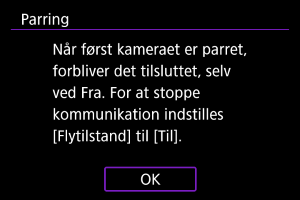
.
-
Start parring.
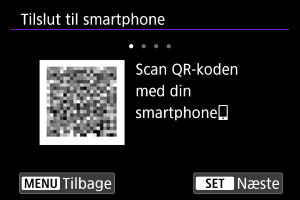
- Tryk på for at starte parringen.
- Hvis Camera Connect ikke er installeret, skal du bruge en smartphone til at scanne QR-koden for at få adgang til Google Play eller App Store for at installere Camera Connect og derefter trykke på for at starte parring.
- Tryk på
-
Start Camera Connect.
- Følg instruktionerne i programmet, og vælg det videokamera, der skal parres.
-
Opret en Bluetooth-forbindelse.
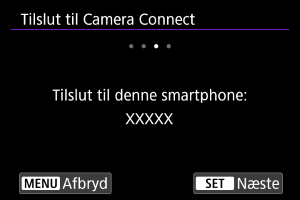
- Tryk på .
- Tryk på
-
Fuldfør forbindelsesprocessen.
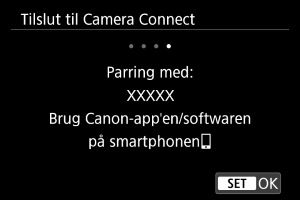
- Tryk på .
- Når der vises en besked på smartphonen, skal du bruge smartphonen, som det er angivet.
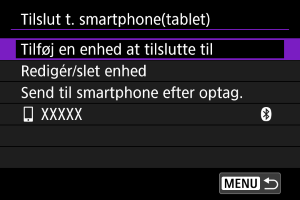
- Navnet på den tilsluttede enhed vises.
- Tryk på knappen
 .
.
- Tryk på

Opsætning af streaming
-
Opret en Wi-Fi-forbindelse.
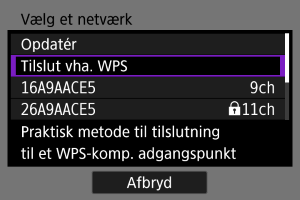
- For instruktioner om konfiguration af kommunikationsfunktioner, se Grundlæggende kommunikationsindstillinger.
-
Fuldfør indstillingerne for streaming i Camera Connect.
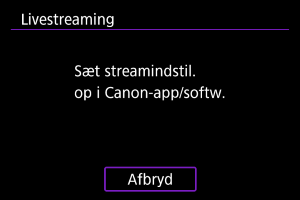
- Vælg den streamingplatform, du vil bruge, og konfigurer derefter indstillingerne i henhold hertil.
- Du kan angive en URL på skærmen for at vælge et streamingsite.
- Indstil streamingkvaliteten baseret på dit kommunikationsmiljø.
-
Start streaming.
- [STBY] vises på filmoptagelsesskærmen.
- Brug Camera Connect til at starte og stoppe streaming. Du kan også starte eller stoppe streaming ved at trykke på knappen til filmoptagelse på videokameraet.

Forholdsregler
- Der kan være med støj på video og lyd i forbindelse med streaming afhængigt af kommunikationsmiljøet. Test streaming på forhånd, og kontrollér derefter video- og lydkvaliteten.
-
Prøv følgende, hvis der er støj på video eller lyd, eller spring over. Disse trin kan forbedre kvaliteten.
- Bring videokameraet og adgangspunktet tættere på hinanden (trådløs router, den tilsluttede smartphone osv.), skift deres relative placeringer, og hold afstand mellem dem og personer og genstande.
- Indendørs kan du sættet et adgangspunkt og videokameraet op i samme rum.
- Gå væk fra enheder, som bruger 2,4 GHz-båndet, som f.eks. mikroovne eller trådløses telefoner.
- Hvis støjen fra en ekstern mikrofon er distraherende, kan du prøve at placere den på den side af videokameraet med det eksterne mikrofon IN-stik så langt fra videokameraet som muligt.
- Selvom du vælger 3,5 Mbps som streamingkvalitet i Camera Connect, kan du opleve, at du opnår en mere stabil streaming end med 6 Mbps, og at billedkvaliteten er dårligere.
- Videokameraet bliver varmere i forbindelse med streaming. Brug et stativ eller en støttefod, eller tag forholdsregler for at undgå håndholdt filmoptagelse.
- Bemærk, at Canon på ingen måde er ansvarlig for tredjepartstjenester.
- Der bliver ikke optaget billeder til kortet i forbindelse med streaming (men der skal være et kort i videokameraet).
- Test streaming på forhånd for at sikre, at billedet er lige, og at det er i den rigitge retning, og juster retningen efter behov.
- Husk at læse Forholdsregler i forhold til trådløs kommunikation.