
Tilslutning til en smartphone eller tablet
- Klargøring af smartphone
- Bluetooth-parring og Wi-Fi-forbindelse til smartphones
- De vigtigste funktioner i Camera Connect
- Bevarelse af en Wi-Fi-forbindelse, når videokameraet er slukket
- Opret forbindelse via [Avanceret tilslutning]
- Automatisk billedoverførsel til en smartphone, når du optager
- Afsendelse af billeder til en smartphone fra videokameraet
Du kan gøre følgende, når videokameraet og smartphonen er parret via Bluetooth.
- Oprette en Wi-Fi-forbindelse udelukkende ved hjælp af smartphonen ().
- Oprette en Wi-Fi-forbindelse med videokameraet, selvom det er slukket ().
- Geotagge billeder med GPS-information, der er hentet af smartphonen ().
- Fjernbetjene videokameraet fra en smartphone ().
Du kan også gøre følgende, når du har tilsluttet videokameraet til en smartphone via Wi-Fi.
Bemærk
Klargøring af smartphone
Aktivering af Bluetooth og Wi-Fi på en smartphone
Slå Bluetooth og Wi-Fi til på smartphonens indstillingsskærm. Bemærk, at det ikke er muligt at parre videokameraet på smartphonens indstillingsskærm til Bluetooth.
Installation af Camera Connect på en smartphone
Den dedikerede app Camera Connect (gratis) skal være installeret på den smartphone, hvorpå Android eller iOS er installeret.
- Brug den seneste version af smartphonen operativsystem.
- Camera Connect kan installeres fra Google Play eller App Store. Du kan også få adgang til Google Play eller App Store ved hjælp af de QR-koder, der vises, når videokameraet er parret eller har forbindelse til en smartphone via Wi-Fi.
Bemærk
- Gå til Camera Connect-download-websitet for at se de operativsystemer, der understøttes af Camera Connect.
- Eksempelskærme og andre detaljer i denne vejledning svarer muligvis ikke til de faktiske brugerinterfaceelementer efter opdateringer af videokameraets firmware eller opdateringer til Camera Connect, Android eller iOS.
Bluetooth-parring og Wi-Fi-forbindelse til smartphones
-
Vælg [OK].
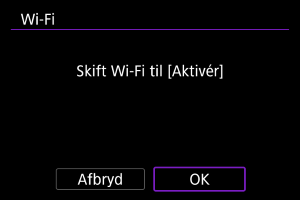
- Skærmen vises ikke, hvis [
 : Indstil. for Wi-Fi] allerede er indstillet til [Aktivér].
- Skærmen vises ikke, hvis [
-
Vælg [Tilføj en enhed at tilslutte til].
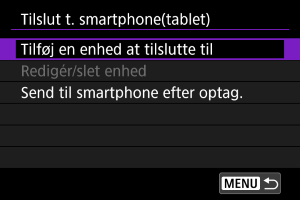
-
Vælg [OK].
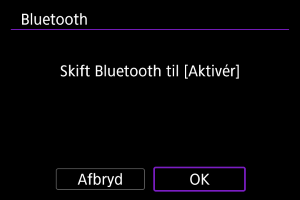
- Skærmen vises ikke, hvis [: Bluetooth-indstil.] allerede er indstillet til [Aktivér].
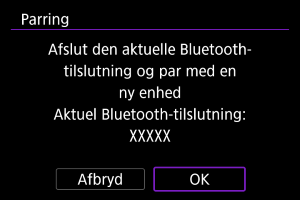
- Der vises en meddelelse, hvis videokameraet allerede er parret med en anden enhed. Vælg [OK] for at afslutte den aktuelle Bluetooth-forbindelse.
- Skærmen vises ikke, hvis [
-
Tryk på
 .
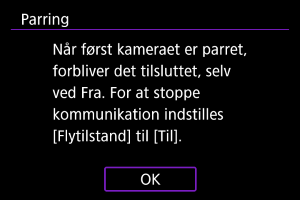
.
-
Start parring.
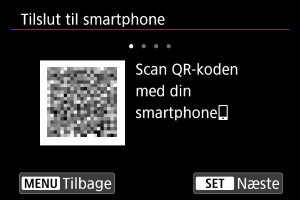
- Tryk på for at starte parringen.
- Hvis Camera Connect ikke er installeret, skal du bruge en smartphone til at scanne QR-koden for at få adgang til Google Play eller App Store for at installere Camera Connect og derefter trykke på for at starte parring.
- Tryk på
-
Start Camera Connect.
- Følg instruktionerne i programmet, og vælg det videokamera, der skal parres.
-
Opret en Bluetooth-forbindelse.
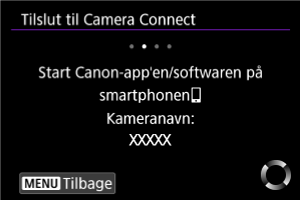
- Når der vises en besked på smartphonen, skal du bruge smartphonen, som det er angivet.
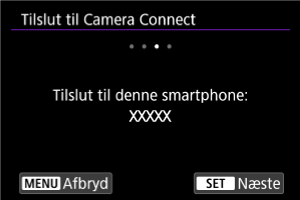
- Tryk på .
-
Fuldfør forbindelsesprocessen.
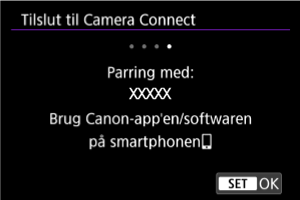
- Tryk på .
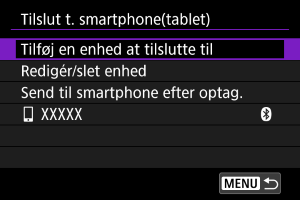
- Navnet på den tilsluttede enhed vises.
- Tryk på
Forholdsregler
- Videokameraet kan ikke tilsluttes til to eller flere enheder på samme tid via Bluetooth. Du kan skifte til en anden smartphone til Bluetooth-forbindelsen ved at se Gentilslutning via Wi-Fi/Bluetooth.
- Husk, at videokameraets batteriniveau kan være meget lavt næste gang, du vil bruge det, fordi Bluetooth-forbindelser forbruger meget batteristrøm, også når videokameraet er slukket, eller automatisk slukning er aktiveret.
- Fejlfinding af parring
- Hvis du bevarer parringsposter for tidligere parrede videokameraer på din smartphone vil det forhindre, at den kan parre med dette videokamera. Før du prøver at parre igen, skal du fjerne parringsposter for tidligere parrede videokamera fra din telefons Bluetooth-indstillingsskærm.
-
Tryk på en Camera Connect-funktion.
- Du kan få oplysninger om funktionerne i Camera Connect på De vigtigste funktioner i Camera Connect.
- Tryk på en Camera Connect-funktion for at oprette en Wi-Fi-forbindelse.
-
Kontrollér, at der er oprettet forbindelse via Wi-Fi.
- Når der er oprettet en Wi-Fi-forbindelse, skifter videokameraskærmen til optagelsesstandby.
- Hvis du vælger [:
 Tilslut t. smartphone(tablet)], vises skærmen [Kommunikerer] på videokameraet ().
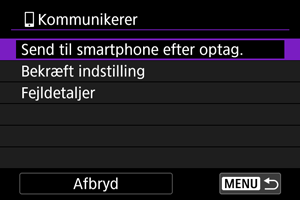
Wi-Fi-forbindelse til en smartphone er nu oprettet.
- Når du vil deaktivere Wi-Fi-forbindelsen, skal du vælge [Afbryd] på skærmen [Kommunikerer].
- Hvis Wi-Fi-forbindelsen afbrydes, skifter videokameraet til Bluetooth-forbindelsen.
- Når du vil genoprette forbindelsen, skal du starte Camera Connect og trykke på den funktion, du vil bruge.
[Kommunikerer]-skærm
De vigtigste funktioner i Camera Connect
Images on camera/Billeder på videokamera
- Billeder kan gennemses, slettes eller bedømmes.
- Billeder kan gemmes på en smartphone.
- Effekter kan føjes til RAW-billeder og gemmes på en smartphone (Creative Assist).
Remote live view shooting/Ekstern Live View-optagelse
- Giver mulighed for fjernoptagelse, når du ser et live billede på smartphonen.
Auto transfer/Automatisk overførsel
- Giver mulighed for justering af videokamera- og appindstillinger for autooverførsel af dine optagelser ().
Bluetooth-fjernbetjening
- Giver mulighed for fjernbetjening af videokameraet fra en smartphone, der er parret med Bluetooth. (Ikke tilgængelig, når der er forbindelse via Wi-Fi.)
- Autosluk er deaktiveret, når du bruger funktionen Bluetooth-fjernbetjening.
Camera settings/Videokameraindstillinger
- Videokameraindstillinger kan ændres.
Bemærk
- For detaljer om andre funktioner kan du se hovedskærmen Camera Connect.
Bevarelse af en Wi-Fi-forbindelse, når videokameraet er slukket
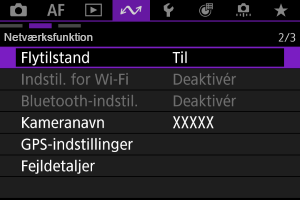
Du kan bruge en smartphone til at gennemse billeder på videokameraet eller udfører andre betjeninger, også når videokameraet er slukket, så længe det er parret med smartphonen via Bluetooth.
Hvis du foretrækker ikke at forblive tilslutte til videokameraet via Wi-Fi eller Bluetooth, når det er slukket, skal du enten indstille [: Flytilstand] til [Til] eller indstille [: Bluetooth-indstil.] til [Deaktivér].
Forholdsregler
- Denne funktion kan ikke længere bruges, hvis indstillingerne for trådløs forbindelse er nulstillet, eller forbindelsesoplysningerne er slettet på smartphonen.
Opret forbindelse via [Avanceret tilslutning]
Du kan oprette en direkte Wi-Fi-forbindelse, når du bruger en smartphone og Camera Connect til at styre videokamera med.
Tilslutning til en smartphone eller tablet
-
Vælg [OK].
- Skærmen vises ikke, hvis [: Indstil. for Wi-Fi] allerede er indstillet til [Aktivér].
- Skærmen vises ikke, hvis [
-
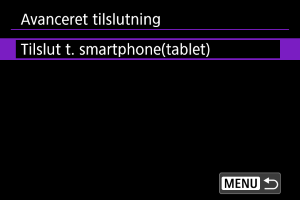
Vælg [Tilslut t. smartphone(tablet)].
-
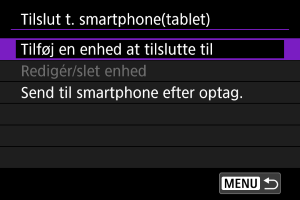
Vælg [Tilføj en enhed at tilslutte til].
-
Start søgning efter adgangspunkter.
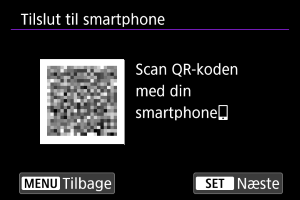
- Hvis du vil søge, når Camera Connect allerede er installeret, skal du trykke på .
- Hvis Camera Connect ikke er installeret, skal du bruge en smartphone til at scanne QR-koden for at få adgang til Google Play eller App Store for at installere Camera Connect og derefter trykke på for at starte søgningen.
- Hvis du vil søge, når Camera Connect allerede er installeret, skal du trykke på
-
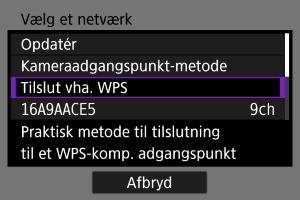
Opret en Wi-Fi-forbindelse.
-
For instruktioner om konfiguration af kommunikationsfunktioner, se Grundlæggende kommunikationsindstillinger.
-
-
Start Camera Connect, og tryk på videokameranavnet.
-
Vælg [OK].
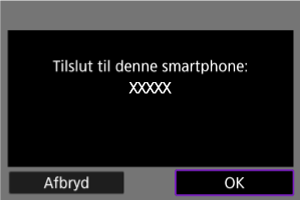
[Kommunikerer]-skærm
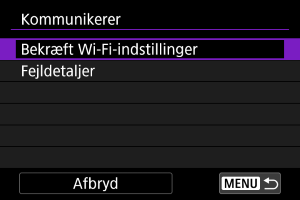
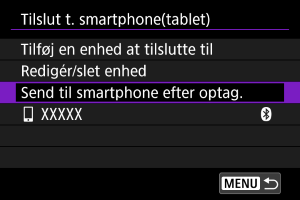
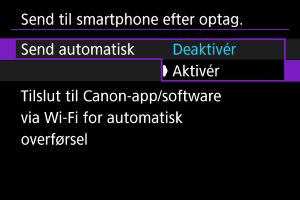
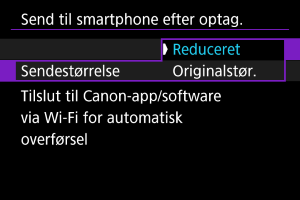
Automatisk billedoverførsel til en smartphone, når du optager
Dine billeder kan blive sendt til en smartphone automatisk. Før du følger disse trin, skal du sørge for, at videokameraets og smartphonens Wi-Fi-forbindelse er afbrudt.
Afsendelse af billeder til en smartphone fra videokameraet
Du kan bruge videokameraet til sende billeder til en smartphone, der er oprettet forbindelse til via Wi-Fi.
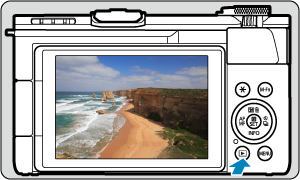
-
Skift til afspilning.
-
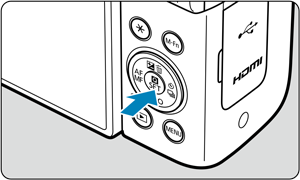
Tryk på
.
-
Vælg [
Send bil. t. smartphone].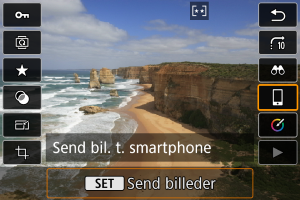
- Hvis du udfører dette trin, når der er forbindelse via Bluetooth, vises en besked, som beder dig om at oprette en Wi-Fi-forbindelse. Når du har trykket på , skal du trykke på en Camera Connect-funktion for at oprette forbindelse via Wi-Fi og derefter starte fra trin 1 igen.
- Hvis du udfører dette trin, når der er forbindelse via Bluetooth, vises en besked, som beder dig om at oprette en Wi-Fi-forbindelse. Når du har trykket på
-
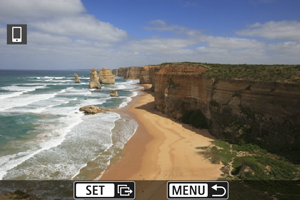
Gennemse billeder.
-
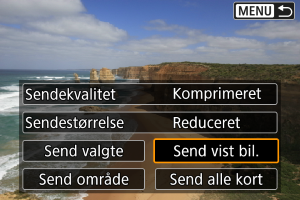
Tryk på
.
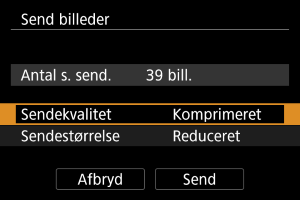
Indstilling af den kvalitet, der skal sendes
-
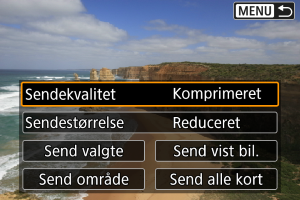
Vælg [Sendekvalitet].
-
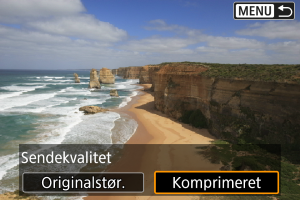
Du kan vælge billedkvaliteten for de film, der skal sendes.
-
Bemærk
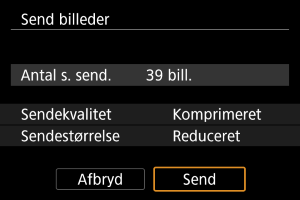
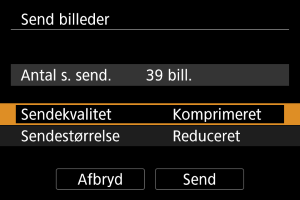
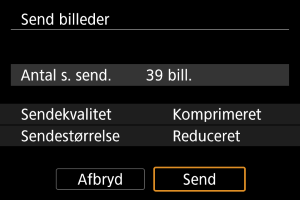
- Når du sender flere film, kan du ændre [Sendekvalitet] på bekræftelsesskærmen før afsendelse.
- Hvis du vælger komprimering, gælder det for alle film, der er sendt på det pågældende tidspunkt. Følgende filmformater komprimeres dog ikke.
- Film, der er optaget i formaterne


 (NTSC),
  (PAL) eller
  (NTSC)
Indstilling af størrelsen på de billeder, der skal sendes
-
Vælg [Sendestørrelse].
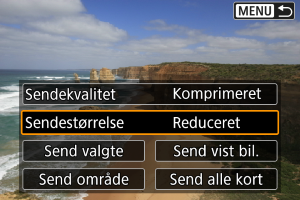
-
Vælg den billedestørrelse, der skal sendes.
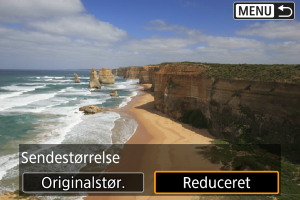
-
Bemærk
- Når du sender flere billeder, kan du også ændre [Sendestørrelse] efter behov på bekræftelsesskærmen før afsendelse.
- Hvis du vælger den reducerede størrelse for stillbilleder, gælder det for alle stillbilleder, der sendes på det pågældende tidspunkt. Bemærk, at størrelsen af
 -stillbilleder ikke reduceres.
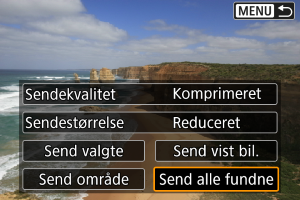
Afsendelse af det aktuelle billede
-
Vælg [Send vist bil.].
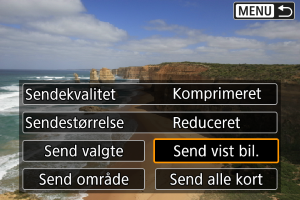
- Tryk på med [Send vist bil.] valgt for at sende billedet med det samme.
- Tryk på
Valg og afsendelse af billeder
-
Vælg [Send valgte].
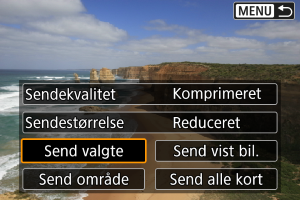
-
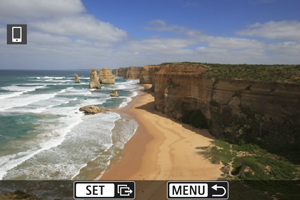
Vælg de billeder, der skal sendes.
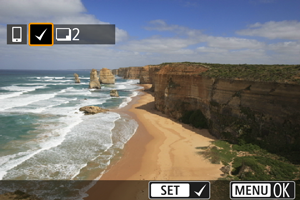
- Drej vælgeren
 for at vælge billeder, der skal sendes, og tryk derefter på .
 - Tryk på zoomkontrollen på
 -siden for at skifte til valg af billeder fra 3-billedvisningen. Tryk på zoomkontrollen på
  -siden for at vende tilbage til enkeltbilledvisningen.
- Drej vælgeren
-
Tryk på knappen
 .
.-
Vælg [OK], hvis der vises en meddelelse.
-
-
Vælg en indstilling.
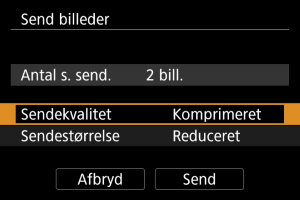
-
Vælg [Send].
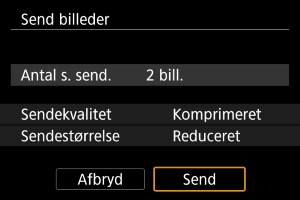
Afsendelse af en valgt billedserie
-
Vælg [Send område].
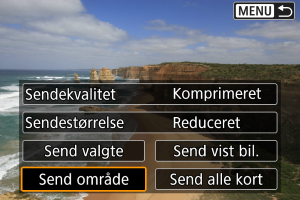
-
Angiv billedområdet.
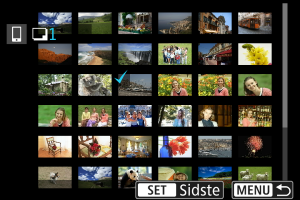
-
Tryk på knappen
.-
Vælg [OK], hvis der vises en meddelelse.
-
-
Vælg en indstilling.
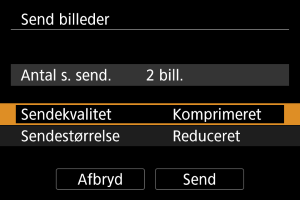
-
Vælg [Send].
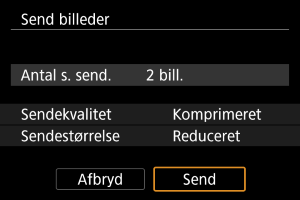
 ] vedhæftes alle billederne inden for området mellem det og sidste billede.
Afsendelse af alle billeder på et kort
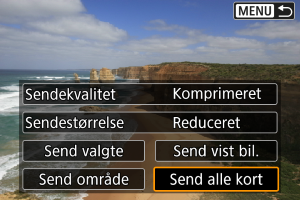
Afsendelse af billeder fundet ved søgning
Send alle billeder, der matcher de søgekriterier, der er angivet [ : Indstil beting. f. billedsøg.] på én gang. Du kan få oplysninger om [: Indstil beting. f. billedsøg.] under Indstilling af betingelser for billedsøgning.
Afslutning af billedoverførsel
- Tryk på knappen på billedoverførselsskærmen.
- Når du vil deaktivere Wi-Fi-forbindelsen, skal du vælge [Afbryd] på skærmen [Kommunikerer].
Forholdsregler
- Under billedoverførslen kan der ikke tages et billede, selvom videokameraets udløserknap trykkes ned.
Bemærk
- Du kan annullere billedoverførslen ved at vælge [Afbryd] under overførslen.
- Du kan sende op til 999 filer ad gangen.
- Når du har etableret en Wi-Fi-forbindelse, anbefales det at deaktivere smartphonens strømbesparende funktion.
- Når du bruger et batteri til at forsyne videokameraet med strøm, skal du sørge for, at det er fuldt opladet.