
Stillbilledoptagelse
Videokameraet analyserer scenen og foretager de optimale indstillinger automatisk. Det kan også automatisk justere fokus enten på stillbilledet eller motivet i bevægelse ved at registrere motivets bevægelse ().
-
Indstil stillbilledoptagelses-/filmoptagelsesknappen til
 .
. -
Vælg en hjælpefunktion for
 .
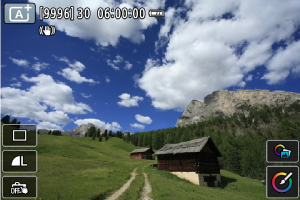
.
-
Ret videokameraet mod det, du vil optage (motivet).
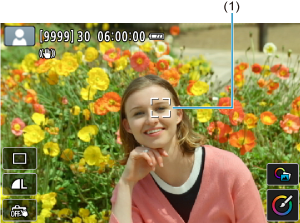
- Der kan blive vist et AF-punkt (1) på motivet under nogle optagelsesforhold.
- Når der vises et AF-punkt på skærmen, skal du rette det over mod motivet.
-
Fokusér på motivet.
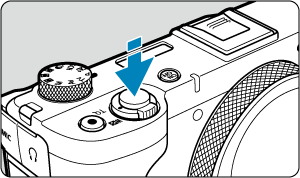
- Tryk udløserknappen halvt ned for at fokusere.
- Under svag belysning aktiveres AF-hjælpelyset () automatisk om nødvendigt.
- Når motivet er i fokus, bliver dette AF-punkt grønt, og videokameraet bipper (One-Shot AF).
- Et AF-punkt i fokus på et motiv i bevægelse bliver blåt og sporer motivets bevægelse (Servo AF).
-
Tag billedet.
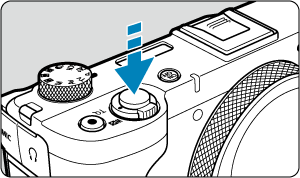
- Tryk udløserknappen helt ned for at tage billedet.
- Det billede, der lige er taget, vises i ca. 2 sek. på skærmen.
 ] for at få adgang til skærmen, hvor du kan vælge (
Forholdsregler
- Motivets bevægelse (uanset om motiverne står stille eller er i bevægelse) bliver muligvis ikke registreret korrekt under visse motiv- eller optagelsesforhold.
Bemærk
- AF-funktion (One-Shot AF eller Servo AF) indstilles automatisk, når du trykker udløserknappen halvt ned. Selvom videokameraet automatisk er indstillet til One-Shot AF, skifter det til Servo AF, hvis motivet bevæger sig samtidig med, at du trykker udløserknappen halvt ned.
- Metoden får farverne til at se mere imponerende ud i natur-, udendørs- og solnedgangsscener. Hvis du ikke opnåede de ønskede farvetoner, kan du ændre til et program i Kreativ zone () og vælge en anden Picture Style end [
 ] og derefter optage igen ().
 Minimering af slørede fotos
- Vær forsigtig i forhold til videokamerarystelse ved håndholdte optagelser. For at undgå videokamerarystelser bør du overveje at bruge et stativ. Brug et robust stativ, der kan bære vægten af optagelsesudstyret. Montér videokameraet sikkert på stativet.
- Det anbefales at bruge en trådløs fjernbetjening (sælges separat ).
 Ofte stillede spørgsmål
-
Det er ikke muligt at fokusere (angivet af et gult AF-punkt).
Ret AF-punktet mod et motiv, der har god kontrast, og tryk derefter udløserknappen halvt ned (). Hvis du er for tæt på motivet, skal du bevæge dig længere væk og optage igen.
-
Flere AF-punkter vises samtidigt.
Der er opnået fokus på alle disse punkter.
-
Visningen af lukkertid blinker.
Hvis det er mørkt, kan motivet blive sløret pga. videokamerarystelser. Det anbefales at bruge et stativ eller en ekstern flash ().
-
Billeder, der optages med flash, er for lyse.
Billeder kan være for lyse (overeksponerende), hvis du optager motiver tæt på under flashfotografering. Flyt dig længere væk fra motivet, og optag igen.
-
Den nederste del af billeder, der er taget med flash, er unaturligt mørke.
Motiver i bevægelse, der er for tæt på, kan medføre, at objektivets skygge er synlig i dine optagelser. Flyt dig længere væk fra motivet, og optag igen.
Bemærk
-
Bemærk følgende, hvis du ikke bruger flash.
- Da der ofte opstår videokamerarystelser under svag belysning, skal du holde videokameraet roligt eller bruge et stativ. Du kan reducere slør, der skyldes videokamerarystelser ved at indstille objektivet til vidvinkelenden.
- Når du optager portrætter ved svag belysning, skal du sige til motiverne, at de skal stå stille, indtil du er færdig med at optage. Enhver bevægelse, mens du optager, vil få den person til at se sløret ud på billedet.
Optagelse af motiver i bevægelse
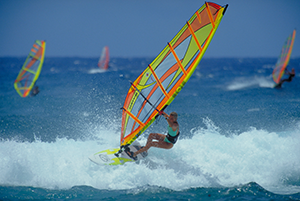
Når du trykker udløserknappen halvt ned, spores motiver i bevægelse for at holde dem i fokus.
Fasthold motivet på skærmen, mens du holder udløserknappen nede, og på det afgørende øjeblik skal du trykke udløserknappen helt ned.
Sceneikoner
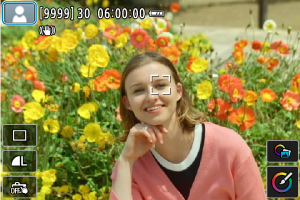
Videokameraet registrerer scenetypen og indstiller alt automatisk, så det passer til scenen. Et ikon, som repræsenterer den registrerede skærm, vises i øverst til venstre på skærmen () i stillbilledoptagelse, eller når du trykker på knappen til filmoptagelse for at optage en film med programvælgeren indstillet til .
Justering af indstillinger
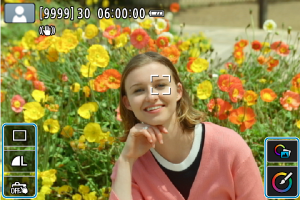
Ved at trykke på ikoner på skærmen kan du ændre indstillinger for fremføringsmetode, billedkvalitet, touch udløser, Assist og Creative Assist.
A+: Hjælpefunktioner
Vælg hjælpefunktioner for
-
Vælg [
 : Assist].
 -
Vælg en indstilling.
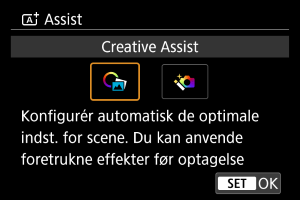
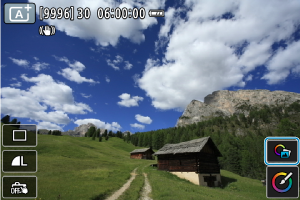
Creative Assist
Du kan optage med dine foretrukne effekter anvendt.
-
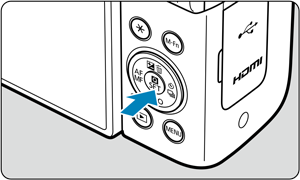
Tryk på
 .
.
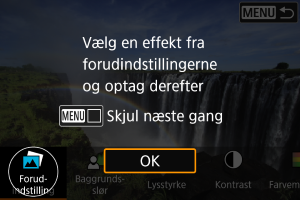
- Læs meddelelsen, og vælg [OK].
-
Vælg en effekt.
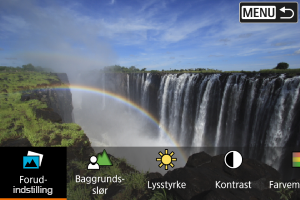
- Vælg en effekt med
 , og tryk på .
- Vælg en effekt med
-
Vælg effektniveauet og andre detaljer.
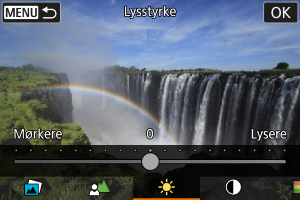
- Indstil med , og tryk på .
- For at nulstille indstillingen skal du trykke på knappen
 og derefter vælge [OK].
- Indstil med
Creative Assist-effekter
-
[
 ] Forudindstilling
Vælg en af de forudindstillede effekter.
Bemærk, at [Farvemætning], [Farvetone 1] og [Farvetone 2] ikke er tilgængelige med [B&W].
-
[
 ] Baggrundsslør
Juster baggrundsslør. Vælg højere værdier for at gøre baggrundene skarpere. Vælg lavere værdier for at sløre baggrunden. [Auto.] justerer slør i baggrunden for at matche lysstyrken. Afhængigt af zoompositionen er nogle positioner muligvis ikke tilgængelige.
-
[
 ] Lysstyrke
Juster billedlysstyrken.
-
[
 ] Kontrast
Juster kontrast.
-
[
 ] Farvemætning
Juster farvernes livlighed.
-
[
 ] Farvetone 1
Juster den gule/blå farvetone.
-
[
] Farvetone 2
Juster den grønne/magenta farvetone.
-
[
 ] Monokrom
Indstilling af toneeffekten for monokrom optagelse.
Bemærk
- [Baggrundsslør] er ikke til rådighed med flashfotografering.
- Disse indstillinger nulstilles, når du skifter optagelsesmetode eller slukker for strømmen. For at gemme indstillingerne skal du indstille [: Bevar Creative Assist-data] til [Aktivér].
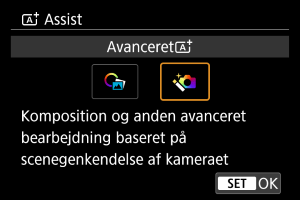
Avanceret
Komposition og andre avancerede behandlinger anvendes, når du optager ud fra sceneregistrering med videokameraet.
-
Vælg [Avanceret
].
-
Tjek ikonet.
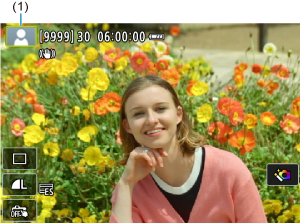
Forholdsregler
- Kontinuerlig optagelse er ikke tilgængelig.
- Videokameraoptagelser i lukkermetode [Elektronisk
 ].
]. - Billedområdet er mindre end i andre optagelsesmetoder.
- RAW-billedkvalitet kan ikke vælges.
- Flashfotografering er ikke til rådighed.
- Billeder, som er justeret meget forkert på grund af videokamerarystelse eller andre problemer, bliver muligvis ikke justeret korrekt.
- For at undgå videokamerarystelser kan der indstilles en høj ISO-hastighed.
- Bemærk, at billedet måske ikke gengives med en jævn overgang og kan se ujævnt ud, eller der kan være støj på.
- Billedbehandlingen er muligvis ikke tilstrækkeligt i scener med stærk bagbelysning eller høj kontrast.
- Optagelse af motiver i bevægelse kan resultere i efterbilleder fra bevægelsen eller mørke omkring motivet.
- Billedjusteringen vil måske ikke fungere korrekt med gentagne mønstre (gitre, striber osv.), flade eller enkelttonede billeder eller billeder, der er meget unøjagtige pga. videokamerarystelser.
- Vær forsigtig i forhold til videokamerarystelse ved håndholdte optagelser.
- Optagelse under fluorescerende lys eller LED-lys kan medføre problemer som f.eks. uregelmæssig eksponering eller farver i de endelige billeder på grund af flimrende lyskilde.
- [BUSY] vises på skærmen, når billeder behandles, og det er ikke muligt at optage, før behandlingen er færdig.
- Optagelserne vil se en anelse anderledes ud end de billeder, der forhåndsvises på skærmen.