
Picture Style
Ved at vælge en forudindstillet Picture Style kan man opnå effektive billedegenskaber.
Picture Style-valg
 :
: 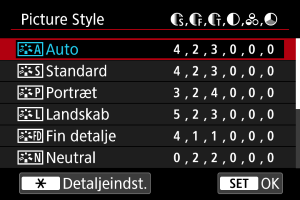
Picture Style-egenskaber
-
 Auto
AutoFarvetonerne vil blive justeret automatisk for at passe til scenen. Farverne vil se levende ud ved blå himmel, grønne områder og solnedgange, især natur-, udendørs- og solnedgangsscener.
Bemærk
- Hvis den ønskede farvetone ikke opnås med [Auto], skal du bruge en anden Picture Style.
-
 Standard
Billedet har levende farver og er skarpt og klart. Egnet til de fleste scener.
-
 Portræt
Til jævne hudtoner med en smule mindre skarphed. Egnet til næroptagelse af portrætter.
Hudtone kan justeres ved at ændre [Farvetone] som beskrevet i Indstillinger og effekter.
-
 Landskab
Sikrer levende blå og grønne farver og meget skarpe og klare billeder. Virkningsfuldt til imponerende landskaber.
-
 Fin detalje
Til detaljeret gengivelse af fine motivkonturer og små teksturer. Farverne bliver en smule levende.
-
 Neutral
Til retouchering senere på en computer. Nedtoner billeder med lavere kontrast og naturlige farvetoner.
-
 Troværdig
Til retouchering senere på en computer. Troværdig gengivelse af motivers faktiske farve som målt i dagslys med en farvetemperatur på 5200K. Nedtoner billeder, med lavere kontrast.
-
 Monokrom
Optager sort/hvid-billeder.
Forholdsregler
- Farvebilleder kan ikke gendannes fra JPEG-/HEIF-billeder, der er optaget med en [Monokrom] Picture Style.
-
 Brugerdef. 1-3
Du kan tilføje en ny style, der er baseret på forudindstillinger som f.eks. [Portræt] eller [Landskab] eller en Picture Style-fil, og derefter justere dem efter behov (). Optagelser, som er taget med en style, som du endnu ikke har brugerdefineret, har samme egenskaber som standard [Auto]-indstilling.
Symboler
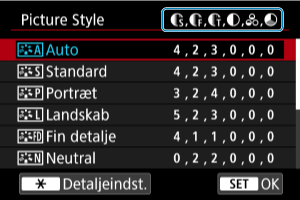
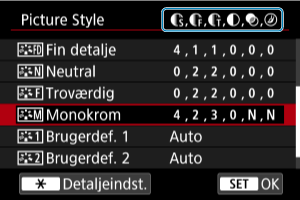
Ikoner på skærm til valg af Picture Style repræsenterer [Styrke], [Finhed] og [Tærskel] for [Skarphed] samt [Kontrast] og andre parametre. Tallene angiver værdierne for disse indstillinger, der er specificeret for den respektive Picture Style.
 |
Skarphed | |
 |
Styrke | |
 |
Finhed | |
 |
Tærskel | |
 |
Kontrast | |
 |
Farvemætning | |
 |
Farvetone | |
 |
Filtereffekter (Monokrom) | |
 |
Toneeffekt (Monokrom) | |
Forholdsregler
- Når det gælder filmoptagelse, vises “*, *” for parametrene [Finhed] og [Tærskel] for [Skarphed]. [Finhed] og [Tærskel] kan ikke indstilles for filmoptagelse.
Picture Style-tilpasning
Du kan brugerdefinere en hvilken som helst Picture Style ved at ændre den fra standardindstillingerne. Du kan finde flere oplysninger om tilpasning af [Monokrom] under  Justering af monokrom.
-
Vælg en Picture Style.
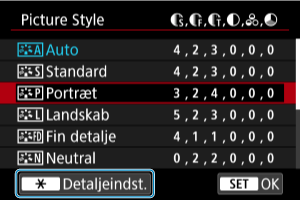
- Vælg den Picture Style, der skal justeres, tryk derefter på knappen
 .
.
- Vælg den Picture Style, der skal justeres, tryk derefter på knappen
-
Vælg en indstilling.
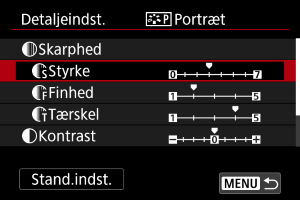
- Vælg en indstilling, og tryk derefter på
 .
. - Du kan finde flere oplysninger om indstillinger og effekter under Indstillinger og effekter.
- Vælg en indstilling, og tryk derefter på
-
Indstil effektniveauet.

- Juster effektniveauet, og tryk derefter på .
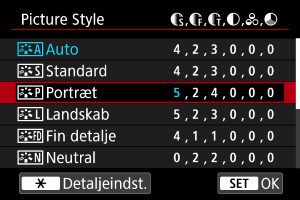
- Tryk på knappen
 for at gemme den justerede indstilling, og gå tilbage til skærmen til valg af Picture Style.
 - Alle indstillinger, du ændrer i forhold til standardværdierne, vises som blå.
- Juster effektniveauet, og tryk derefter på
Bemærk
- Ved filmoptagelse kan [Finhed] og [Tærskel] for [Skarphed] ikke indstilles (vises ikke).
- Hvis du vælger [Stand.indst.] i trin 3, kan du gendanne parameterindstillinger for den respektive Picture Style til dens standardindstillinger.
- Hvis du vil optage med den Picture Style, du har justeret, skal du først vælge den justerede Picture Style og derefter optage.
Indstillinger og effekter
|
Skarphed | |||
|
Styrke | 0: Svag konturfremhævning | 7: Kraftig konturfremhævning | |
|
Finhed*1 | 1: Fin | 5: Kornet | |
|
Tærskel*2 | 1: Lav | 5: Høj | |
|
Kontrast | -4: Lav kontrast | +4: Høj kontrast | |
|
Farvemætning | -4: Lav farvemætning | +4: Høj farvemætning | |
|
Farvetone | -4: Rødlig hudtone | +4: Gullig hudtone | |
1: Angiv tyndheden af kanten, som forbedringen anvendes på. Jo mindre tallet er, jo finere bliver de konturer, der kan fremhæves.
2: Kontrasttærskel mellem kanter og de omgivende billedområder, der bestemmer kantforbedring. Jo lavere værdi, jo mere fremhæves konturen, når kontrastforskellen er lav. Støj har imidlertid en tendens til være mere synlig, når tallet er mindre.
Justering af monokrom
Filtereffekt
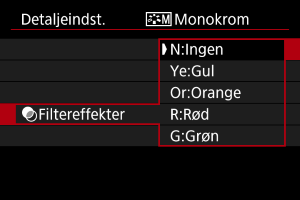
Hvis du anvender en filtereffekt på et monokromt billede, kan du få hvide skyer og grønne træer til at fremstå skarpere.
| Filter | Prøveeffekter |
|---|---|
| N:Ingen | Normalt sort/hvid-billede uden filtereffekter. |
| Ye:Gul | Den blå himmel virker mere naturlig, og de hvide skyer bliver klarere. |
| Or:Orange | Den blå himmel bliver en smule mørkere. Solnedgangen bliver mere glødende. |
| R:Rød | Den blå himmel bliver noget mørkere. Efterårets blade virker klarere og lysere. |
| G:Grøn | Hudtone og læber vil virke dæmpede. Grønne træblade vil se skarpere og lysere ud. |
Bemærk
- Forøgelse af [Kontrast] vil gøre filtereffekten mere udpræget.
Toneeffekt

Ved at anvende en toneeffekt kan du skabe et monokromt billede i den valgte farve. Virker, når du vil oprette billeder, der er mere mindeværdige.
Picture Style-registrering
Du kan vælge en standard-Picture Style som [Portræt] eller [Landskab], justere den efter behov og registrere den under [Brugerdef. 1] – [Brugerdef. 3]. Nyttigt, når man opretter flere Picture Styles med forskellige indstillinger.
-
Vælg [Brugerdefineret].
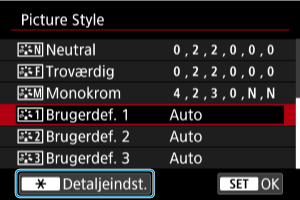
- Vælg [Brugerdef. *], og tryk derefter på knappen .
- Vælg [Brugerdef. *], og tryk derefter på knappen
-
Tryk på
.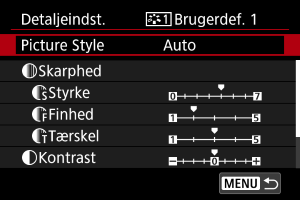
- Når [Picture Style] er valgt, skal du trykke på .
- Når [Picture Style] er valgt, skal du trykke på
-
Vælg en standard-Picture Style.
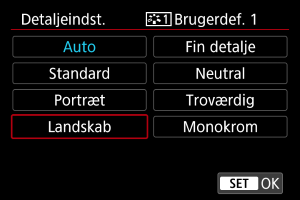
- Vælg den standard-Picture Style, og tryk herefter på .
- Vælg den standard-Picture Style, og tryk herefter på
-
Vælg en indstilling.

- Vælg en indstilling, og tryk derefter på .
- Vælg en indstilling, og tryk derefter på
-
Indstil effektniveauet.
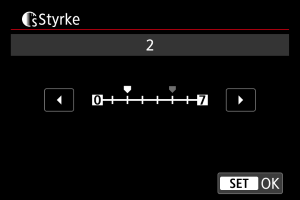
- Juster effektniveauet, og tryk derefter på .
- Du kan finde flere oplysninger under Picture Style-tilpasning.

- Tryk på knappen for at gemme den justerede indstilling, og gå tilbage til skærmen til valg af Picture Style.
- Standard-Picture Style vises til højre for [Brugerdef. *].
- Blå style-navne i [Brugerdef. *] er blevet ændret fra standardværdierne.
- Juster effektniveauet, og tryk derefter på
Forholdsregler
- Hvis der allerede er registreret en Picture Style under [Brugerdef. *], vil ændring af standard-Picture Style slette parameterindstillingerne for den registrerede brugerdefinerede Picture Style.
- Du kan gendanne standard-stylen og indstillingerne for [Brugerdef. *] ved at vælge [Basisindst.] i [
 : Nulstil kamera].
Bemærk
- Hvis du vil optage med en registreret Picture Style, skal du vælge den registrerede [Brugerdef. *] og derefter optage.