
Zpracování snímku RAW
Snímky  nebo
nebo  můžete zpracovávat pomocí videokamery a vytvářet snímky ve formátech JPEG nebo HEIF. Snímky RAW tím nejsou ovlivněny, takže pro vytváření snímků JPEG nebo HEIF můžete použít jiné podmínky.
Ke zpracování snímků RAW můžete také použít dodaný software Digital Photo Professional (software EOS).
Upozornění
- Zpracování do formátu HEIF není dostupné u snímků nebo zachycených s rozšířenou citlivostí ISO (H).
-
Vyberte možnost a pak vyberte snímky.
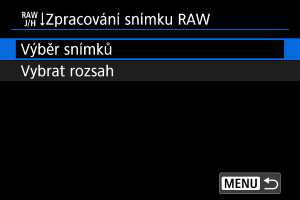
- Můžete vybrat více snímků a tyto snímky zpracovat současně.
Výběr snímků
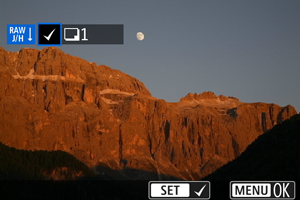
- Otáčením ovladače
 vybírejte snímky, které se mají zpracovávat, nakonec stiskněte tlačítko
  .
. - Stiskněte tlačítko
 .
.
Vybrat rozsah
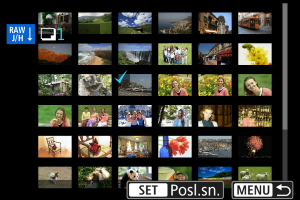
- Vyberte první snímek (počáteční bod).
- Dále vyberte poslední snímek (koncový bod). Ke všem snímkům v rozsahu od prvního do posledního snímku se přidá symbol [
 ].
]. - Chcete-li zpracovat další snímky, tento krok opakujte.
- Stiskněte tlačítko .
-
Nastavte požadované podmínky zpracování.
Použít nastavení snímání
- Snímky jsou zpracovány s použitím nastavení pro snímky, které je aktuální v době zachycení.
- Snímky zachycené s funkcí [
 : Snímání v HDR (PQ)] nastavenou na [Povolit] se zpracovávají, aby se vytvořily soubory HEIF, a snímky pořízené s touto funkcí nastavenou na [Zakázat] se zpracovávají, aby se vytvořily soubory JPEG.
Nastavit zpracování→JPEG/Nastavit zpracování→HEIF
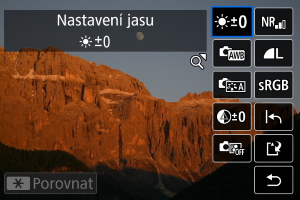
- K výběru položky použijte
 .
. - Otáčením ovladače
 nebo přepněte nastavení.
 - Stisknutím tlačítka přejděte na obrazovku nastavení funkce.
- Chcete-li resetovat nastavení, stiskněte tlačítko
 a vyberte možnost [OK], jakmile se zobrazí potvrzovací zpráva.
Srovnávací obrazovka
- Můžete přepínat mezi obrazovkami [Po změně] a [Nastavení snímku], a to pomocí tlačítka
 a ovladače .
 - Oranžové položky na obrazovce [Po změně] byly od doby pořízení změněny.
- Stisknutím tlačítka se vrátíte na obrazovku podmínek zpracování.
-
Uložit.
- Pokud používáte [Nastavit zpracování→JPEG] nebo [Nastavit zpracování→HEIF], vyberte [
 ] (Uložit).
 - Přečtěte si zprávu a vyberte [OK].
- Pokud máte další snímky pro zpracování, vyberte [Ano].
- Pokud používáte [Nastavit zpracování→JPEG] nebo [Nastavit zpracování→HEIF], vyberte [
-
Vyberte snímek, který chcete zobrazit.
- Vyberte [Původní snímek] nebo [Zprac. snímek].
- Zobrazí se vybraný snímek.
 :
: Zvětšené zobrazení
Snímky zobrazené pro funkci [Nastavit zpracování→JPEG] nebo [Nastavit zpracování→HEIF] můžete zvětšit stisknutím páčky zoomu na straně  zobrazené obrazovky. Zvětšený snímek můžete procházet pomocí .
Zvětšené zobrazení ukončíte stisknutím páčky zoomu na straně  .
.
Zpracování snímků se zadanými poměry stran
Snímky JPEG nebo HEIF v zadaném poměru stran jsou vytvořeny po zpracování snímků RAW snímaných s funkcí [:  Ořez/poměr stran] () nastavenou na [1:1 (poměr stran)], [4:3 (poměr stran)] nebo [16:9 (poměr stran)].
Možnosti zpracování snímků RAW
-
 Nastavení jasu
Jas snímku můžete upravit až do ±1 EV v krocích po 1/3 EV.
-
Můžete vybrat vyvážení bílé. Výběrem [
 ] umožníte volbu [Auto: Priorita prostř.] nebo [Auto: Priorita bílé]. Po výběru možnosti [
 ] můžete nastavit barevnou teplotu.
 -
Můžete vybrat styl Picture Style. Můžete upravit ostrost, kontrast a další parametry.
[
 ], [
], [ ], [
], [ ] a [
] a [ ] nejsou k dispozici, když je nastaveno [Nastavit zpracování→HEIF].
 -
Zřetelnost můžete upravit v rozsahu -4 až +4.
Není k dispozici, pokud je nastaveno [Nastavit zpracování→HEIF].
-
 Auto Lighting Optimizer/Automatická optimalizace jasu ()
Můžete zadat údaje pro Auto Lighting Optimizer (Automatická optimalizace jasu).


-
Můžete nastavit potlačení šumu pro vysoké citlivosti ISO. Pokud je obtížné účinek funkce rozpoznat, zvětšete snímek ().
-
Při vytváření snímku JPEG nebo HEIF můžete nastavit kvalitu snímku.
-
Můžete vybrat možnost sRGB nebo Adobe RGB. Vzhledem k tomu, že obrazovka videokamery není kompatibilní s barevným prostorem Adobe RGB, rozdíl ve snímku bude těžko rozpoznatelný při obou nastaveních barevného prostoru.
[
 ] se zobrazuje, když je [Nastavit zpracování→HEIF] nastaveno; nejedná se však o možnost pro výběr.


Upozornění
- Zpracování snímků RAW ve videokameře nepovede k přesně stejným výsledkům jako zpracování snímků RAW pomocí softwaru Digital Photo Professional (software EOS).
- Pokud vyberete [Nastavení jasu], může dojít ke zvýraznění hluku, pruhů apod. v důsledku nastavení.