
Свързване към смартфон или таблет
- Подготовка на смартфона
- Bluetooth сдвояване и Wi-Fi връзка към смартфони
- Основни функции на Camera Connect
- Поддържане на Wi-Fi връзка, когато камерата е изключена
- Свързване чрез [Advanced connection/По-сложно свързване]
- Автоматично прехвърляне на изображения към смартфон при снимане
- Изпращане на изображения към смартфон от камерата.
Можете да направите посоченото по-долу, след като камерата и смартфонът са сдвоени чрез Bluetooth.
- Установяване на Wi-Fi връзка, използвайки само смартфона ().
- Установяване на Wi-Fi връзка с камерата дори когато е изключена ()
- Присъединяване на геолокационни данни към изображения с използване на GPS информация, получена от смартфона ().
- Дистанционно управление на камерата чрез смартфон ().
Можете също да извършвате посоченото по-долу след свързване на камерата към смартфон чрез Wi-Fi.
Забележка
Подготовка на смартфона
Активиране на функциите Bluetooth и Wi-Fi на смартфона
Включете функциите Bluetooth и Wi-Fi от екрана с настройки на смартфона. Обърнете внимание, че сдвояването с камерата не е възможно чрез екрана с Bluetooth настройки на смартфона.
Инсталирайте Camera Connect в смартфон
Специалното приложение Camera Connect (безплатно) трябва да бъде инсталирано в смартфона с Android или iOS.
- Използвайте най-новата версия на операционната система на смартфона.
- Приложението Camera Connect може да бъде инсталирано от Google Play или App Store. Можете да получите достъп до Google Play или App Store и чрез QR кодовете, които се появяват на екрана, когато сдвоите или свържете камерата чрез Wi-Fi към смартфон.
Забележка
- За информация относно поддържаните от Camera Connect операционни системи вижте сайта за изтегляне на Camera Connect.
- Примерните екрани и други подробности в това ръководство може да се различават от действителните елементи на потребителския интерфейс след актуализиране на фърмуера на камерата или актуализиране на Camera Connect, Android или iOS.
Bluetooth сдвояване и Wi-Fi връзка към смартфони
-
Изберете [
 :
:  Connect to smartphone(tablet)/: Свързване към смартфон(таблет)] ().
 -
Изберете [OK].
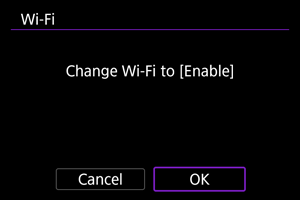
- Този екран не се показва, ако за [: Wi-Fi settings/: Wi-Fi настройки] вече е зададено [Enable/Разрешено].
- Този екран не се показва, ако за [
-
Изберете [Add a device to connect to/Добавяне на устройство за свързване].
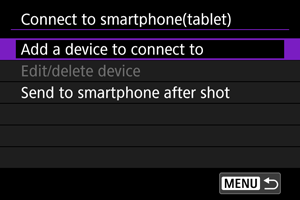
-
Изберете [OK].
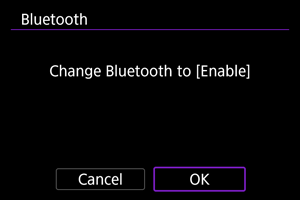
- Този екран не се показва, ако за [: Bluetooth settings/: Настройки за Bluetooth] вече е зададено [Enable/Разрешено].
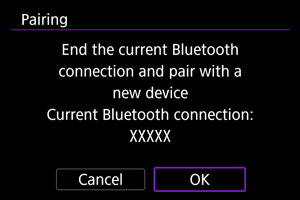
- Показва се съобщение, ако камерата вече е сдвоена с друго устройство. Изберете [OK], за да прекратите текущата Bluetooth връзка.
- Този екран не се показва, ако за [
-
Натиснете
 .
.
-
Стартирайте сдвояването.
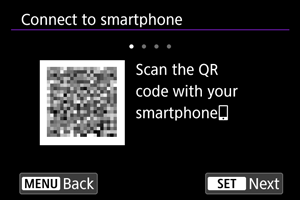
- Натиснете , за да стартирате сдвояването.
- Ако приложението Camera Connect не е инсталирано, използвайте смартфона, за да сканирате QR кода от екрана, отидете в Google Play или App Store, за да инсталирате Camera Connect, след което натиснете , за да стартирате сдвояването.
- Натиснете
-
Стартирайте Camera Connect.
- Следвайте инструкциите в приложението, за да изберете камерата за сдвояване.
-
Установете Bluetooth връзка.
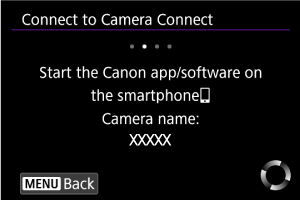
- Когато на екрана на смартфона се появи съобщение, използвайте смартфона, както е указано.
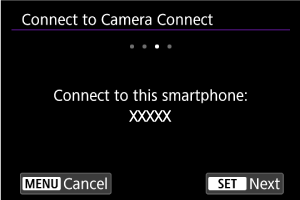
- Натиснете .
-
Завършете процедурата по свързване.
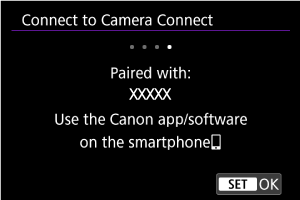
- Натиснете .
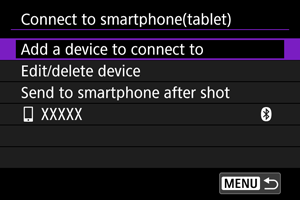
- Показва се името на свързаното устройство.
- Натиснете
Внимание
- Камерата не може да се свързва чрез Bluetooth към две или повече устройства едновременно. За да се свържете чрез Bluetooth към друг смартфон, вижте Повторно свързване чрез Wi-Fi/Bluetooth.
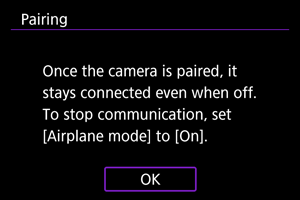
- Имайте предвид, че зарядът на батерията на камерата може да е нисък следващия път когато решите да я използвате, тъй като Bluetooth връзките консумират енергия от батерията дори когато камерата е изключена или когато е активирана функцията за автоматично изключване.
- Отстраняване на неизправности при сдвояване
- Ако смартфонът вече съдържа запаметени настройки за сдвояване с други камери, това може да предотврати сдвояването му с тази камера. Преди да се опитате да сдвоите устройствата отново, изтрийте запаметените настройки за сдвояване с други камери от екрана за Bluetooth настройки на вашия смартфон.
-
Докоснете функцията от Camera Connect.
- За подробности относно функциите на Camera Connect вижте Основни функции на Camera Connect.
- Докоснете функция на Camera Connect, за да стартирате Wi-Fi връзка.
-
Потвърдете, че устройствата са свързани чрез Wi-Fi.
- След като се установи Wi-Fi връзка, екранът на камерата преминава в режим на готовност за снимане.
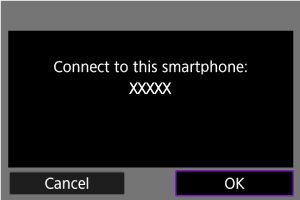
- Избирането на [: Connect to smartphone(tablet)/: Свързване към смартфон(таблет)] ще покаже екрана [Communicating/Комуникация] на дисплея на камерата ().
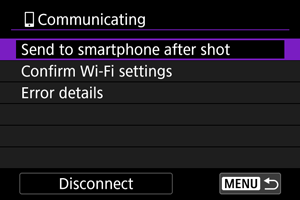
Wi-Fi връзката към смартфон сега е установена.
- За да прекратите Wi-Fi връзката, изберете [Disconnect/Прекрати] в екрана [Communicating/Комуникация].
- Прекратяването на Wi-Fi връзката ще превключи камерата към Bluetooth връзка.
- За да се свържете отново, стартирайте Camera Connect и докоснете функцията, която ще използвате.
Екран [Communicating/Комуникация]
-
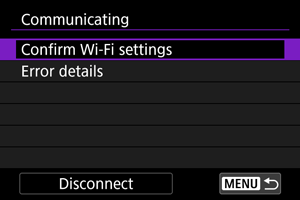
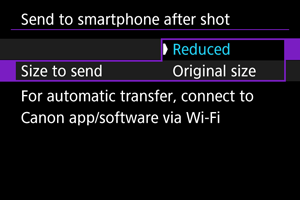
Send to smartphone after shot/Изпращане към смартфон след снимане
Изображенията могат автоматично да се прехвърлят към смартфон ().
-
Confirm Wi-Fi settings/Потвърди Wi-Fi настройки
Можете да проверите настройките за Wi-Fi връзките.
-
Error details/Подробности за грешки
Ако възникнат грешки в Wi-Fi връзката, можете да проверите информацията за грешките ().
-
Disconnect/Прекрати
Прекратява Wi-Fi връзката.
Основни функции на Camera Connect
Images on camera/Изображения в камерата
- Преглед, изтриване или категоризиране на изображения.
- Съхраняване на изображения в смартфон.
- Прилагане на ефекти към RAW изображения и съхраняване на изображенията в смартфон (Творческа помощ).
Remote live view shooting/Отдалечено снимане в режим Live View
- Позволява дистанционно снимане чрез наблюдение на изображение в реално време на екрана на смартфона
Auto transfer/Автоматичен трансфер
- Позволява задаване на настройки на камерата и приложението за автоматично прехвърляне на вашите снимки ().
Отдалечено управление чрез Bluetooth
- Позволява дистанционно управление на камерата чрез смартфон, свързан чрез Bluetooth. (Функцията не е достъпна, когато устройствата са свързани чрез Wi-Fi.)
- Автоматичното изключване е деактивирано, докато използвате функцията за отдалечено управление чрез Bluetooth.
Camera settings/Настройки на камерата
- Настройките на камерата могат да бъдат променяни.
Забележка
- За подробности относно други функции можете да проверите основния екран на Camera Connect.
Поддържане на Wi-Fi връзка, когато камерата е изключена
Дори когато камерата е изключена, докато тя е сдвоена със смартфон чрез Bluetooth, можете да използвате смартфона, за да разглеждате изображенията в камерата или да извършвате други операции.
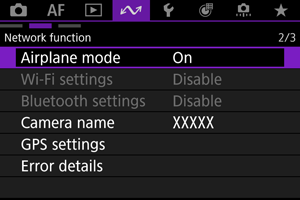
Ако предпочитате да не се свързвате чрез Wi-Fi или Bluetooth към камерата, когато тя е изключена, задайте за [: Airplane mode/: Самолетен режим] настройка [On/Вкл.] или задайте за [: Bluetooth settings/: Настройки за Bluetooth] настройка [Disable/Забранено].
Внимание
- Тази функция вече няма да може да се използва, ако настройките за безжична връзка са инициализирани или информацията за връзката със смартфона е изтрита.
Свързване чрез [Advanced connection/По-сложно свързване]
Можете да установите директна Wi-Fi връзка със смартфон и да използвате Camera Connect за управление на камерата.
Свързване към смартфон или таблет
-
Изберете [OK].
- Този екран не се показва, ако за [: Wi-Fi settings/: Wi-Fi настройки] вече е зададено [Enable/Разрешено].
- Този екран не се показва, ако за [
-
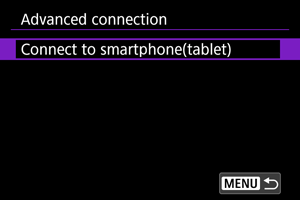
Изберете [Connect to smartphone(tablet)/Свързване към смартфон(таблет)].
-
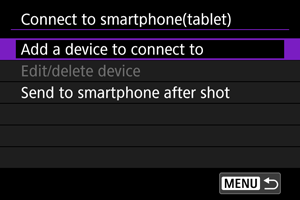
Изберете [Add a device to connect to/Добавяне на устройство за свързване].
-
Започнете търсене на точки за достъп.
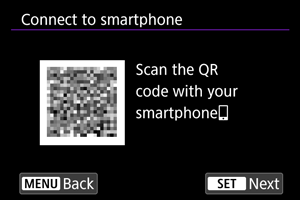
- За да започнете търсене, ако приложението Camera Connect вече е инсталирано в смартфона, натиснете .
- Ако приложението Camera Connect не е инсталирано, използвайте смартфона, за да сканирате QR кода от екрана, отидете в Google Play или App Store, за да инсталирате Camera Connect, след което натиснете , за да стартирате търсенето.
- За да започнете търсене, ако приложението Camera Connect вече е инсталирано в смартфона, натиснете
-
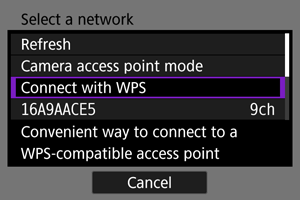
Установете Wi-Fi връзка.
-
За инструкции относно конфигурирането на функциите за комуникация вижте Основни комуникационни настройки.
-
-
Стартирайте Camera Connect и докоснете името на камерата.
-
Изберете [OK].
Екран [Communicating/Комуникация]
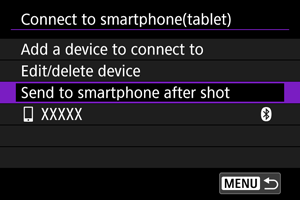
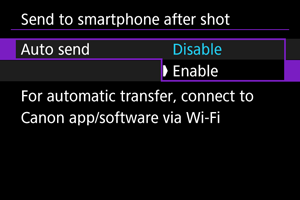
Автоматично прехвърляне на изображения към смартфон при снимане
Снимките ви могат да бъдат изпращани към смартфон автоматично. Преди да изпълните тези стъпки, се уверете, че Wi-Fi връзката между камерата и смартфона е прекратена.
Изпращане на изображения към смартфон от камерата.
Можете чрез камерата да изпращате изображения към смартфон, свързан чрез Wi-Fi.
-
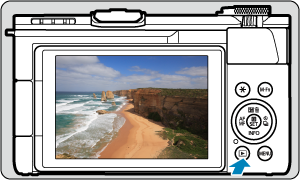
Превключете към режим на възпроизвеждане.
-
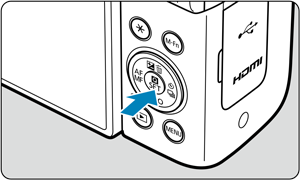
Натиснете
.
-
Изберете [
Send images to smartphone/ Изпращане на изображения към смартфон].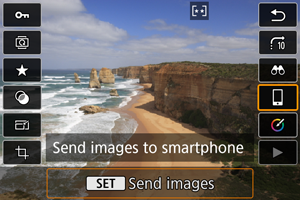
- Ако изпълнявате тази стъпка, докато сте свързани чрез Bluetooth, се показва съобщение с искане за установяване на Wi-Fi връзка. След натискане на докоснете функция на Camera Connect, за да се свържете чрез Wi-Fi, след което започнете отново от стъпка 1.
- Ако изпълнявате тази стъпка, докато сте свързани чрез Bluetooth, се показва съобщение с искане за установяване на Wi-Fi връзка. След натискане на
-
Превключвайте между изображенията.
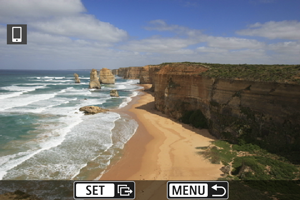
-
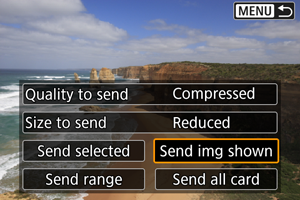
Натиснете
.
Задаване на качеството за изпращане
-
Изберете [Quality to send/Качество за изпращане].
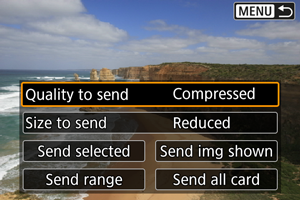
-
Можете да изберете качеството на видеозаписите за изпращане.
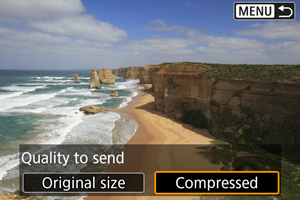
-
Забележка
- Когато изпращате няколко видеозаписа, можете да промените настройката [Quality to send/Качество за изпращане] в екрана за потвърждение преди изпращането.
- Избирането на настройка за компресия за видео важи за всички видеофайлове, изпратени чрез конкретната операция. Посочените по-долу видеоформати обаче не са компресирани.
- Видео, записано с резолюция


 (NTSC),
  (PAL) или
  (NTSC)
Задаване на размера на изображенията за изпращане
-
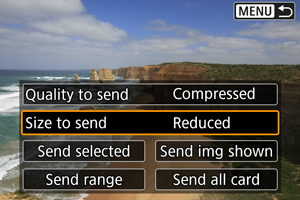
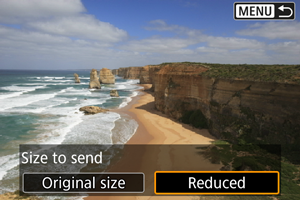
Задайте [Size to send/Размер за изпращане].
-
Изберете размера на изображението за изпращане.
-
Забележка
- Когато изпращате няколко изображения, можете също да промените [Size to send/Размер за изпращане], ако е необходимо, в екрана за потвърждение преди изпращането.
- Избирането на настройка за намален размер за снимки важи за всички снимки, изпратени чрез конкретната операция. Имайте предвид, че снимките с размер
 не се намаляват.
Изпращане на текущото изображение
-
Изберете [Send img shown/Изпращане на показано изображение].
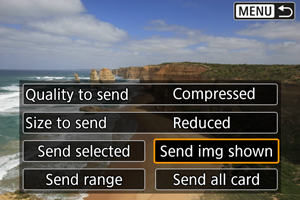
- Натиснете , когато сте избрали [Send img shown/Изпращане на показано изображение], за да изпратите изображението незабавно.
- Натиснете
Избиране и изпращане на изображения
-
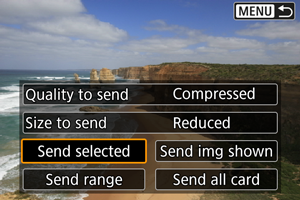
Изберете [Send selected/Изпращане на избрани изображения].
-
Изберете изображения за изпращане.
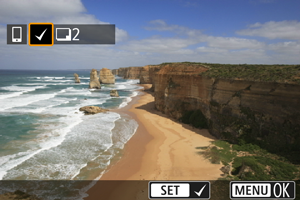
- Завъртете селектора
 , за да изберете изображения за изпращане, и натиснете .
 - За да превключите към избор на изображения от екран с 3 изображения, натиснете контролера на вариото към
 . За да се върнете към възпроизвеждане на единични изображения, натиснете контролера на вариото към
  .
.
- Завъртете селектора
-
Натиснете бутона
 .
.-
Изберете [OK], когато се изведе съобщение.
-
-
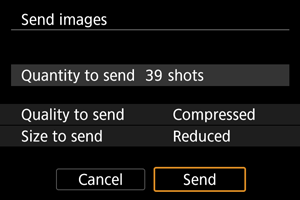
Изберете опция.
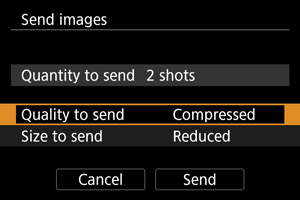
-
Изберете [Send/Изпращане].
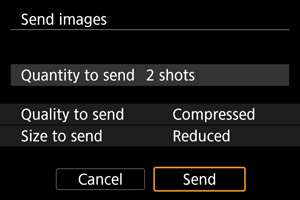
Изпращане на зададен диапазон от изображения
-
Изберете [Send range/Изпрати диапазон].
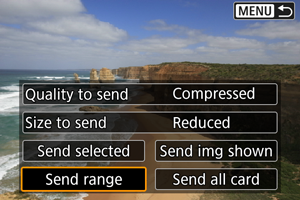
-
Задайте диапазона на изображенията.
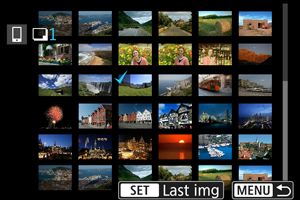
- Изберете първото изображение (начална точка).
- След това изберете последното изображение (крайна точка). Към всички изображения в диапазона между първото и последното изображение ще бъде добавен символ [
 ].
]. - За да отмените избора, повторете процедурата.
- За да промените броя на изображенията в екрана, използвайте контролера на вариото ().
-
Натиснете бутона
.-
Изберете [OK], когато се изведе съобщение.
-
-
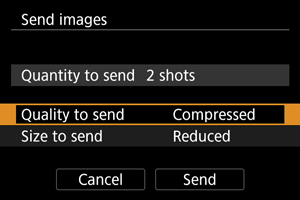
Изберете опция.
-
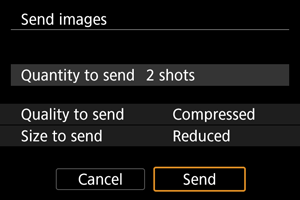
Изберете [Send/Изпращане].
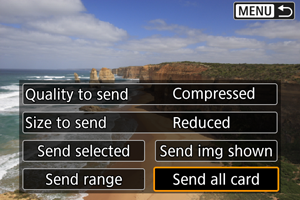
Изпращане на всички изображения от карта
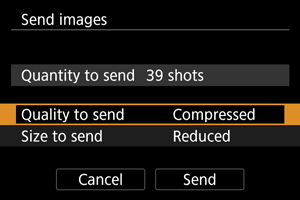
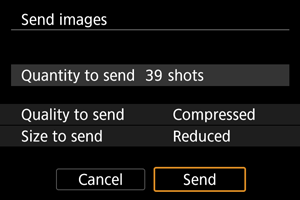
Изпращане на изображения, намерени чрез търсене
Изпратете всички изображения, които отговарят на условията за търсене, зададени в [ : Set image search conditions/: Задаване на условия за търсене на изображения], наведнъж. За подробности относно [: Set image search conditions/: Задаване на условия за търсене на изображения] вижте Задаване на условия за търсене на изображения.
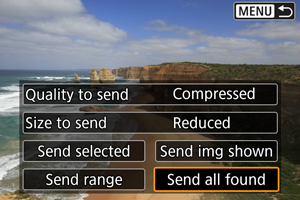
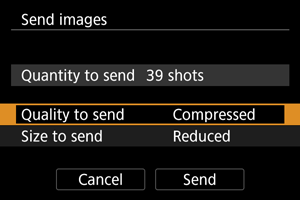
Прекратяване на трансфера на изображения
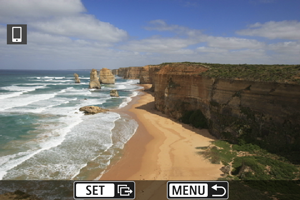
- Натиснете бутона в екрана за прехвърляне на изображения.
- За да прекратите Wi-Fi връзката, изберете [Disconnect/Прекрати] в екрана [Communicating/Комуникация].
Внимание
- Докато се извършва трансфер на изображения, не можете да заснемете снимка дори ако натиснете спусъка на камерата.
Забележка
- Можете да отмените прехвърлянето на изображения, като изберете [Cancel/Отмяна] по време на прехвърлянето.
- Можете да избирате до 999 файла едновременно.
- Когато е установена Wi-Fi връзка, е препоръчително изключване на функцията за пестене на енергия на смартфона.
- Ако за захранване на камерата използвате батерия, уверете се, че тя е напълно заредена.