
Обработка на RAW изображения
- Изглед с увеличаване
- Обработване на изображения със зададено съотношение
- Опции за обработка на RAW изображения
Можете да обработвате  или
или  изображения чрез камерата, за да създавате JPEG или HEIF изображения. Оригиналните RAW изображения се запазват, така че могат да се прилагат различни условия за създаване на JPEG или HEIF файлове.
Можете също така да използвате софтуера Digital Photo Professional (софтуер за EOS), за да обработвате RAW изображения.
Внимание
- Обработката със съхраняване в HEIF не е достъпна за или изображения, заснети с разширена ISO чувствителност (H).
-
Изберете [
 : RAW image processing/: Обработка на RAW изображения] ().
 -
Изберете опция и след това изберете изображения.
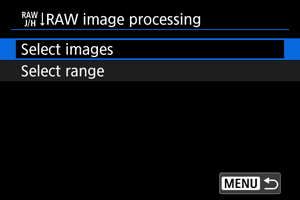
- Можете да изберете множество изображения да ги обработите наведнъж.
Избор на изображения
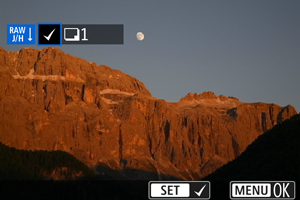
- Завъртете селектора
 , за да изберете изображения за обработка, и натиснете
  .
. - Натиснете бутона
 .
.
Избор на диапазон
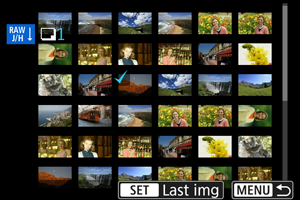
- Изберете първото изображение (начална точка).
- След това изберете последното изображение (крайна точка). Към всички изображения в диапазона между първото и последното изображение ще бъде добавен символ [
 ].
]. - За да обработите други изображения, повторете тази стъпка.
- Натиснете бутона .
-
Задайте желаните условия за обработка.
Use shot settings/Използване на настройките от заснемането
- Изображенията се обработват според зададените настройки по време на заснемането.
- Изображения, заснети когато [
 : HDR shooting (PQ)/: HDR снимане (PQ)] е с настройка [Enable/Разрешено], се обработват за създаване на HEIF изображения, а изображения, заснети когато същата функция е с настройка [Disable/Забранено], се обработват за създаване на JPEG изображения.
Set up processing→JPEG/Настройване на обработката→JPEG/Set up processing→HEIF/Настройване на обработката→HEIF
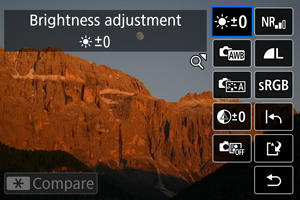
- Използвайте
 , за да изберете елемент.
 - Завъртете селектора
 или , за да превключите настройката.
 - Натиснете , за да извикате екрана за настройване на функцията.
- За да нулирате настройките, натиснете бутона
 и изберете [OK], след като се покаже съобщение за потвърждение.
Екран за сравнение
- Можете да превключвате между екраните [After change/След промяната] и [Shot settings/Настройки за снимката] чрез натискане на бутона
 и завъртане на селектора .
 - Елементите в оранжево на екрана [After change/След промяната] са променени след заснемането.
- Натиснете бутона , за да се върнете към екрана с условията за обработка.
-
Съхранете.
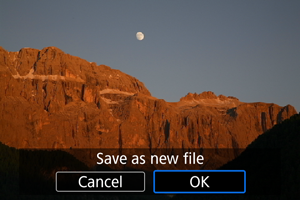
- Когато използвате [Set up processing→JPEG/Настройване на обработката→JPEG] или [Set up processing→HEIF/Настройване на обработката→HEIF], изберете [
 ] (Съхраняване).
 - Прочетете съобщението и изберете [OK].
- Ако има други изображения за обработка, изберете [Yes/Да].
- Когато използвате [Set up processing→JPEG/Настройване на обработката→JPEG] или [Set up processing→HEIF/Настройване на обработката→HEIF], изберете [
-
Изберете изображение, което да се показва.
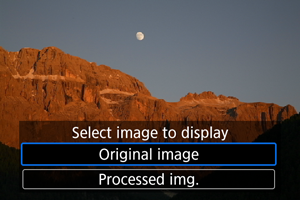
- Изберете [Original image/Оригинално изображение] или [Processed img./Обработено изображение].
- Избраното изображение се извежда.
Изглед с увеличаване
Можете да увеличавате изображенията, показани за [Set up processing→JPEG/Настройване на обработката→JPEG] или [Set up processing→HEIF/Настройване на обработката→HEIF], чрез натискане на контролера на вариото в посока  в показания екран. Чрез можете да местите увеличената зона в площта на изображението.
Натиснете контролера на вариото в посока  , за да отмените изгледа с увеличаване.
Обработване на изображения със зададено съотношение
Обработката на RAW изображения, заснети когато [:  Cropping/aspect ratio/: Изрязване/съотношение на изображението] () е с настройка [1:1 (aspect ratio)/1:1 (съотношение)], [4:3 (aspect ratio)/4:3 (съотношение)] или [16:9 (aspect ratio)/16:9 (съотношение)], създава JPEG или HEIF изображения със зададеното съотношение.
Опции за обработка на RAW изображения
-
 Brightness adjustment/ Настройване на яркостта
Можете да настройвате яркостта на изображението в диапазона от ±1 ниво през 1/3 стъпка.
-
 White balance/ Баланс на бялото ()
Можете да изберете баланс на бялото. Избирането на [
 ] ви позволява да изберете [Auto: Ambience priority/Авто: Приоритет на атмосферата] или [Auto: White priority/Авто: Приоритет на бялото]. Ако изберете [
 ], можете да зададете цветовата температура.
 -
 Picture Style/ Стил на снимката ()
Можете да изберете стил на снимката. Можете да задавате рязкостта, контраста и други параметри.
[
 ], [
], [ ], [
], [ ] и [
] и [ ] не са достъпни, когато е зададена настройка [Set up processing→HEIF/Настройване на обработката→HEIF].
 -
Може да бъде зададена в диапазона –4 до +4.
Не е достъпна, когато е зададена настройка [Set up processing→HEIF/Настройване на обработката→HEIF].
-
 Auto Lighting Optimizer/ Автоматично оптимизиране на осветеността ()
Можете да зададете настройки за Auto Lighting Optimizer (Автоматично оптимизиране на осветеността).

-
 High ISO speed NR/ Редуциране на шума при високо ISO ()
Можете да задавате редуциране на шума при висока ISO светлочувствителност. Ако ефектът не се вижда ясно на екрана, увеличете изображението ().
-

 Image quality/ Качество на изображението ()
Можете да задавате качество на изображението, когато генерирате JPEG или HEIF изображение.
-
 Color space/ Цветово пространство ()
Можете да изберете или sRGB или Adobe RGB. Тъй като LCD екранът на камерата не е съвместим с Adobe RGB, изображението няма да изглежда много различно в което и да е от двете цветови пространства.
[
 ] се показва, когато е зададена настройка [Set up processing→HEIF/Настройване на обработката→HEIF], но не може да се избира.
Внимание
- Резултатите от обработката на RAW изображение чрез камерата и обработката на RAW изображение чрез софтуера Digital Photo Professional (софтуер за EOS) не са съвсем еднакви.
- Ако извършите [Brightness adjustment/Настройване на яркостта], наличието на шум, ивици и др. може да се увеличи вследствие на зададената настройка.