
选择记录方法:存储卡/文件夹
相机中存在两张存储卡时,可以设定相机记录到卡的方式,还能选择用于记录和回放的存储卡。也可以设定保存静止图像的文件夹。
插入两张存储卡时的记录/存储卡选择
相机中装有存储卡 或
或 时,可进行记录(在某些条件下除外)。只装有一张存储卡时,无需进行以下步骤。
插入两张存储卡时,可按如下所示选择记录方式并选择使用哪一张存储卡用于记录和回放。
插入两张存储卡时的记录方式
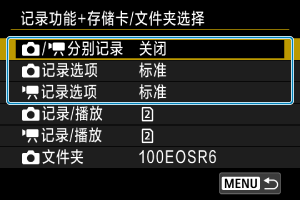
 /
/ 分别记录
分别记录
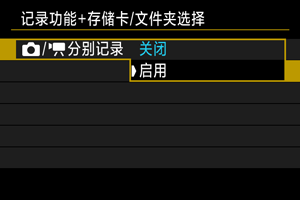
选择[启用]会自动配置静止图像和短片的记录方法。短片会记录至存储卡,而静止图像会记录至存储卡。
注意
- 指定[启用]会使[记录选项]、[记录选项]、[记录/播放]和[记录/播放]不可用。
注意事项
- 如需回放,按
 按钮可在短片记录模式下回放短片,或在静止图像拍摄模式下回放静止图像。
记录选项
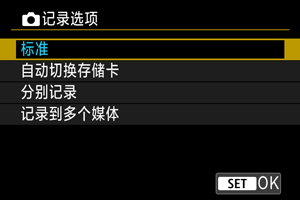
设定静止图像的记录方法。
-
标准
将静止图像记录至[
记录/播放]中选择的存储卡。 -
自动切换存储卡
与[标准]相同,但是当一张存储卡变满时,相机会切换到另一张存储卡。相机切换存储卡时,会创建新的文件夹。
-
分别记录
可为每张存储卡设定特定的图像大小()。每次拍摄,静止图像会以指定的图像画质记录至存储卡
和。请注意,对于RAW图像,无法分别记录为
 和
和 。
。 -
记录到多个媒体
每次拍摄,静止图像会以相同的图像画质记录至存储卡
和。建议使用写入速度较快的SD卡(例如UHS-II卡)作为卡
。
注意事项
-
分别记录/记录到多个媒体
- 会以相同的文件编号将图像记录至存储卡和。
- 取景器和速控屏幕上显示的可拍摄张数针对具有较少可用空间的存储卡。
- 其中一张存储卡变满时,会显示[存储卡*已满],且无法继续进行拍摄。要继续进行拍摄,请更换存储卡或将[记录选项]设为[标准]并选择具有可用空间的存储卡。
- 有关[
 : 记录功能+存储卡/文件夹选择]中的[文件夹]的详细信息,请参阅文件夹设置。
记录选项
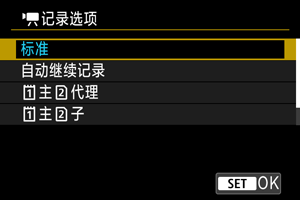
设定短片的记录方法。
-
标准
将短片记录至[
记录/播放]中选择的存储卡。 -
自动继续记录
使用的第一张存储卡已满时,相机会切换至另一张存储卡并继续记录。
-
主代理
主短片会记录到存储卡
,代理短片会以相同的文件名(但会在代理短片的文件名后面添加_Proxy)记录到存储卡。可以在[: 文件名]中的[短片]设置中设定文件名。 -
主子
主短片会记录到存储卡
,子短片会以相同的文件名记录到存储卡。可以在[: 文件名]中的[短片]设置中设定文件名。 -
记录到多个媒体
每次记录,同样的短片会记录至存储卡
和存储卡。
注意
- 根据短片记录尺寸的不同,可能无法记录到SD存储卡。按短片拍摄按钮不会开始记录。有关详细信息,请参阅规格。
- 当以RAW格式记录主短片,且在[自定义图像]中将[伽马/色域空间]的伽马设定为除[Canon Log 2]或[Canon Log 3]之外的其他选项时,[主代理]代理短片、[主子]子短片或HDMI视频输出中的噪点可能会增加。这不会影响所记录的RAW短片的图像画质。
注意事项
-
自动继续记录
- 如果在记录一部短片时发生自动继续记录,此时短片会被分为两个短片文件。
-
主代理
- 短片记录模式下会显示这些项目。
-
当主短片的记录停止时,代理短片的记录也会停止。
即使代理短片记录停止,主短片记录也会继续。
- 即使仅装入一张存储卡也可以记录。
-
代理短片的视角和帧频与主短片的相同。
记录分辨率如下所示。
- 对于[
 /
/  ](4096×2160)主短片:[
 ](2048×1080)代理短片
 - 对于[
 /
/  ](3840×2160)主短片:[
 ](1920×1080)代理短片
- 对于[
- 帧频为100.0帧/秒或更高时,代理短片记录不可用。
- 可以在[
 : 音频格式]中为每种类型的短片设定音频质量。
 -
主子
- 短片记录模式下会显示这些项目。
- 如果主短片或子短片记录停止,则另一个记录会继续。
- 即使仅装入一张存储卡也可以记录。
-
子短片的视角和帧频与主短片的相同。
记录分辨率如下所示。
- 记录的主短片分辨率为[] (6960×3672),子短片为[] (4096×2160)。
- 记录的主短片分辨率为[
- 主短片音频格式锁定为[LPCM/24bit/4CH]。子短片音频格式可以在[: 音频格式]中设定。
-
记录到多个媒体
- 会以相同的文件编号将图像记录至存储卡和。
- 取景器和速控屏幕上显示的可记录时间针对记录时间较少的存储卡。
- 其中一张存储卡变满时,会显示[存储卡*已满],且无法继续进行拍摄。要继续进行拍摄,请更换存储卡或将[记录选项]设为[标准]并选择具有可用空间的存储卡。
- 有关[: 记录功能+存储卡/文件夹选择]中的[文件夹]的详细信息,请参阅文件夹设置。
插入两张存储卡时的记录/回放选择
[记录选项]设为[标准]/[自动切换存储卡]时,或[记录选项]设为[标准]/[自动继续记录]时,选择用于记录和回放的存储卡。
[记录选项]设定为[分别记录]/[记录到多个媒体]时,或[记录选项]设定为[主代理]/[主子]/[记录到多个媒体]时,选择用于回放的存储卡。
标准/自动切换存储卡/自动继续记录
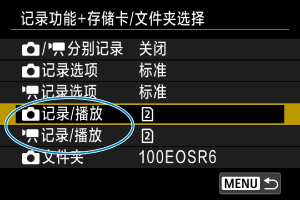
-
为静止图像选择[
记录/播放],或为短片选择[记录/播放]。:选择存储卡1用于记录和回放:选择存储卡2用于记录和回放
分别记录/记录到多个媒体/主代理/主子
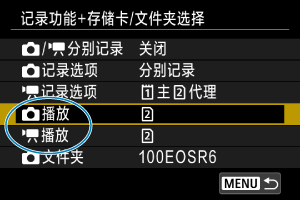
- 为静止图像选择[播放],或为短片选择[播放]。
- 在静止图像拍摄模式下按按钮,会播放在[播放]中选择的存储卡中的图像。
- 在短片记录模式下按按钮,会播放在[播放]中选择的存储卡中的图像。
注意事项
- 设为[优先: ]时,插拔存储卡时相机会切换至设为优先的存储卡。
文件夹设置
可以创建或选择用于保存静止图像的文件夹。还可重新命名文件夹。
注意事项
-
短片文件会保存在以下文件夹(****表示卷号)中。
- XF-HEVC S或XF-AVC S短片文件(.MP4):XFVC文件夹中的REEL_****文件夹(最多999个文件)
- RAW短片文件(.CRM):CRM文件夹中的REEL_****文件夹(最多999个文件)
- 装入新存储卡时,将使用卷号对创建的文件夹命名,卷号在[: 文件名]中[短片]的[卷号]设置中设定。创建好文件夹后,无法创建其他文件夹,也无法重新命名已创建的文件夹。
创建文件夹
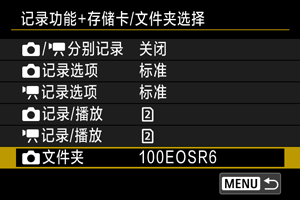
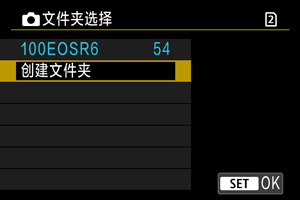
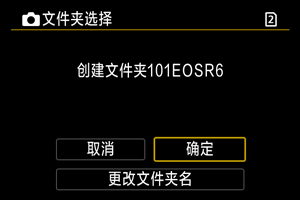
重新命名文件夹
-
输入所需的字母和数字。
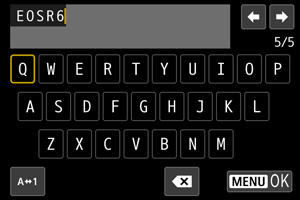
- 可输入5个字符。
- 通过选择[
 ],可以改变输入模式。
 - 要删除单个字符,选择[
 ]或按
]或按 按钮。
按钮。
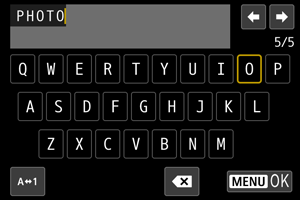
- 使用
 或
或 转盘或者
转盘或者 选择字符,然后按
 将其输入。
将其输入。
-
退出设置。
- 按
 按钮,然后按[确定]。
- 按
选择文件夹
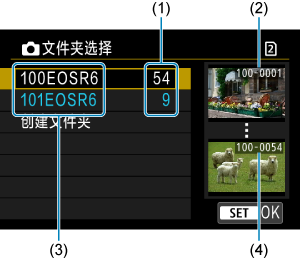
- (1) 文件夹中的图像数量
- (2) 最小文件编号
- (3) 文件夹名
- (4) 最大文件编号
- 在文件夹选择屏幕上选择文件夹。
- 拍摄的图像会保存在所选文件夹中。
注意事项
-
文件夹
- 一个文件夹中最多可以容纳9999张图像(文件编号0001-9999)。当文件夹已满时,会自动创建一个文件夹编号增加1的新文件夹。此外,如果执行手动重设(),会自动创建一个新文件夹。可以创建编号为100到999的文件夹。
-
用计算机创建文件夹
- 在屏幕上打开的存储卡中创建一个以“DCIM”命名的新文件夹。打开DCIM文件夹并根据需要创建多个文件夹以便保存和整理您的图像。“100ABC_D”为文件夹名称要求的格式,表示文件夹编号的前三个数字必须在100–999的范围内。最后五个字符可以由从A到Z的任意大写和小写字母、数字以及下划线“_”组成。不能使用空格。此外请注意,即使两个文件夹名称的最后五个字符不同,也不可使用相同的三位数文件夹编号(例如“100ABC_D”和“100W_XYZ”)。