
Вибір зони АФ
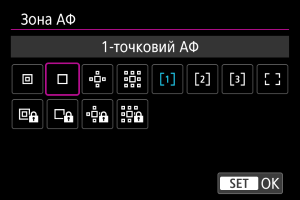
- Зона АФ
- Вибір зони АФ
- Слідкуючий АФ із відстеженням для всієї зони
- Об’єкт для виявлення
- Виявлення очей
- Пріоритет дії
- Відстеження за допомогою кнопки

- Ручне встановлення точок АФ і рамок зони АФ
- Налаштування розміру рамки зони АФ
- Реєстрація точок АФ (початкове положення)
- Збільшене зображення
- Поради зі зйомки з АФ
- Умови зйомки, які ускладнюють фокусування
- Діапазон АФ
Зона АФ
У цьому розділі описано роботу зони АФ, якщо для параметра [ : АФ Серво відст. вс. зони] установлено значення [Вимк.].
- Виберіть зону АФ і натисніть кнопку
 .
. - Можна перемикати значення параметра [: АФ Серво відст. вс. зони] між [Увімк.] і [Вимк.], натискаючи кнопку
 .
. - Слідкуючий АФ для [
 ], [
], [ ], [
], [ ] або [
 ] відстежує об’єкти, коли для параметра [: АФ Серво відст. вс. зони] установлено значення [Вимк.], а для [: Об'єкт для виявл.] — [Немає].
 : Точкове АФ / :
  Точкове АФ
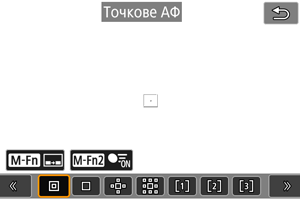
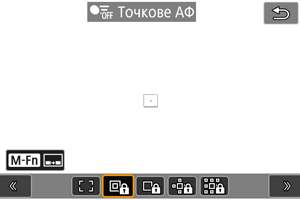
Камера фокусується у вужчій зоні, ніж за 1-точкового АФ.
 : 1-точковий АФ / : 1-точковий АФ
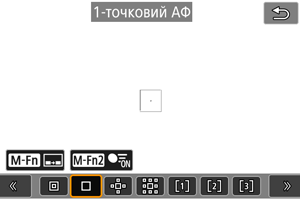
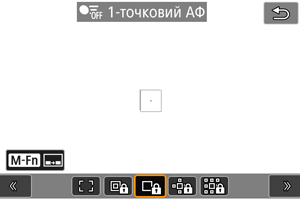
Камера використовує для фокусування одну точку АФ [].
 : Розширення зони АФ: / : Розшир. обл. АФ:
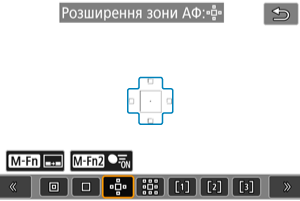
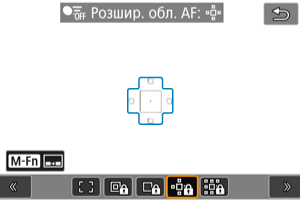
Для фокусування використовується одна точка АФ [] і зона АФ, обведені на рисунку синім контуром. Такий спосіб ефективний для зйомки об’єктів, що рухаються, оскільки їх складно відстежувати 1-точковим АФ.
Фокусуватися на вибраному об’єкті зйомки простіше, ніж у разі використання гнучкого зонального АФ.
У разі використання слідкуючого АФ спочатку виконується фокусування за допомогою точки АФ [].
 : Розширення зони АФ:навк / : Розшир. обл. AF: Круг.
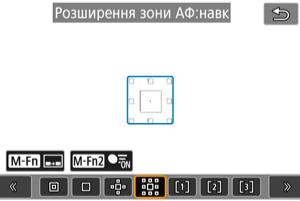
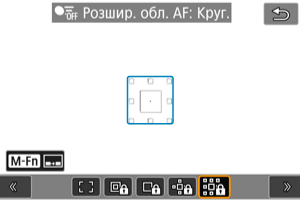
Для фокусування використовується одна точка АФ [] і прилегла зона АФ, обведені на рисунку синім контуром. Завдяки цьому фокусуватися на об’єктах, що рухаються, простіше, ніж у разі використання розширення зони АФ: .
У разі використання слідкуючого АФ спочатку виконується фокусування за допомогою точки АФ [].
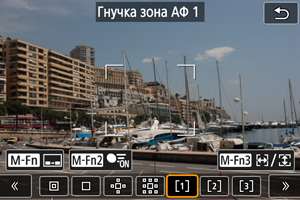
 : Гнучка зона АФ 1 (за замовчуванням)
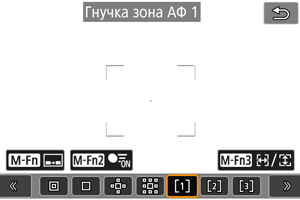
Після активації налаштування «Гнучка зона АФ 1» можна вільно задавати розмір рамки зони АФ [ ] ().
] ().
Використовується автоматичний вибір АФ у рамках зони АФ, що охоплює більшу область, ніж параметр «Розширення зони АФ». У такий спосіб фокусуватися легше, ніж за допомогою 1-точкового АФ або розширення зони АФ, і він ефективніший для зйомки об’єктів, що рухаються.
За замовчуванням для зони АФ установлена квадратна рамка.
Зони фокусування визначаються не лише з огляду на найближчий об’єкт, а й на основі багатьох інших факторів, як-от облич людей або морд тварин, наявності транспортних засобів, руху об’єктів і відстані до них.
Якщо натиснути кнопку затвора наполовину, [] відобразиться над точками АФ у фокусі.
 : Гнучка зона АФ 2
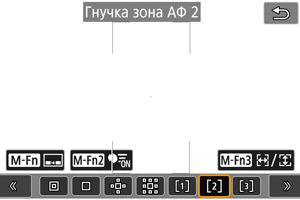
Після активації налаштування «Гнучка зона АФ 2» можна вільно задавати розмір рамки зони АФ [] ().
Використовується автоматичний вибір АФ у рамках зони АФ, що охоплює більшу область, ніж параметр «Розширення зони АФ». У такий спосіб фокусуватися легше, ніж за допомогою 1-точкового АФ або розширення зони АФ, і він ефективніший для зйомки об’єктів, що рухаються.
За замовчуванням для зони АФ установлена прямокутна вертикальна рамка.
Зони фокусування визначаються не лише з огляду на найближчий об’єкт, а й на основі багатьох інших факторів, як-от облич людей або морд тварин, наявності транспортних засобів, руху об’єктів і відстані до них.
Якщо натиснути кнопку затвора наполовину, [] відобразиться над точками АФ у фокусі.
 : Гнучка зона АФ 3
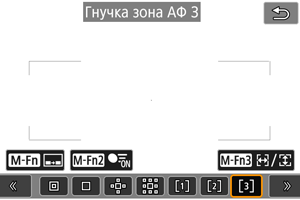
Після активації налаштування «Гнучка зона АФ 3» можна вільно задавати розмір рамки зони АФ [] ().
Використовується автоматичний вибір АФ у рамках зони АФ, що охоплює більшу область, ніж параметр «Розширення зони АФ». У такий спосіб фокусуватися легше, ніж за допомогою 1-точкового АФ або розширення зони АФ, і він ефективніший для зйомки об’єктів, що рухаються.
За замовчуванням для зони АФ установлена прямокутна горизонтальна рамка.
Зони фокусування визначаються не лише з огляду на найближчий об’єкт, а й на основі багатьох інших факторів, як-от облич людей або морд тварин, наявності транспортних засобів, руху об’єктів і відстані до них.
Якщо натиснути кнопку затвора наполовину, [] відобразиться над точками АФ у фокусі.
 : АФ для всієї зони
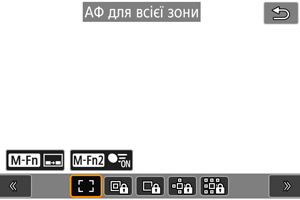
Використовується автоматичний вибір АФ у рамці АФ для всієї зони, що охоплює більшу область, ніж параметр «Гнучка зона АФ». У такий спосіб фокусуватися легше, ніж за допомогою 1-точкового АФ, розширення зони АФ і гнучкої зони АФ, і він ефективніший для зйомки об’єктів, що рухаються.
Зони фокусування визначаються не лише з огляду на найближчий об’єкт, а й на основі багатьох інших факторів, як-от облич людей або морд тварин, наявності транспортних засобів, руху об’єктів і відстані до них.
Якщо натиснути кнопку затвора наполовину, [] відобразиться над точками АФ у фокусі.
Вибір зони АФ
Можна вибрати зону АФ відповідно до умов зйомки або об’єкта.
Якщо ви бажаєте фокусуватися вручну, див. Ручне фокусування.
-
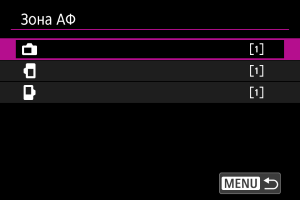
Виберіть зону АФ.
Примітка
Слідкуючий АФ із відстеженням для всієї зони
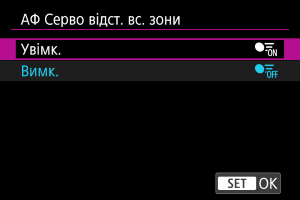
Ви можете встановити, чи потрібно перемикатися на відстеження для всієї зони під час слідкуючого АФ (поки кнопку затвора натиснуто наполовину і для параметра [: Використання АФ] установлено значення [Servo AF]).
-
Виберіть налаштування.
-
Увімк.
Зона АФ перемикається на АФ для всієї зони, щоб відстежувати об’єкти в усій області екрана, поки кнопку затвора натиснуто наполовину.
-
Вимк.
Відстеження об’єктів виконується лише в межах точок АФ, поки кнопку затвора натиснуто наполовину або до кінця.
-
Об’єкт для виявлення
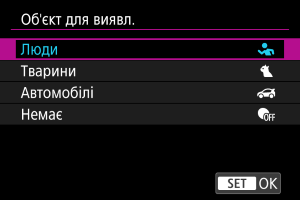
Можна вказати умови автоматичного вибору основного відстежуваного об’єкта.
Якщо вибрати параметр, відмінний від [Немає], буде відображено рамку відстеження [] для виявленого основного об’єкта. Якщо об’єкт почне рухатися, рамка відстеження теж рухатиметься, відстежуючи його.
Якщо встановити для параметра [: Виявл. очей] значення, відмінне від [Вимк.] (), можна знімати об’єкт, так щоб його очі були у фокусі.
-
Люди
Виявляє людей і призначає результати виявлення людей основними об’єктами для відстеження.
Цілями виявлення є обличчя, голови або тіла, і навколо всіх виявлених облич або голів відображаються рамки відстеження.
Якщо виявити обличчя, голови або тіла не вдається, камера може відстежувати інші частини тіла.
-
Тварини
Виявляє тварин (собак, котів, птахів або коней) і людей; результати виявлення тварин мають пріоритет під час визначення основних об’єктів для відстеження.
У випадку тварин камера намагається виявити морди або тіла, а рамка відстеження відображається на будь-якій визначеній морді.
Якщо морду або все тіло тварини неможливо виявити, камера може відстежувати інші частини тіла.
-
Автомобілі
Виявляє транспортні засоби (спортивні автомобілі, мотоцикли, літаки й потяги) і людей; результати виявлення транспортних засобів мають пріоритет під час визначення основних об’єктів для відстеження.
У випадку транспортних засобів камера намагається виявити основні частини або весь транспортний засіб (або, у випадку потягів, передню частину), а рамка відстеження відображається на будь-якій із цих визначених частин.
Якщо виявити основні частини або весь транспортний засіб не вдається, камера може відстежувати інші його частини.
Натисніть кнопку
 , щоб увімкнути або вимкнути точкове визначення ключових частин транспортних засобів.
 -
Немає
Камера, не вдаючись до виявлення об’єктів, автоматично визначає головний серед них, виходячи з їхнього розташування на знімках.
Рамки відстеження не відображаються.
Увага!
-
Об’єкти таких типів може не вдатися виявити:
- дуже малі або великі;
- надто яскраві або темні;
- частково приховані;
- такі, що погано виділяються на фоні;
- затьмарені дощем, снігом чи пиловими хмарами.
- Поза людини або колір чи форма її вбрання можуть завадити виявленню. Рамки відстеження можуть також відображатися для об’єктів, відмінних від людей.
- Камері може не вдатися виявити собак, котів, птахів або коней залежно від їхньої породи, масті, форми або пози. Рамки відстеження можуть також відображатися для схожих тварин або об’єктів, відмінних від тварин.
- Камері може не вдатися виявити дво- або чотириколісні транспортні засоби, літаки чи потяги залежно від їхнього типу, кольору, форми або орієнтації. Рамки відстеження можуть також відображатися для схожих транспортних засобів або об’єктів, відмінних від транспортних засобів.
Примітка
-
Натиснувши кнопку спуску затвора наполовину для вибору об’єкта, можна вибрати зазначені нижче об’єкти. За відсутності відповідних об’єктів камера відстежує інші об’єкти, незалежно від налаштування параметра [
: Об’єкт для виявл.].-
Люди
Люди
-
Тварини
Тварини, люди
-
Автомобілі
Транспортні засоби, люди
-
- За допомогою параметра [: Обмежити виявл. об’єктів] можна обмежити доступні варіанти параметрів виявлення, залишивши бажані варіанти.
- Щоб обмежити автофокусування заданою зоною АФ, установіть для параметра [: АФ Серво відст. вс. зони] значення [Вимк.], а для параметра [: Об’єкт для виявл.] значення [Немає].
Ручний вибір об’єкта фокусування
-
Перевірте наявність рамки відстеження.
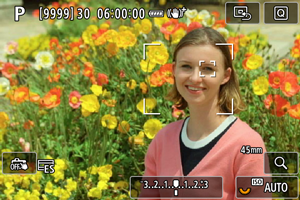
- Наведіть камеру на об’єкт. Якщо для параметра [: Зона АФ] установлено значення, відмінне від [АФ для всієї зони], на екрані з’являється точка АФ (або рамка зони АФ). У такому разі наведіть точку АФ на об’єкт.
- Рамка відстеження [] відображається на будь-якому виявленому об’єкті.
- Рамки відстеження [], віддалені від точок АФ, відображаються сірим кольором, за винятком деяких випадків.
- Якщо відстежуваний об’єкт перебуває поряд з точкою АФ, навіть якщо за межами точки АФ, рамка відстеження стає білою (ознака її активності), що дає змогу вибрати об’єкт головним.
- Рамка відстеження [] не набуває сірого кольору під час відеозйомки.
- Наведіть камеру на об’єкт. Якщо для параметра [
-
Сфокусуйтеся та виконайте фото- або відеозйомку.
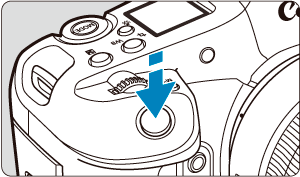
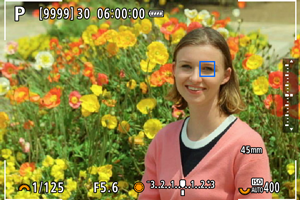
-
Якщо натиснути кнопку затвора наполовину, відображається рамка відстеження (зеленого кольору для покадрового АФ або синього для слідкуючого АФ) і лунає звуковий сигнал (лише для покадрового АФ).
Оранжевий колір рамки відстеження означає, що камері не вдається сфокусуватися на об’єктах.
-
Примітка
- У разі вибору об’єкта дотиком, якщо для параметра [: Зона АФ] встановлено значення [АФ для всієї зони], рамка відстеження змінить вигляд на [
 ], зафіксується на ньому та відстежуватиме його по всьому екрану.
 - Щоб скасувати це відстеження, торкніться [
 ].
]. - Якщо натиснути кнопку затвора наполовину, коли точка АФ не накладається на рамку відстеження [], буде виконано фокусування за допомогою точки АФ.
- Активна рамка [] може закривати об’єкт частково, а не повністю.
- Розміри рамок відстеження залежать від вибраного об’єкта.
- Навіть якщо зону АФ вибрано вручну, можна змінити її на [АФ для всієї зони] і почати автофокусування з виявленням об’єкта, натиснувши кнопку, якій призначено функцію [АФ на виявленому об'єкті] в розділі [
 : Корист. налашт. кнопок зйомки].
Увага!
- Під час фотозйомки дотик до екрана призводить до фокусування в режимі [Покадровий АФ] незалежно від налаштування режиму роботи АФ.
- У разі невдалого фокусування на обличчі об’єкта функція визначення облич не працюватиме. Налаштуйте фокус вручну (), щоб визначити обличчя, а потім виконайте автофокусування.
- За допомогою АФ не завжди вдається визначити об’єкти або обличчя людей біля краю екрана. Змініть композицію кадру так, щоб розташувати об’єкт у центрі або ближче до центра.
Виявлення очей
Можна робити знімки, на яких очі людей або тварин будуть у фокусі.
-
Виберіть налаштування.
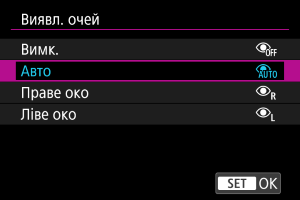
-
Вимк.
Виявлення очей не виконується.
-
Авто
Після виявлення очей автоматично вибирається око, для якого виконуватиметься операція автофокусування.
-
Праве око/Ліве око
Після виявлення очей пріоритет щодо виконання автофокусування надається вибраному оку. Якщо око з пріоритетного боку не виявлено, для автофокусування використовується інше око.
-
-
Наведіть камеру на об’єкт.
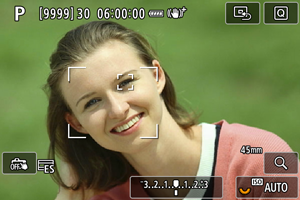
- Навколо ока з’явиться рамка відстеження.
- Щоб вибрати око, на якому потрібно сфокусуватися, якщо для параметра [: Зона АФ] установлено значення [АФ для всієї зони], торкніться екрана або скористайтеся джойстиком
 . Під час використання рамка відстеження знову змінюється на [
 ].
]. - Крім того, можна торкнутись екрана, щоб вибрати око, якщо для параметра [: Зона АФ] встановлено значення [АФ для всієї зони], або під час процесу відстеження.
- Якщо вибране вами око не визначається, око для фокусування буде вибрано автоматично.
-
Зробіть знімок.
Увага!
- Залежно від об’єкта й умов зйомки очі об’єкта може бути виявлено неправильно або пріоритет лівого чи правого ока об’єкта може бути визначено неправильно.
- Виявлення очей не працює, якщо для параметра [: Об’єкт для виявл.] встановлено значення [Немає].
Примітка
- За допомогою параметра [: Виявл.лів./пр.ока] можна обмежити доступні варіанти параметрів виявлення, залишивши бажані варіанти.
Пріоритет дії
Якщо певний вид спорту сумісний із цією функцією, гравці, яких ви знімаєте, можуть вважатися пріоритетними об’єктами для виявлення та відстеження АФ на основі типових рухів (дій) у кожному виді спорту.
Увага!
- Використання цієї функції під час зйомки інших видів спорту або загальної фотозйомки може призвести до ненавмисного відстеження об’єктів.
Примітка
-
Доступно за зазначених нижче умов.
- Фотозйомка
- [: Об’єкт для виявл.]: [Люди]
- [
 : Режим затвору]: [Електронний
  ]
]
-
Налаштуйте параметр [Пріоритет дії].
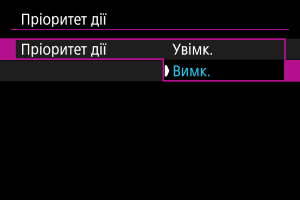
- Виберіть [Увімк.], а потім натисніть кнопку
 .
.
- Виберіть [Увімк.], а потім натисніть кнопку
-
Виберіть [Спорт. події].
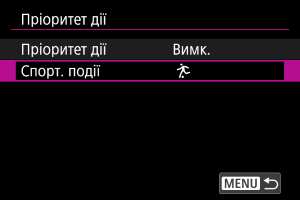
-
Виберіть налаштування.
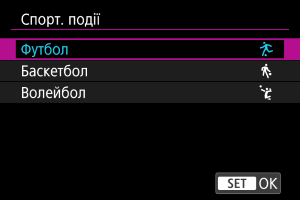
- Виберіть вид спорту, а потім натисніть кнопку .
- Виберіть вид спорту, а потім натисніть кнопку
Увага!
-
Ці об’єкти може не вдатися розпізнати як пріоритетні на основі їхнього руху:
- дрібні об’єкти;
- надто яскраві або темні;
- частково приховані або такі, що перебувають за межами кута огляду;
- відвернулися від камери;
- погано виділяються на фоні;
- затьмарені дощем, снігом чи пиловими хмарами;
- вдягнені у спортивну форму, що заважає визначенню пози;
- зібралися юрбою, один перед одним або позаду одного;
- у сценах, де м’яч не видно або видно лише частково;
- сильно розфокусовані;
- освітлені мерехтливим світлом.
- Камера може перемикатися на інші об’єкти, щоб відстежувати гравців, які здійснюють рухи, подібні до дій, визначених функцією «Пріоритет дії» (наприклад, удаваний удар ногою у футболі).
- Коли кілька об’єктів одночасно рухаються типово, функція «Пріоритет дії» може призводити до багаторазового перемикання об’єктів.
- Коли кілька гравців перебувають поблизу м’яча, функція «Пріоритет дії» може призводити до багаторазового перемикання об’єктів.
- Камера може перемикатися на інші об’єкти поблизу м’яча, навіть якщо вони не рухаються типово.
Примітка
- Докладніше про дії, які можуть розпізнаватися, див. в посібнику з налаштування АФ. ()
-
Коли для параметра [
: Пріоритет дії] установлено значення [Увімк.], камера працює, як описано нижче.-
Відстеження перемикається на об’єкти, що рухаються типово, щойно їх буде розпізнано, навіть якщо до цього відстежувався інший об’єкт. Проте функція «Пріоритет дії» не перемикається між об’єктами, якщо почати відстеження, торкнувшись сенсорного екрана або натиснувши кнопку
. -
Навіть коли для параметра [
: Пріоритет реєстрації людей] установлено значення [Увімк.], камера віддає пріоритет перемиканню на основі функції «Пріоритет дії».
-
-
Можна призначити вибір значення [Увімк.] або [Вимк.] для параметра [
: Пріоритет дії] будь-якій кнопці в меню [: Корист. налашт. кнопок зйомки] (). - Коли для параметра [: АФ Серво відст. вс. зони] установлено значення [Вимк.], камера перемикається лише між об’єктами в межах зони АФ.
Відстеження за допомогою кнопки
Можна натиснути кнопку , щоб увімкнути відстеження об’єкта за допомогою рамки [ ].
].
-
Виберіть точку АФ.
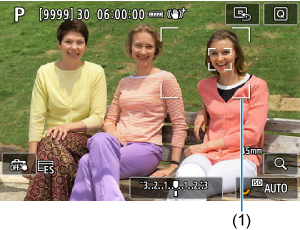
- Відобразиться точка АФ (1).
- Якщо встановлено значення «Розширення зони АФ: » або «Розширення зони АФ: Навколо», відображаються також сусідні точки АФ.
- У разі гнучкої зони АФ відображається визначена рамка зони АФ.
-
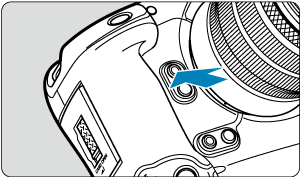
Натисніть кнопку
.
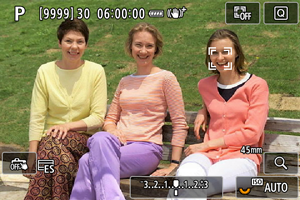
- Точка автофокусування перетвориться на рамку відстеження [], яка зафіксується на об’єкті й відстежуватиме його (якщо він зрушить) у межах екрана. Щоб скасувати відстеження, натисніть кнопку ще раз.
- За можливості виявлення кількох об’єктів рамка відстеження набуде вигляду [
 ], даючи можливість скористатися джойстиком , щоб вибрати, на якому з них фокусуватися.
 - Після початку процедури об’єкт відстежуватиметься по всьому екрану, незалежно від визначеної зони автофокусування.
- У разі зупинки відстеження після половинного або повного натискання кнопки затвора положення зон і точок автофокусування відповідає положенню рамки під час відстеження. У разі зупинки відстеження в режимі очікування зйомки положення зон і точок автофокусування відповідає положенню до відстеження.
- Точка автофокусування перетвориться на рамку відстеження [
-
Зробіть знімок.
Ручне встановлення точок АФ і рамок зони АФ
Можна вручну встановити точку АФ або рамку зони АФ. У цьому прикладі показано екрани гнучкого зонального АФ 1.
-
Виберіть точку АФ.
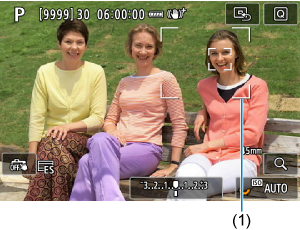
- Відобразиться точка АФ (1).
- Якщо встановлено значення «Розширення зони АФ: » або «Розширення зони АФ: Навколо», відображаються також сусідні точки АФ.
- У разі гнучкої зони АФ відображається визначена рамка зони АФ.
-
Перемістіть точку АФ.
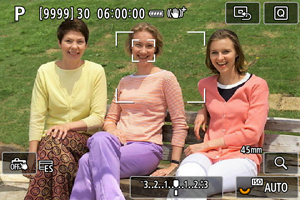
- Скористайтеся джойстиком , щоб перемістити точку АФ у положення для фокусування (але зауважте, що в разі використання деяких об’єктивів її може бути неможливо перемістити до краю екрана).
- Можна також установити положення фокуса, торкнувшись екрана.
- Щоб установити точку АФ або рамку зони АФ у центрі, натисніть по центру або торкніться [
 ].
]. - Можна змінити розмір рамок зони АФ, що використовуються для гнучкої зони АФ ().
- Скористайтеся джойстиком
-
Виконайте фокусування та зробіть знімок.
- Наведіть точку АФ на об’єкт зйомки та натисніть кнопку затвора наполовину.
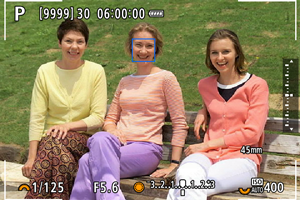
- Якщо фокусування відбулося, точка АФ стає блакитною.
- Якщо фокусування не вдалося виконати, точка АФ стає оранжевою.
Увага!
- Камера переміщатиме точку АФ [], щоб стежити за об’єктами, коли вибрано режим гнучкої зони АФ або слідкуючого АФ. Проте за деяких умов зйомки (наприклад, за малих об’єктів) відстежити об’єкт може бути неможливо.
- Фокусування може ускладнюватися, коли точка АФ розташована на периферії кадру. У такому разі виберіть точку АФ у центрі.
- Фокусування за допомогою дотику до екрана призводить до фокусування в режимі [Покадровий АФ] незалежно від налаштувань режиму роботи АФ.
Налаштування розміру рамки зони АФ
Можна змінити розмір відображуваної рамки зони АФ для гнучких зон АФ 1–3.
-
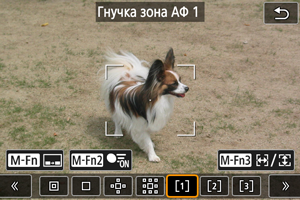
Натисніть кнопку
 під час відображення екрана зйомки.
 -
Натисніть кнопку
 .
.
-
Налаштування розміру рамки зони АФ.
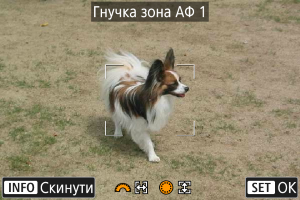
- Скористайтеся диском
 або
або  , щоб відкоригувати розмір рамки зони АФ, а потім натисніть кнопку .
 - Щоб повернути параметри за замовчуванням, натисніть кнопку .
- Скористайтеся диском
Реєстрація точок АФ (початкове положення)
Положення часто використовуваної точки АФ можна зареєструвати. Для перемикання з поточної точки АФ на зареєстровану можна скористатися кнопкою, призначеною для виклику початкового положення, розташованою на екранах додаткових параметрів [Прямий вибір точки АФ], [Старт виміру і АФ], [Перехід на реєстр. точку АФ] або [Зареєстр./викл. функції зйомки] в меню [: Корист. налашт. кнопок зйомки] ().
-
Виберіть бажану зону АФ.
- Виберіть зону АФ за допомогою кнопки .
- Розташуйте точку АФ або рамку зони АФ у положенні, яке треба зареєструвати.
- Виберіть зону АФ за допомогою кнопки
-
Зареєструйте точку АФ або рамку зони АФ.
- Утримуючи кнопку , натисніть кнопку
 , або натисніть і утримуйте кнопку . Пролунає звуковий сигнал, і камера зареєструє точку АФ.
 - Реєстрована точка АФ блиматиме сірим кольором.
- Якщо виконати реєстрацію, коли для камери встановлено значення «АФ для всієї зони», уся зона АФ буде зареєстрована як початкове положення.
- Утримуючи кнопку
Примітка
- Щоб скинути зареєстровану точку АФ, утримуйте кнопку і натисніть кнопку
 або натисніть і утримуйте кнопку .
 - Крім того, можна очистити реєстровані точки АФ, скинувши всі налаштування камери.
- Можна зареєструвати окремі початкові положення для кожної орієнтації камери, якщо для пов’язаного з точками АФ параметра () вибрано значення [Різні точки АФ: обл.+тчк.] або [Різні точки АФ: лише тчк.].
- Спроби зареєструвати початкове положення під час відстеження об’єкта за допомогою рамки відстеження не дадуть результатів, але в цей час можна скидати зареєстровані положення.
Збільшене зображення
Щоб перевірити фокус, застосуйте збільшення в приблизно 5 або 10 разів, натиснувши кнопку  (або торкнувшись піктограми []).
-
Центром збільшення буде рамка відстеження, якщо вона біла (як активна) після виявлення об’єкта.
Центром збільшення буде точка АФ (у центрі екрана), якщо об’єкти виявлено і рамка відстеження сіра або якщо об’єкти не вдається виявити.
- Автофокусування виконується на збільшеному зображенні, якщо натиснути кнопку затвора наполовину.
- Якщо встановлено слідкуючий АФ, натискання кнопки затвора наполовину за збільшеного зображення повертає звичайне зображення для фокусування.
Увага!
- Якщо сфокусуватися на збільшеному зображенні складно, поверніться до звичайного режиму перегляду та виконайте АФ.
- Якщо автофокусування виконується у звичайному режимі, а потім у режимі збільшеного зображення, фокусування може бути невдалим.
- Швидкість АФ відрізнятиметься у звичайному режимі перегляду й режимі збільшеного зображення.
- Режими попереднього перегляду АФ і слідкуючого автофокусування для відеозйомки недоступні на збільшеному зображенні.
- За збільшення зображення фокусування ускладнюється через тремтіння камери. Рекомендується використовувати штатив.
Поради зі зйомки з АФ
- Навіть якщо фокусування виконано, натискання кнопки затвора наполовину призведе до повторного фокусування.
- Яскравість зображення може змінюватися перед автофокусуванням і після нього.
- Залежно від об’єкта й умов зйомки час фокусування може бути більшим, або може знизитися швидкість безперервної зйомки.
- Якщо під час зйомки джерело освітлення змінюється, на екрані може з’явитися мерехтіння та можуть виникнути ускладнення з фокусуванням. У такому разі перезапустіть камеру й відновіть зйомку, виконавши АФ в умовах нового джерела світла.
- Якщо здійснити АФ не вдається, виконайте фокусування вручну ().
- Якщо об’єкти на краю екрана дещо не у фокусі, спробуйте розташувати об’єкт у центрі (або використати точку АФ чи рамку зони АФ), щоб сфокусуватися на ньому, а потім змінити композицію кадру перед зйомкою.
- За використання деяких об’єктивів досягнення фокуса в режимі автофокусування може займати більше часу або фокусування може бути невдалим.
Умови зйомки, які ускладнюють фокусування
- Об’єкти з низькою контрастністю, наприклад блакитне небо, однотонна рівна поверхня або інші випадки втрати деталізації в світлих тонах і тінях.
- Об’єкти в умовах недостатньої освітленості.
-
Смуги й інші візерунки, що мають контрастність лише по горизонталі, за перелічених нижче умов.
- Очікування
- Відеозйомка
- Попередній перегляд АФ
- Візуальні підказки для фокусування
- Режим затвора: [Механічний] або [Ел.за 1 штор.], режим спрацьовування затвора: [
 ]
] - Мерехтіння зображення через флуоресцентне або світлодіодне освітлення.
- Спрацювання лампи підсвічування АФ
- Об’єкти з повторюваними елементами (наприклад, вікна хмарочоса, клавіатура комп’ютера тощо).
- Тонкі лінії та контури об’єктів.
- Джерела світла, які постійно змінюють яскравість, колір чи форму.
- Нічна зйомка або точки світла.
- Мерехтіння зображення через флуоресцентне або світлодіодне освітлення.
- Дуже малі об’єкти.
- Об’єкти, розташовані на краю екрана.
- Об’єкти в дуже яскравому контровому світлі або об’єкти, що відбивають світло (наприклад, автомобілі з блискучими поверхнями тощо).
- Об’єкти, розташовані близько та далеко, що потрапляють в одну точку АФ (наприклад, тварина в клітці тощо).
- Об’єкти, що рухаються в межах точки АФ і не можуть бути нерухомими через тремтіння камери або розмиття об’єкта.
- Автофокусування на об’єкті, розташованому далеко від зони фокуса.
- Застосування об’єктива з можливістю м’якого фокуса для зйомки нерізкого зображення.
- Застосування спеціальних художніх фільтрів.
- Під час АФ на екрані з’являється шум (світлові точки, смуги тощо).
Діапазон АФ
Доступний діапазон автофокусування залежить від використовуваного об’єктива та параметрів, як-от формату, розміру відео й цифрової стабілізації відео.