
Підключення до комп’ютера через Wi-Fi
У цьому розділі описано, як підключити камеру до комп’ютера через Wi-Fi та виконувати операції на камері, використовуючи програмне забезпечення для камер EOS або інше спеціалізоване програмне забезпечення. Перш ніж налаштовувати підключення Wi-Fi, установіть на комп’ютер найновішу версію програмного забезпечення.
Інструкції з експлуатації комп’ютера містяться в посібнику користувача комп’ютера.
Керування камерою за допомогою службової програми EOS Utility
За допомогою службової програми EOS Utility (програмне забезпечення для камер EOS) можна імпортувати зображення з камери, керувати камерою і виконувати інші операції.
Операції на камері (1)
-
Виберіть [
 : З’єднання Wi-Fi/Bluetooth].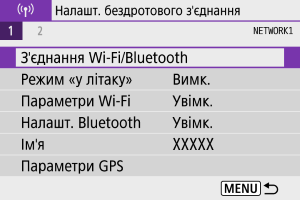
-
Виберіть [
 Дист. керування (EOS Utility)].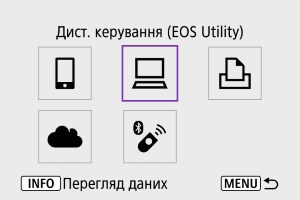
-
Виберіть параметр [Додайте пристрій для підкл.].

-
Перегляньте ідентифікатор SSID (ім’я мережі) і пароль.
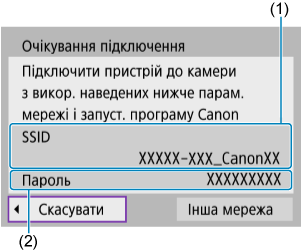
- Перегляньте SSID (1) і Пароль (2), що відображаються на екрані камери.
- Якщо для параметра [Пароль] в розділі [Параметри Wi-Fi] вибрати значення [Немає], пароль не відображатиметься й не запитуватиметься. Докладніше див. в розділі Параметри Wi-Fi.


Операції на комп’ютері (1)
-
Виберіть SSID і введіть пароль.
Екран комп’ютера (приклад)
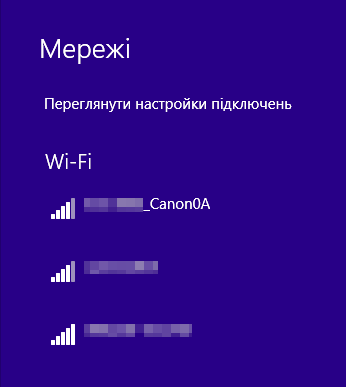
- На екрані налаштування мережі на комп’ютері виберіть те саме ім’я мережі (SSID), що й у кроці 4 розділу Операції на камері (1).
- Введіть пароль, який переглянули на кроці 4 розділу Операції на камері (1).
Операції на камері (2)
-
Виберіть [ОК].
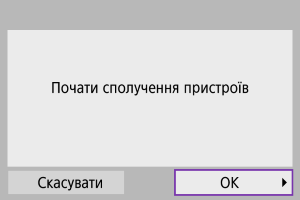
-
На екрані з’явиться показане нижче повідомлення. «******» — це останні шість цифр MAC-адреси камери, до якої потрібно підключитися.
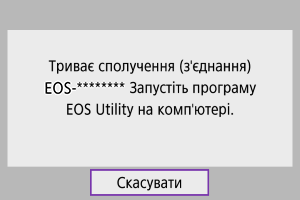
-
Операції на комп’ютері (2)
-
Запустіть службову програму EOS Utility.
-
У службовій програмі EOS Utility клацніть [Pairing over Wi-Fi/LAN / Створення пари через Wi-Fi/локальну мережу].
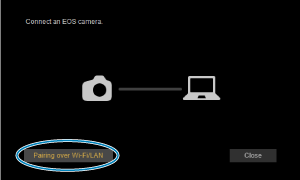
- Якщо з’явиться повідомлення, що стосується брандмауера, виберіть [Yes / Так].
-
Клацніть [Connect / Підключити].
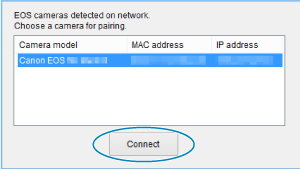
- Виберіть на смартфоні камеру, з якою потрібно встановити з’єднання, і клацніть [Connect / Підключити].
Операції на камері (3)
-
Установіть підключення Wi-Fi.
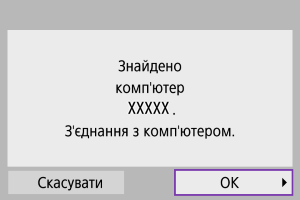
- Виберіть [ОК].
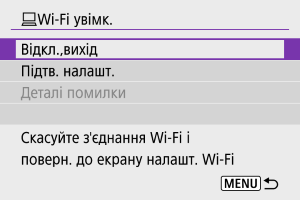
Екран [ Wi-Fi увімк.]
-
Відкл.,вихід
- Підключення Wi-Fi буде завершено.
-
Підтв. налашт.
- Дає змогу перевірити параметри.
-
Деталі помилки
- У разі помилки підключення Wi-Fi можна переглянути інформацію про помилку.
Підключення до комп’ютера через Wi-Fi виконано.
- Керуйте камерою за допомогою службової програми EOS Utility на комп’ютері.
- Інформацію про повторне підключення Wi-Fi наведено в розділі Повторне з’єднання через Wi-Fi.
Увага!
-
Якщо з’єднання через Wi-Fi буде припинено під час запису відео за допомогою дистанційної зйомки, відбудеться вказане нижче.
- Процес відеозапису в режимі відеозйомки продовжуватиметься.
- Процес відеозапису в режимі фотозйомки перерветься.
- Ви не можете використовувати камеру в режимі фотозйомки, коли встановлено режим відеозйомки в службовій програмі EOS Utility.
- Якщо камеру підключено до службової програми EOS Utility через Wi-Fi, деякі функції недоступні.
- Під час дистанційної зйомки швидкість АФ може уповільнитися.
- Залежно від стану зв’язку можуть спостерігатися затримки відтворення зображення або спуску затвора.
- У режимі дистанційної зйомки Live View швидкість передавання зображень буде дещо нижчою, ніж під час використання інтерфейсного кабелю. Тому відображення об’єктів, що рухаються, буде недостатньо плавним.