
Підключення до смартфона
- Увімкнення Bluetooth і Wi-Fi на смартфоні
- Встановлення програми Camera Connect на смартфон
- З’єднання зі смартфоном із підтримкою Bluetooth через Wi-Fi
- Основні функції програми Camera Connect
- Підтримання з’єднання через Wi-Fi за вимкнутої камери
- Скасування сполучення
- Установлення з’єднання через Wi-Fi без використання функції Bluetooth
- Автоматичне передавання зображень під час зйомки
- Надсилання зображень із камери на смартфон
- Завершення підключень Wi-Fi
- Налаштування для можливості перегляду зображень зі смартфона
Після сполучення камери зі смартфоном з підтримкою Bluetooth можна виконувати такі дії:
- установлювати з’єднання через Wi-Fi, використовуючи лише смартфон ();
- установлювати з’єднання через Wi-Fi із камерою, навіть якщо вона вимкнута ();
- додавати до зображень геотеги з даними GPS, отриманими через смартфон ();
- керувати камерою дистанційно зі смартфона ().
Після підключення камери до смартфона через Wi-Fi можна також виконувати такі дії:
Увімкнення Bluetooth і Wi-Fi на смартфоні
Bluetooth і Wi-Fi на смартфоні можна ввімкнути на екрані параметрів. Зверніть увагу, що з екрана параметрів Bluetooth неможливо сполучити смартфон із камерою.
Примітка
- Щоб установити з’єднання Wi-Fi через точку доступу, дотримуйтесь інструкцій із розділу Підключення до мережі Wi-Fi через точки доступу.
Встановлення програми Camera Connect на смартфон
Необхідно встановити на смартфон з установленою операційною системою Android або iOS спеціальну безкоштовну програму Camera Connect.
- Використовуйте найновішу версію ОС для смартфона.
- Програму Camera Connect можна встановити з магазину Google Play або App Store. Отримати доступ до магазину Google Play або App Store можна також за допомогою QR-кодів, що відображаються під час сполучення камери зі смартфоном або підключення до нього через Wi-Fi.
Примітка
- Інформацію про підтримувані програмою Camera Connect операційні системи див. на вебсайті завантаження програми Camera Connect.
- Приклади екранів та інші відомості в цьому посібнику можуть не збігатися з фактичними елементами інтерфейсу користувача після оновлення прошивки камери або оновлень програми Camera Connect, Android або iOS.
З’єднання зі смартфоном із підтримкою Bluetooth через Wi-Fi
-
Операції на камері (1)
-
Виберіть [
 : З’єднання Wi-Fi/Bluetooth].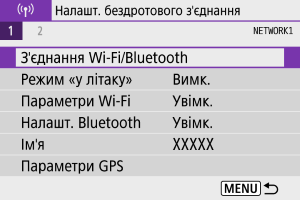
-
Виберіть [
 Підключення до смартфону].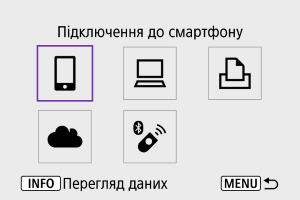
-
Виберіть параметр [Додайте пристрій для підкл.].
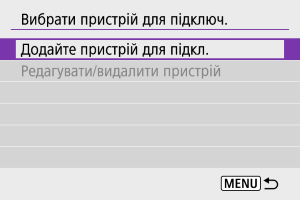
-
Виберіть налаштування.
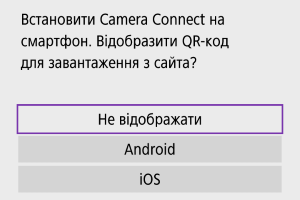
- Якщо програму Camera Connect уже встановлено, виберіть команду [Не відображати].
- Якщо програму Camera Connect не встановлено, виберіть пункт [Android] або [iOS], відскануйте смартфоном QR-код, що відобразиться, щоб перейти в магазин Google Play або App Store, і встановіть програму Camera Connect.
-
Виберіть пункт [Сполучення через Bluetooth].
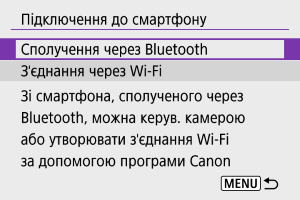
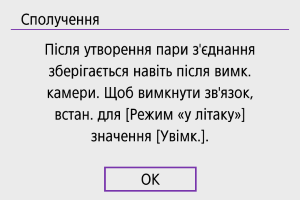
-
Натисніть кнопку
 , щоб почати сполучення.
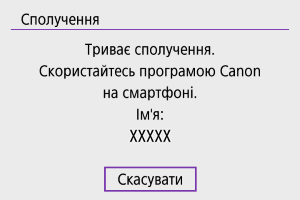
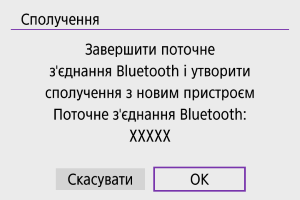
-
Щоб сполучити камеру з іншим смартфоном після попередньо встановленого сполучення, виберіть на показаному вище екрані [OK].
-
-
-
Операції на смартфоні (1)
-
Запустіть програму Camera Connect.
- Дотримуючись інструкцій у програмі, виберіть камеру для сполучення.
-
-
Операції на камері (2)
-
Виберіть [ОК].
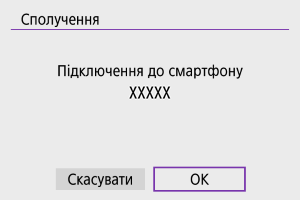
-
Натисніть кнопку
.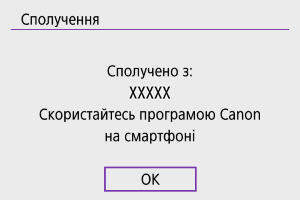
- Сполучення завершено, камеру підключено до смартфона через Bluetooth.
- Коли на екрані смартфона з’явиться повідомлення, виконайте на смартфоні вказані дії.
Увага!
- Через Bluetooth камеру неможливо підключити до двох або більше пристроїв одночасно. Про те, як змінити смартфон, до якого камера підключена через Bluetooth, див. в розділі Змінення та видалення параметрів з’єднання.
- Підключення через Bluetooth споживає заряд акумулятора навіть після активації автовимкнення камери. Через це рівень заряду акумулятора може бути низьким, коли знадобиться скористатися камерою.
- Усунення неполадок зі сполученням
- Якщо на вашому смартфоні зберігаються дані про попередні сполучення з камерами, він не зможе встановити сполучення з цією камерою. Перш ніж виконати сполучення знову, видаліть дані про попередні сполучення з камерами на екрані параметрів Bluetooth вашого смартфона.
-
-
Операції на смартфоні (2)
-
Торкніться функції програми Camera Connect.
- Докладніше про функції програми Camera Connect див. в розділі Основні функції програми Camera Connect.
- Торкніться функції програми Camera Connect, щоб ініціювати підключення Wi-Fi.
- Коли встановиться підключення Wi-Fi, відобразиться екран вибраної функції.
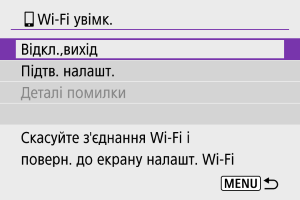
- На екрані камери відобразиться [ Wi-Fi увімк.].
-
- Щоб дізнатися, як завершити з’єднання Wi-Fi, див. розділ Завершення підключень Wi-Fi.
- Після завершення підключення Wi-Fi камера повернеться до підключення Bluetooth.
- Для встановлення повторного підключення через Wi-Fi запустіть програму Camera Connect і натисніть на функцію, яку використовуватимете.
-
Екран [
Wi-Fi увімк.]-
Відкл.,вихід
- Підключення Wi-Fi буде завершено.
-
Підтв. налашт.
- Дає змогу перевірити параметри.
-
Деталі помилки
- У разі помилки підключення Wi-Fi можна переглянути інформацію про помилку.
-
Підключення Wi-Fi до смартфона з підтримкою Bluetooth виконано.
Основні функції програми Camera Connect
Images on camera (Перегляд зображень із камери)
- Зображення можна переглядати, видаляти й оцінювати.
- Зображення можна зберігати на смартфоні.
- Можна застосовувати ефекти до зображень у форматі RAW зі смартфона (Творча зйомка).
Remote live view shooting (Дистанційна зйомка в режимі Live View)
- Увімкнення дистанційної зйомки дає змогу переглядати зображення в реальному часі на смартфоні.
Auto transfer (Автоперенесення)
Bluetooth remote controller (Дистанційне керування через Bluetooth)
- Робить можливим дистанційне керування камерою зі смартфона, сполученого через Bluetooth. (Недоступне під час підключення через Wi-Fi.)
- Під час дистанційного керування через Bluetooth функція автовимкнення не працює.
Camera settings (Налаштування камери)
- Налаштування камери можна змінювати.
Ви можете переглянути інші функції з головного екрана Camera Connect.
Підтримання з’єднання через Wi-Fi за вимкнутої камери
Навіть коли перемикач живлення встановлено в положення  , поки камеру сполучено зі смартфоном через Bluetooth, можна використовувати смартфон для підключення через Wi-Fi і переглядати зображення на камері або виконувати інші операції.
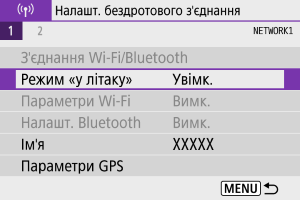
Якщо до вимкнутої камери не потрібно підключатися через Wi-Fi, установіть для параметра [Режим «у літаку»] значення [Увімк.] або для параметра [Налашт. Bluetooth] значення [Вимк.].
Увага!
- Ця функція стає недоступною після скидання налаштувань бездротового зв’язку або видалення інформації про підключення смартфона.
Скасування сполучення
Щоб скасувати сполучення камери зі смартфоном, виконайте описані нижче дії.
-
Виберіть [
: З’єднання Wi-Fi/Bluetooth].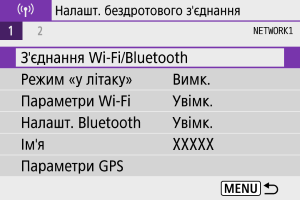
-
Виберіть [
Підключення до смартфону].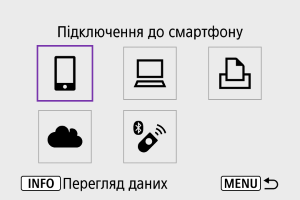
-
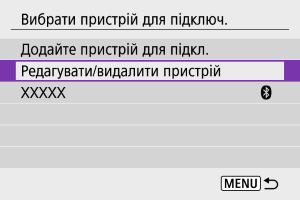
Виберіть [Редагувати/видалити пристрій].
-
Виберіть смартфон, сполучення з яким ви хочете скасувати.
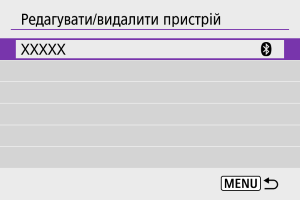
- Смартфони, наразі сполучені з камерою, мають позначку [
 ].
].
- Смартфони, наразі сполучені з камерою, мають позначку [
-
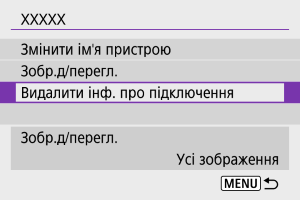
Виберіть пункт [Видалити інф. про підключення].
-
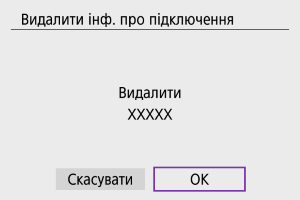
Виберіть [ОК].
-
Зітріть інформацію про камеру зі смартфона.
- У меню налаштувань Bluetooth на смартфоні зітріть зареєстровані дані про камеру.
Установлення з’єднання через Wi-Fi без використання функції Bluetooth
-
Операції на камері (1)
-
Виберіть [
: З’єднання Wi-Fi/Bluetooth].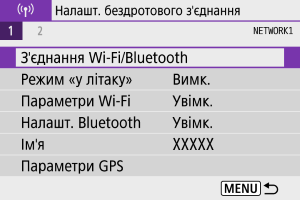
-
Виберіть [
Підключення до смартфону].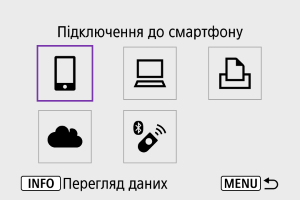
-
Виберіть параметр [Додайте пристрій для підкл.].
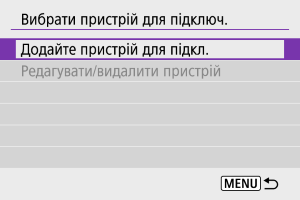
-
Виберіть налаштування.
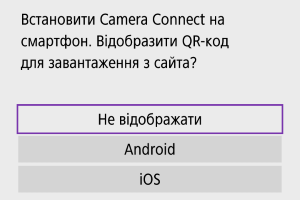
- Якщо програму Camera Connect уже встановлено, виберіть команду [Не відображати].
-
Виберіть [З’єднання через Wi-Fi].
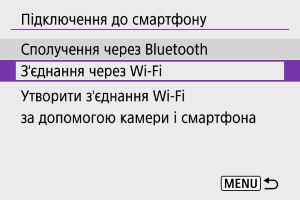
-
Перегляньте ідентифікатор SSID (ім’я мережі) і пароль.
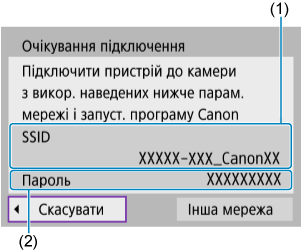
-
-
Операції на смартфоні
-
Виконайте необхідні операції на смартфоні, щоб установити підключення Wi-Fi.
Екран смартфона (приклад)
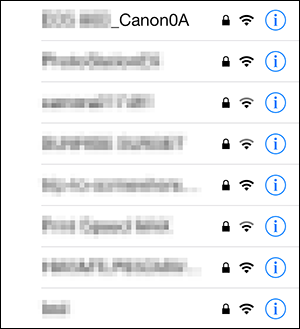
- Активуйте функцію Wi-Fi на смартфоні та торкніться ідентифікатора SSID (ім’я мережі), перевіреного на кроці 6 розділу Операції на камері (1).
- Введіть пароль, який перевірили на кроці 6 розділу Операції на камері (1).
-
Запустіть програму Camera Connect і встановіть сполучення з камерою.
-
-
Операції на камері (2)
-
Виберіть [ОК].
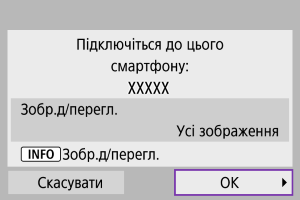
- Щоб вибрати зображення для перегляду, натисніть кнопку
 . Налаштуйте, як описано в розділі Налаштування для можливості перегляду зображень зі смартфона, починаючи з кроку 5.
- Щоб вибрати зображення для перегляду, натисніть кнопку
-
Підключення Wi-Fi до смартфона встановлено.
- Керуйте камерою за допомогою Camera Connect ().
- Щоб дізнатися, як завершити з’єднання Wi-Fi, див. розділ Завершення підключень Wi-Fi.
- Інформацію про повторне підключення Wi-Fi наведено в розділі Повторне з’єднання через Wi-Fi.
Автоматичне передавання зображень під час зйомки
Знімки можна надсилати на смартфон автоматично. Перед виконанням наведених нижче кроків переконайтеся, що камера та смартфон з’єднані через Wi-Fi.
-
Виберіть пункт [
: Параметри Wi-Fi].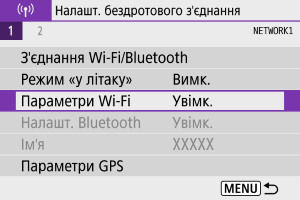
-
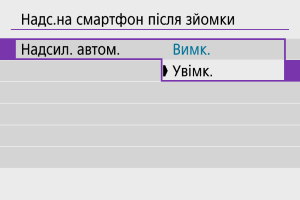
Виберіть [Надс.на смартфон після зйомки].
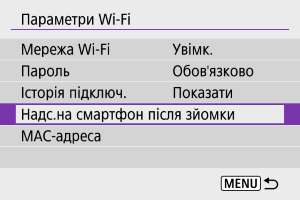
-
Установіть для параметра [Надсил. автом.] значення [Увімк.].
-
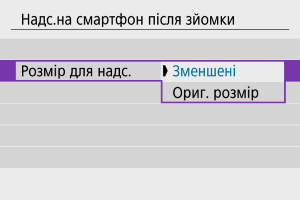
Налаштуйте параметр [Розмір для надс.].
-
Зробіть знімок.
Надсилання зображень із камери на смартфон
Камеру можна використовувати для надсилання зображень на смартфон, з’єднаний через Bluetooth (тільки для пристроїв Android) або Wi-Fi.
-
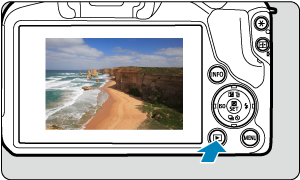
Перейдіть у режим відтворення.
-
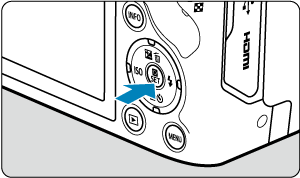
Натисніть кнопку
.
-
Виберіть пункт [
Надісл.зобр.на смартфон].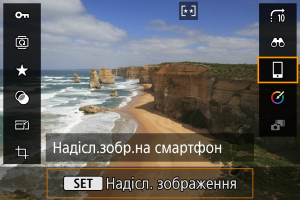
- Якщо під час виконання цього кроку встановлено з’єднання через Bluetooth, відобразиться відповідне повідомлення, а з’єднання зміниться на з’єднання через Wi-Fi.
-
Виберіть параметри надсилання й надішліть зображення.
(1) Надсилання окремих зображень
-
Виберіть зображення, яке потрібно надіслати.
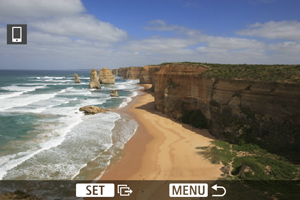
- За допомогою диска
 або клавіш
 виберіть зображення, яке потрібно надіслати, а потім натисніть кнопку .
 - Щоб вибрати зображення з індексного режиму відображення, натисніть кнопку
 .
.
- За допомогою диска
-
Виберіть [Надісл.зображ.].
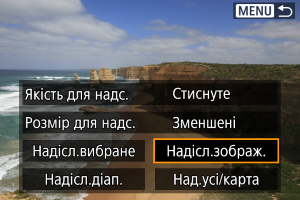
- Параметр [Розмір для надс.] дає можливість вибрати розмір зображення для надсилання.
- Під час надсилання відео можна вибрати якість їхнього зображення, налаштувавши параметр [Якість для надс.].
(2) Надсилання кількох вибраних зображень
-
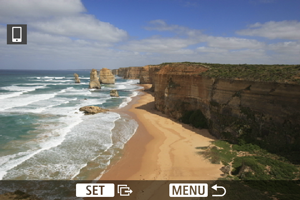
Натисніть кнопку
.
-
Виберіть [Надісл.вибране].
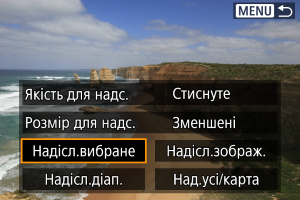
-
Виберіть зображення, які потрібно надіслати.
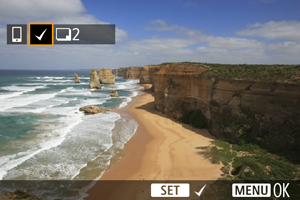
- За допомогою диска або клавіш виберіть зображення, яке потрібно надіслати, а потім натисніть кнопку .
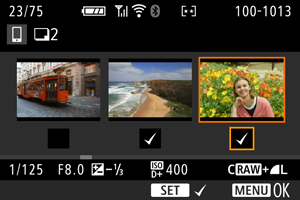
- Можна натиснути кнопку , щоб вибрати зображення з екрана одночасного відтворення трьох зображень. Щоб повернутися до режиму відтворення зображень поодинці, натисніть кнопку
 .
. -
Вибравши зображення для надсилання, натисніть кнопку
 .
.Коли з’явиться повідомлення, натисніть [ОК].
- За допомогою диска
-
Виберіть [Розмір для надс.].
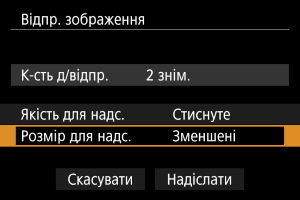
-
На екрані, що відобразиться, виберіть розмір зображення.
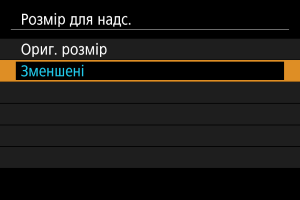
-
Під час надсилання відео можна вибрати якість зображення, налаштувавши параметр [Якість для надс.].
-
-
Виберіть [Надіслати].
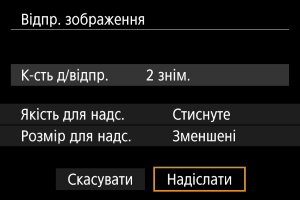
(3) Надсилання вибраного діапазону зображень
-
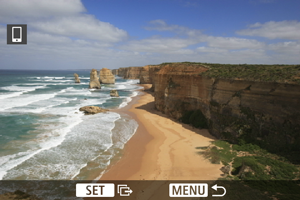
Натисніть кнопку
.
-
Виберіть [Надісл.діап.].
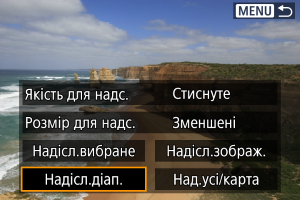
-
Виберіть діапазон зображень.
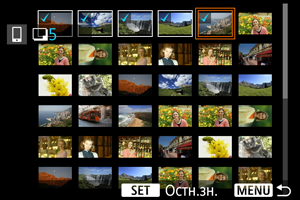
- Виберіть перше зображення (початок діапазону).
- Далі виберіть останнє зображення (кінець діапазону). Біля всіх зображень діапазону між першим і останнім зображеннями буде встановлено позначку [
 ].
]. - Щоб скасувати вибір, повторіть цей крок.
- Щоб змінити кількість зображень в індексному режимі відображення, натисніть кнопку або .
-
Підтвердьте вибір діапазону.
-
Натисніть кнопку
.Коли з’явиться повідомлення, натисніть [ОК].
-
-
Виберіть [Розмір для надс.].
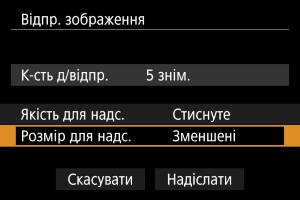
-
На екрані, що відобразиться, виберіть розмір зображення.
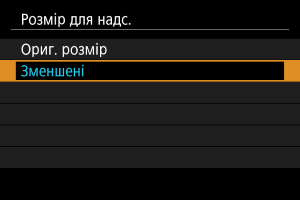
- Під час надсилання відео можна вибрати якість зображення, налаштувавши параметр [Якість для надс.].
-
-
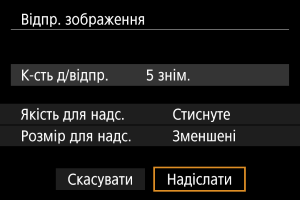
Виберіть [Надіслати].
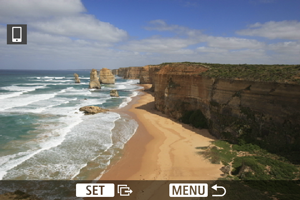
(4) Надсилання всіх зображень із карти пам’яті
-
Натисніть кнопку
.
-
Виберіть [Над.усі/карта].
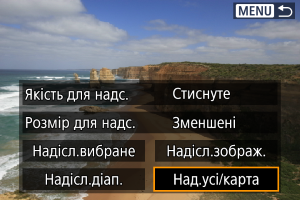
-
Виберіть [Розмір для надс.].
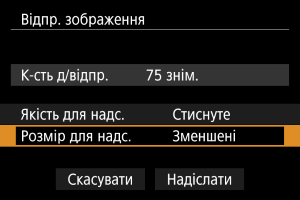
-
На екрані, що відобразиться, виберіть розмір зображення.
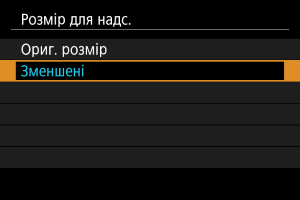
- Під час надсилання відео можна вибрати якість зображення, налаштувавши параметр [Якість для надс.].
-
-
Виберіть [Надіслати].
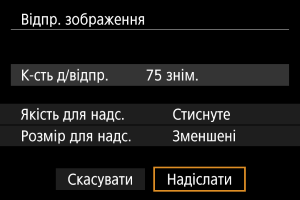
(5) Надсилання зображень, які відповідають умовам пошуку
Надсилайте одночасно всі зображення, які відповідають умовам пошуку, заданим у меню [Встан. умови пошуку знімків]. Докладніше про параметр [Встан. умови пошуку знімків] див. в розділі Установлення умов пошуку зображень.
-
Натисніть кнопку
.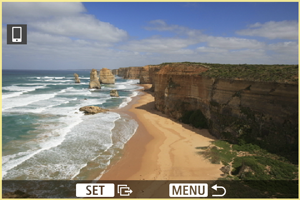
-
Виберіть [Над.усі знайд.].
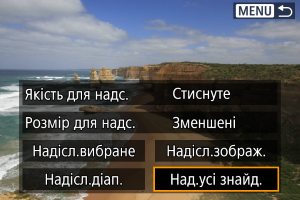
-
Виберіть [Розмір для надс.].
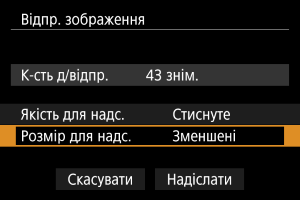
-
На екрані, що відобразиться, виберіть розмір зображення.
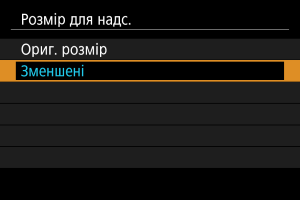
- Під час надсилання відео можна вибрати якість зображення, налаштувавши параметр [Якість для надс.].
-
-
Виберіть [Надіслати].
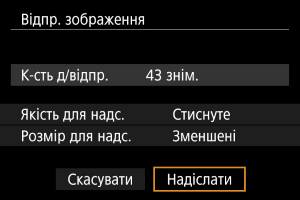
Завершення передавання зображень
- Натисніть кнопку на екрані передавання зображень.
- Щоб дізнатися, як завершити з’єднання Wi-Fi, див. розділ Завершення підключень Wi-Fi.
Увага!
- Під час перенесення зображень зйомка не відбуватиметься, навіть якщо натиснути кнопку затвора.
Примітка
- Передавання зображення можна скасувати, натиснувши [Скасувати] під час передавання.
- Одночасно можна вибрати для надсилання до 999 файлів.
- Коли встановлено підключення Wi-Fi, рекомендується вимкнути функцію енергозбереження смартфона.
- Вибір зменшеного розміру для фотографій застосовується до всіх фотографій, які надсилаються в цей самий час. Зверніть увагу, що фотографії розміру
 не зменшуються.
 - Вибір стискання для відео застосовується до всіх відео, які надсилаються в цей самий час.
- Якщо ви використовуєте акумулятор для живлення камери, переконайтеся, що він повністю заряджений.
Завершення підключень Wi-Fi
На екрані [Wi-Fi увімк.] виберіть [Відкл.,вихід].
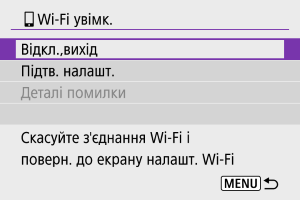
- Якщо екран [Wi-Fi увімк.] не відображається, виберіть [: З’єднання Wi-Fi/Bluetooth].
- Виберіть [Відкл.,вихід], потім натисніть [OK] у діалоговому вікні запиту на підтвердження.
Налаштування для можливості перегляду зображень зі смартфона
Зображення можна вибирати після завершення підключення Wi-Fi.
-
Виберіть [
: З’єднання Wi-Fi/Bluetooth].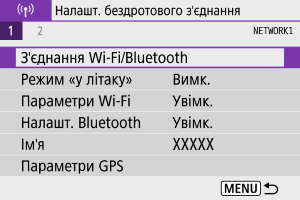
-
Виберіть [
Підключення до смартфону].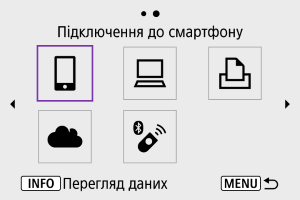
-
Виберіть [Редагувати/видалити пристрій].
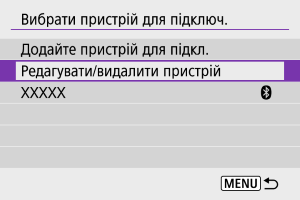
-
Виберіть смартфон.
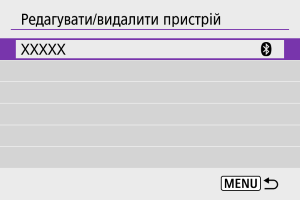
- Виберіть ім’я смартфона, на якому потрібно переглядати зображення.
-
Виберіть [Зобр.д/перегл.].
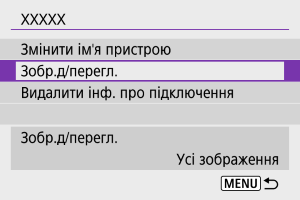
-
Виберіть налаштування.
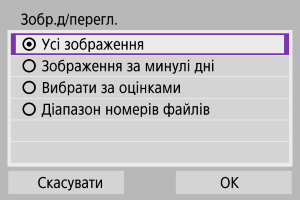
- Виберіть [OK], щоб відкрити екран настроювання.
[Усі зображення]
- Усі зображення, що зберігаються на карті, стають доступними для перегляду.
[Зображення за минулі дні]
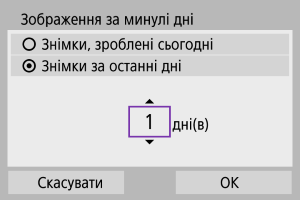
- Зображення для перегляду вибираються за датою зйомки. Вибирати можна зображення, зняті максимум дев’ять днів тому.
- Якщо вибрано пункт [Знімки за останні дні], для перегляду будуть доступні зображення, зняті протягом визначеної кількості днів до теперішньої дати. Натискайте клавіші

 , щоб указати кількість днів, а потім натисніть кнопку , щоб підтвердити вибір.
 - Натискання кнопки [OK] завершує вибір зображень для перегляду.
Увага!
- Дистанційна зйомка неможлива, якщо для параметра [Зобр.д/перегл.] задане будь-яке значення, крім [Усі зображення].
[Вибрати за оцінками]
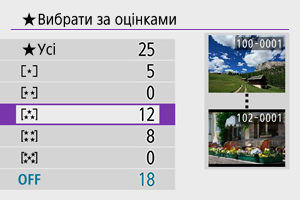
- Зображення для перегляду можна вибрати на підставі доданої (або відсутньої) оцінки або за типом оцінки.
- Вибір типу оцінки завершує налаштування зображень для перегляду.
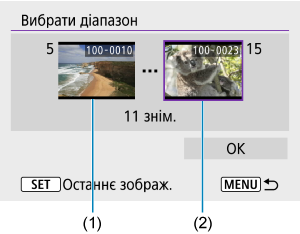
[Діапазон номерів файлів] (Вибір діапазону)
-
Щоб визначити зображення для перегляду, виберіть перше та останнє з переліку зображень, упорядкованих за номерами файлів.
-
Натисніть кнопку
, щоб перейти до екрана вибору зображень. Зображення можна вибирати за допомогою диска або клавіш .Щоб вибрати зображення з індексного режиму відображення, натисніть кнопку
. - Виберіть зображення як початкову точку (1).
- Натискайте клавішу , щоб вибрати зображення як кінцеву точку (2).
- Виберіть [ОК].
-
Увага!
-
Якщо з’єднання через Wi-Fi буде припинено під час запису відео за допомогою дистанційної зйомки, відбудеться вказане нижче.
- Процес відеозапису в режимі відеозйомки продовжуватиметься.
- Процес відеозапису в режимі фотозйомки перерветься.
- Якщо камеру підключено до смартфона через Wi-Fi, деякі функції недоступні.
- Під час дистанційної зйомки швидкість АФ може уповільнитися.
- Залежно від стану зв’язку можуть спостерігатися затримки відтворення зображення або спуску затвора.
- Під час збереження зображень на смартфон зйомка не відбуватиметься, навіть якщо натиснути кнопку затвора. Крім того, екран камери може вимкнутись.
Примітка
- Коли встановлено підключення Wi-Fi, рекомендується вимкнути функцію енергозбереження смартфона.