
Режим «Художні фільтри»
До зйомки можна застосувати ефекти фільтра. Ефекти фільтра можна переглянути перед зйомкою.
-
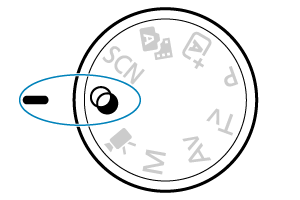
Установіть диск вибору режиму в положення
 .
.
-
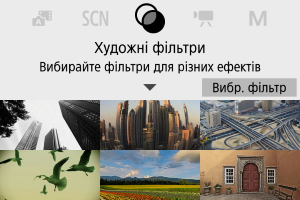
Натисніть кнопку
 .
.
-
Виберіть ефект фільтра.
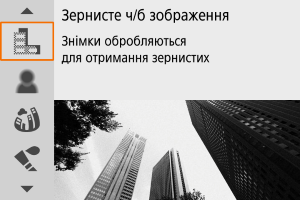
-
Відрегулюйте ефект і знімайте.
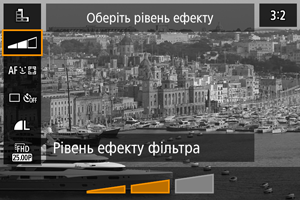
- Натисніть кнопку і виберіть внизу піктограму [Художні фільтри] (крім фільтрів
 /
/ /
/ /
/ /
/ ).
). - За допомогою диска
 або клавіш
 відкоригуйте ефект, а потім натисніть кнопку .
- Натисніть кнопку
Увага!
- Формати RAW та RAW + JPEG недоступні. Якщо задано якість зображення RAW, зображення записуються з якістю

 . Якщо вибрати якість зображень RAW + JPEG, зображення записуватимуться із заданою якістю JPEG.
 - Неперервна зйомка недоступна, якщо встановлено параметри [
 ], [
], [ ], [
], [ ], [
], [ ], [
], [ ] або [].
Примітка
- У режимі [Зернисте ч/б зображення] попередній перегляд зернистого зображення дещо відрізнятиметься від готових знімків.
- У разі використання параметрів [М’який фокус] або [Ефект мініатюри] попередній перегляд ефекту розмиття дещо відрізнятиметься від готових знімків.
- Гістограма не відображається.
- Переглянути збільшене зображення неможливо.
- У режимах творчої зони деякі налаштування творчих фільтрів можна зробити на екрані швидкого керування.
Характеристики художніх фільтрів
-
Зернисте ч/б зображення
Зображення стає зернистим і чорно-білим. Ефект чорно-білого зображення можна змінювати, налаштовуючи контраст.
-
М’який фокус
Додає зображенню м’якості. Ступінь м’якості можна змінювати, налаштовуючи розмиття.
-
Ефект Риб’яче око
Додає ефект зйомки об’єктивом типу «риб’яче око». Зображення матиме циліндричне спотворення.
Викривлений простір навколо краю зображення змінюється залежно від установленого ступеня ефекту фільтра. Оскільки цей ефект фільтра збільшує центр зображення, роздільна здатність у центрі може знизитися залежно від кількості пікселів записаного зображення, тому цей ефект рекомендовано застосовувати до готових знімків. Використовується одна точка АФ, зафіксована в центрі.
-
Ефект "Акварель"
Знімок виглядає як малюнок, написаний акварельними фарбами ніжних відтінків. Регулюючи ефект, можна змінювати насиченість кольору. Зверніть увагу, що зображення нічних або темних сцен можуть виглядати нерівномірними, а також містити шум і різкі тональні переходи.
-
Ефект іграшкової камери
Кольори зображення нагадують знімки, зроблені іграшковими камерами, а його чотири кути затемнені. Кольорові відтінки можна змінювати за допомогою параметрів кольорового тону.
-
Ефект мініатюри
Створюється ефект діорами.
Під час зйомки з параметрами за замовчуванням центр виглядатиме чітким.
Щоб перемістити зону, яка має бути чіткою (рамку сцени), див. розділ Налаштування ефекту мініатюри. Використовується спосіб АФ [1-точковий АФ]. Рекомендовано знімати із суміщеними точкою АФ та рамкою сцени.
-
Стандарт
 HDR
HDRФотографії містять більше деталей в освітлених і затемнених ділянках. Результат нагадує картину завдяки низькій контрастності й плавній градації відтінків. Контури об’єкта будуть світлими (або темними).
-
Яскравий HDR
Кольори виглядають насиченішими, ніж у режимі [Стандарт
HDR], а низька контрастність і плавна градація створюють ефект графічного малюнка. -
Олія HDR
Кольори в цьому режимі найбільш насичені, що надає об’єкту об’ємнішого вигляду та створює ефект картини, написаної олійними фарбами.
-
Рельєф HDR
Колірна насиченість, яскравість, контрастність і градація зменшуються для надання зображенню однотонного вигляду. У результаті зображення виглядає тьмяним і старим. Контури об’єкта будуть світлими (або темними) і насиченішими.
Увага!
-
Застереження щодо використання ефектів [
], [], [] і [] - Порівняно з іншими режимами зйомки область зображення звужується.
- Знімки виглядатимуть дещо інакше, ніж зображення попереднього перегляду ефектів фільтра на екрані.
- Зйомка об’єктів, що рухаються, може призвести до залишкових зображень від руху або темних зон навколо об’єкта.
- Вирівнювання зображень може не працювати належним чином для фрагментів із повторюваними елементами (решітки, смуги тощо), пласких і однотонних зображень, а також зображень зі значними розбіжностями, спричиненими тремтінням камери.
- Під час зйомки з рук можливе тремтіння камери.
- На знімках із небом, білими стінами й іншими подібними об’єктами можуть спостерігатися різкі переходи між відтінками, шум, неправильна експозиція, а також спотворення кольорів.
- Зйомка в умовах флуоресцентного або світлодіодного освітлення може призвести до спотворення кольорів на освітлених ділянках.
- Для записування зображень на карту пам’яті знадобиться деякий час, оскільки вони об’єднуються після зйомки. Під час обробки зображення відображається повідомлення BUSY, а зйомка недоступна до завершення процесу обробки.
- Зйомка зі спалахом недоступна.
Примітка
- Якщо вибрано режими [], [], [] і [], можна знімати фотографії з розширеним динамічним діапазоном зі збереженням деталізації у світлих і темних ділянках висококонтрастних сюжетів. Під час зйомки записуються три послідовні зображення, з різними значеннями яскравості, які об’єднуються в одне. Див. застереження щодо режимів [], [], [] і [].
Налаштування ефекту мініатюри
-
Перемістіть рамку сцени.
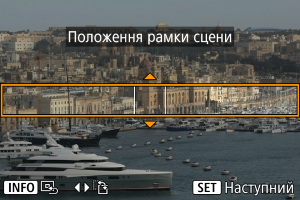
- Використовуйте рамку сцени, щоб встановити область, яка буде виглядати різко.
- Натисніть кнопку
 , щоб мати змогу переміщувати рамку сцени, колір якої стає оранжевим. Щоб змінити орієнтацію рамки сцени з горизонтальної на вертикальну, використовуйте клавіші , а з вертикальної на горизонтальну — клавіші
 .
. - Щоб перемістити рамку сцени, використовуйте диск або клавіші . Щоб знову розташувати рамку сцени в центрі, натисніть кнопку
 .
. - Щоб підтвердити положення рамки сцени, натисніть кнопку . Потім установіть точку АФ.
-
За потреби перемістіть точку АФ та знімайте.
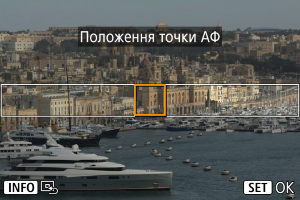
- Точка АФ стане оранжевою, і її можна буде переміщувати.
- За допомогою клавіш перемістіть точку АФ у положення, у якому потрібно сфокусуватися.
- Рекомендовано сумістити точку АФ з рамкою сцени.
- Щоб повернути точку АФ у центр екрана, натисніть кнопку .
- Щоб підтвердити положення точки АФ, натисніть кнопку .