
Вибір зони АФ
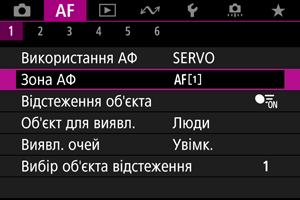
- Зона автофокусування
- Вибір зони АФ
- Відстеження об'єкта
- Об'єкт для виявлення
- Виявлення очей
- Вибір об'єкта відстеження
- Відстеження за допомогою кнопки

- Ручне встановлення точок АФ і рамок зони АФ
- Реєстрація точок АФ (початкове положення)
- Збільшене зображення
- Поради зі зйомки з АФ
- Умови зйомки, які ускладнюють фокусування
- Діапазон АФ
Зона автофокусування
У цьому розділі описана робота зони АФ, якщо для параметра [ : Відстеження об'єкта] встановлено значення [Вимк.].
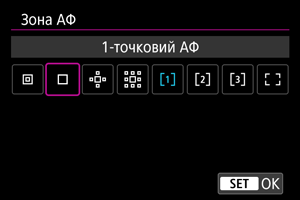
 : Точкове АФ
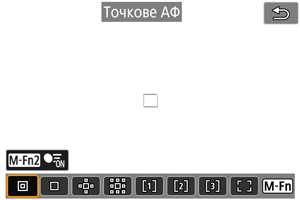
Камера фокусується на вужчій області, ніж за 1-точкового АФ.
 : 1-точковий АФ
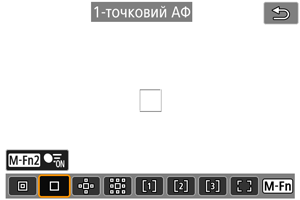
Камера використовує для фокусування одну точку АФ [].
 : Розширення зони АФ:
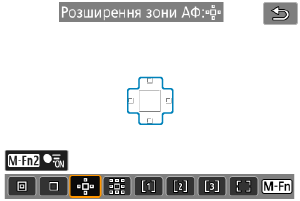
Для фокусування використовується одна точка АФ [] і зона АФ, обведені на рисунку синім контуром. Такий спосіб ефективний для зйомки об'єктів, що рухаються, оскільки їх складно відстежувати 1-точковим АФ.
Фокусування на вибраному об'єкті зйомки простіше, ніж за використання гнучкого зонального АФ.
За використання слідкуючого АФ камера спочатку фокусується за допомогою точки АФ [].
 : Розширення зони АФ:навк
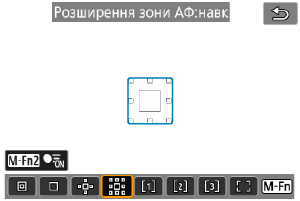
Для фокусування використовується одна точка АФ [] і прилегла зона АФ, обведені на рисунку синім контуром. Завдяки цьому фокусуватися на об'єктах, що рухаються, простіше, ніж за розширення зони АФ: .
За використання слідкуючого АФ камера спочатку фокусується за допомогою точки АФ [].
 : Гнучка зона АФ 1 (за замовч.)
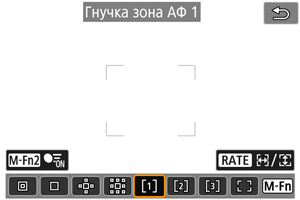
Після активації налаштування «Гнучка зона АФ 1» можна вільно задавати розмір рамки зони АФ [ ] ().
] ().
Використовується автоматичний вибір АФ у рамках зони АФ, що охоплює більшу область, ніж параметр «Розширення зони АФ». У такий спосіб фокусуватися легше, ніж за допомогою 1-точкового АФ або розширення зони АФ, і він ефективніший для зйомки об'єктів, що рухаються.
За замовчуванням для зони АФ установлена квадратна рамка.
Зони фокусування визначаються не лише з огляду на найближчий об'єкт, а й на основі багатьох інших факторів, як-от обличчя (людей або тварин), наявності транспортних засобів, руху об'єктів і відстані до них.
Якщо натиснути кнопку затвора наполовину, [] відобразиться над точками АФ у фокусі.
 : Гнучка зона АФ 2
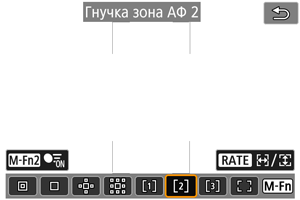
Після активації налаштування «Гнучка зона АФ 2» можна вільно задавати розмір рамки зони АФ [] ().
Використовується автоматичний вибір АФ у рамках зони АФ, що охоплює більшу область, ніж параметр «Розширення зони АФ». У такий спосіб фокусуватися легше, ніж за допомогою 1-точкового АФ або розширення зони АФ, і він ефективніший для зйомки об'єктів, що рухаються.
За замовчуванням для зони АФ установлена прямокутна вертикальна рамка.
Зони фокусування визначаються не лише з огляду на найближчий об'єкт, а й на основі багатьох інших факторів, як-от обличчя (людей або тварин), наявності транспортних засобів, руху об'єктів і відстані до них.
Якщо натиснути кнопку затвора наполовину, [] відобразиться над точками АФ у фокусі.
 : Гнучка зона АФ 3
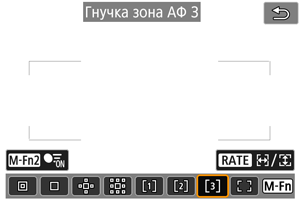
Після активації налаштування «Гнучка зона АФ 3» можна вільно задавати розмір рамки зони АФ [] ().
Використовується автоматичний вибір АФ у рамках зони АФ, що охоплює більшу область, ніж параметр «Розширення зони АФ». У такий спосіб фокусуватися легше, ніж за допомогою 1-точкового АФ або розширення зони АФ, і він ефективніший для зйомки об'єктів, що рухаються.
За замовчуванням для зони АФ установлена прямокутна горизонтальна рамка.
Зони фокусування визначаються не лише з огляду на найближчий об'єкт, а й на основі багатьох інших факторів, як-от обличчя (людей або тварин), наявності транспортних засобів, руху об'єктів і відстані до них.
Якщо натиснути кнопку затвора наполовину, [] відобразиться над точками АФ у фокусі.
 : АФ для всієї зони
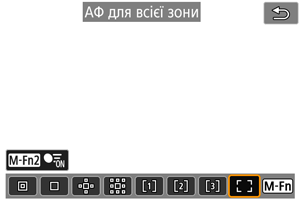
Використовується автоматичний вибір АФ у рамках зони АФ усієї площі, що охоплює більшу область, ніж параметр «Гнучкий зональний АФ». У такий спосіб фокусуватися легше, ніж за допомогою 1-точкового АФ, розширення зони АФ і гнучкого зонального АФ, і він ефективніший для зйомки об'єктів, що рухаються.
Зони фокусування визначаються не лише з огляду на найближчий об'єкт, а й на основі багатьох інших факторів, як-от обличчя (людей або тварин), наявності транспортних засобів, руху об'єктів і відстані до них.
Якщо натиснути кнопку затвора наполовину, [] відобразиться над точками АФ у фокусі.
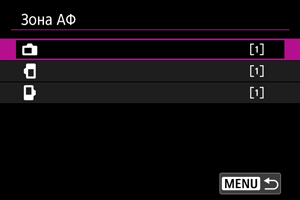
Вибір зони АФ
Можна вибрати зону АФ відповідно до умов зйомки або об'єкта.
Якщо ви бажаєте фокусуватися вручну, див. Ручне фокусування.

Відстеження об'єкта
За наявності кількох виявлених об'єктів рамка відстеження [] відображається на головному з них.
Якщо об'єкт рухається, рамка відстеження [] повторює його рухи.
Можна також установити для параметра [: Виявл. очей] значення [Увімк.], щоб знімати об'єкт, тримаючи у фокусі його очі ().
-
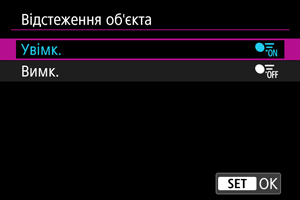
Виберіть [
: Відстеження об'єкта].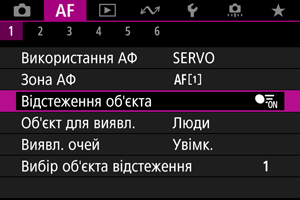
-
Виберіть налаштування.
Увага!
-
Рамка відстеження не відображається, якщо для параметра [
: Відстеження об'єкта] встановлено значення [Вимк.]. Параметр [: Об'єкт для виявл.] на це не впливає.
Ручний вибір об'єкта фокусування
-
Перевірте наявність рамки відстеження.
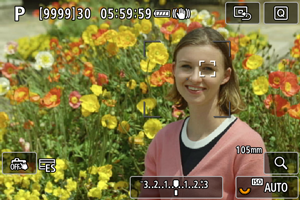
- Рамка відстеження [] має відображатися на виявлених об'єктах.
- Рамка відстеження [] матиме сірий колір, доки не перекриє точку автофокусування.
- Якщо відстежуваний об'єкт перебуває позаду або всередині точки автофокусування, рамка відстеження стає білою (ознака її активності), що дає змогу вибрати об'єкт головним.
- Кадри відстеження також будуть білими поза точкою автофокусування, якщо частина об'єкта буде виявлена в точці автофокусування, а друга (наприклад, очі, обличчя або голова) перебуватиме в межах АФ всієї зони.
- Рамка відстеження [] не набуває сірого кольору під час відеозйомки.
- Рамка відстеження [
-
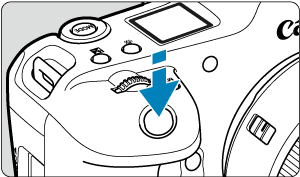
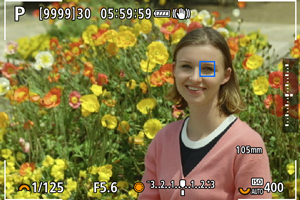
Сфокусуйте зображення та виконайте фото- або відеозйомку.
-
Якщо об'єкт у фокусі, після натискання кнопки затвора наполовину точка АФ стане блакитною.
Оранжевий колір точки АФ означає, що не вдається встановити фокус на об'єктах.
-
Якщо натиснути кнопку затвора наполовину або повністю, об'єкти відстежуватимуться на всьому екрані.
-
Примітка
- У разі ручного вибору об'єкта після натискання кнопки
 рамка відстеження змінить вигляд на [
 ], зафіксується на ньому та відстежуватиме його по всьому екрану без прив’язки до визначеної зони автофокусування.
 - У разі вибору об'єкта дотиком, якщо для параметра [: Зона АФ] встановлено значення [АФ для всієї зони], рамка відстеження змінить вигляд на [], зафіксується на ньому та відстежуватиме його по всьому екрану.
- Щоб скасувати це відстеження, торкніться [
 ] або натисніть кнопку . Після скасування точка автофокусування повернеться в положення, установлене до скасування.
 - Якщо натиснути кнопку затвора наполовину, коли точка АФ не перекриває рамку відстеження [], буде виконано фокусування в точці АФ.
- Якщо для режиму роботи АФ вибрано слідкуючий АФ, у разі натискання кнопки затвора наполовину виконується фокусування за допомогою АФ всієї зони.
- Під час зйомки людей активна рамка [] може охоплювати не все обличчя, а лише його частину.
- Розміри рамок відстеження залежать від вибраного об'єкта.
- Рамка відстеження не відображається, якщо для параметра [: Відстеження об'єкта] встановлено значення [Вимк.]. Параметр [: Об'єкт для виявл.] на це не впливає.
Увага!
- Фокусування за допомогою дотику до екрана призводить до фокусування в режимі [Покадровий АФ] незалежно від налаштувань режиму роботи АФ.
- Обличчя неможливо розпізнати, коли значна частина об'єкта перебуває поза фокусом. Виконайте ручне фокусування (), щоб перевести обличчя об'єкта в положення для визначення, після чого продовжуйте в автоматичному режимі.
- За допомогою АФ не завжди вдається визначити об'єкти або обличчя людей біля краю екрана. Перед зйомкою розташуйте об'єкт або точки автофокусування в центрі або близько до нього.
Об'єкт для виявлення
Можна вказати умови автоматичного вибору основного відстежуваного об'єкта.
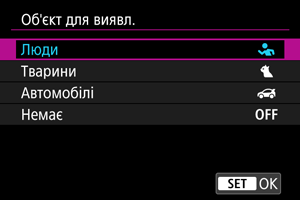
-
Люди
Визначає обличчя або голови людей як основні об'єкти відстеження.
Якщо обличчя або голову людини неможливо виявити, камера спробує виявити й відстежувати її тулуб. Якщо виявити тулуб не вдається, камера може перейти до відстеження інших частин тіла.
-
Тварини
Виявляє тварин (собак, котів або птахів) і людей і визначає тварин основними об’єктами, які слід відстежувати.
У випадку з тваринами камера намагається виявити обличчя або тіла, а рамка відстеження відображається на будь-якому визначеному обличчі.
Якщо обличчя або все тіло тварини неможливо виявити, камера може відстежувати інші частини тіла.
-
Автомобілі
Виявляє дво- та чотириколісний транспорт і людей, визначаючи транспортні засоби основними об'єктами, які слід відстежувати.
У випадку з транспортом камера намагається виявити окремі частини або весь транспортний засіб, а рамка відстеження відображається на будь-якій визначеній частині.
Якщо виявити окрему частину або весь транспортний засіб не вдається, камера може перейти до відстеження інших його частин.
Натисніть кнопку
 , щоб увімкнути або вимкнути точкове визначення ключових частин транспортних засобів.
 -
Немає
Камера, не вдаючись до виявлення об'єктів, автоматично визначає головний серед них, виходячи з їхнього розташування на знімках.
Рамки відстеження не відображаються.
Увага!
- Камера може робити об'єктами не лише обличчя й тіла людей або тварин і ключові частини або корпуси транспортних засобів, а й інші області.
- Визначити не можна замалі або завеликі, занадто яскраві або затемнені, а також частково закриті обличчя.
- Визначити обличчя тварини не можна, якщо об'єкт перебуває дуже близько й нерухомо дивиться в камеру. Рамка відстеження відображається для всього тулуба.
- Виявлення неможливе для лісових птахів, що мають відповідне забарвлення, або в інших подібних ситуаціях.
- Виявлення може бути неможливим для звичайних легкових автомобілів і велосипедів, а також для мотоциклістів, які виконують трюки або піднімають хмари бруду й пилу.
-
Рамка відстеження не відображається, якщо для параметра [
: Відстеження об'єкта] встановлено значення [Вимк.]. Параметр [: Об'єкт для виявл.] на це не впливає.
Примітка
-
Зазначені нижче об'єкти можна вибрати, наполовину натиснувши кнопку затвора або під час Відстеження за допомогою кнопки
. За відсутності потрібних об'єктів камера відстежує інші об'єкти.-
Люди
Люди, тварини, транспортні засоби
-
Тварини
Люди, тварини
-
Автомобілі
Люди, транспортні засоби
-
Виявлення очей
Можна проводити зйомку, тримаючи фокус на очах людей або тварин.
-
Виберіть [
: Виявл. очей].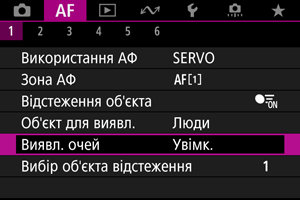
-
Виберіть налаштування.
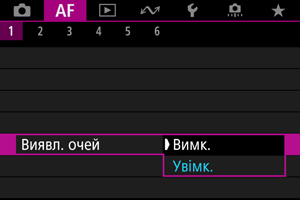
-
Наведіть камеру на об'єкт.
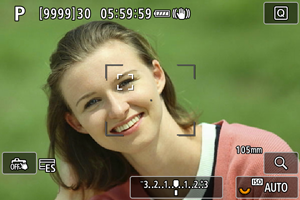
- Навколо ока з’явиться рамка відстеження.
- Щоб вибрати око, на якому треба виконати фокусування, якщо для параметра [: Зона АФ] встановлено значення [АФ для всієї зони], натисніть кнопку
 , щоб установити рамку [
 ], після чого скористайтеся джойстиком
  . Під час використання рамка відстеження знову змінюється на [
 ].
]. - Крім того, можна торкнутись екрана, щоб вибрати око, якщо для параметра [: Зона АФ] встановлено значення [АФ для всієї зони], або під час процесу відстеження.
- Якщо вибране вами око не визначається, око для фокусування буде вибрано автоматично.
-
Зробіть знімок.
Увага!
- Очі об'єкта можуть не визначатися належним чином. Це залежить від об'єкта й умов зйомки.
-
Рамка відстеження не відображається, якщо для параметра [
: Відстеження об'єкта] встановлено значення [Вимк.]. Параметр [: Об'єкт для виявл.] на це не впливає. - Виявлення очей не працює, якщо для параметра [: Об'єкт для виявл.] встановлено значення [Немає].
Вибір об'єкта відстеження
Можна вказати, наскільки просто камера має вибирати точки АФ для відстеження об’єктів.
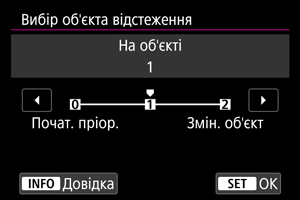
-
Почат. пріор.
Відстежується об'єкт, початково визначений для автофокусування, наскільки це можливо.
-
На об'єкті
Відстежується об'єкт, початково визначений для автофокусування, наскільки це можливо. Перемикає на інші об'єкти, якщо камера не може визначити, чи є відстежуваний об'єкт основним.
-
Змін. об'єкт
Вибір інших об'єктів для відстеження залежно від умов зйомки.
Увага!
-
Застережні заходи в разі встановлення [Почат. пріор.]
-
Камера може припинити відстежувати об'єкти за певних умов.
- Якщо об'єкти активно рухаються
- Якщо об'єкти повертаються обличчями в різних напрямках або змінюють положення
- Якщо об'єкти виходять із зони рамки відстеження або перекриваються перешкодами, і їх більше не видно
- Відстеження об'єктів, вибраних за допомогою сенсорного керування, наскільки це можливо, триває незалежно від значення параметра [: Об'єкт для виявл.].
Відстеження за допомогою кнопки
Можна натиснути кнопку , щоб увімкнути відстеження об'єкта за допомогою рамки [ ].
].
-
Виберіть точку АФ.
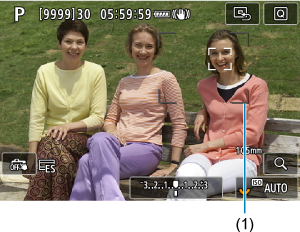
- Відобразиться точка АФ (1).
- Якщо встановлено значення «Розширення зони АФ»: або «Розширення зони АФ»: «Навколо», відображаються також сусідні точки АФ.
- За гнучкого зонального АФ відображається визначена рамка зони АФ.
-
Натисніть кнопку
.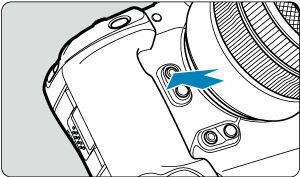
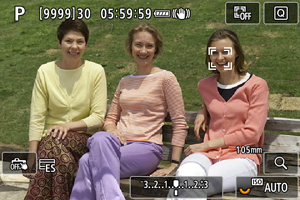
- Точка автофокусування перетвориться на рамку відстеження [], яка зафіксується на об'єкті й відстежуватиме його (якщо він зрушить) у межах екрана. Щоб скасувати відстеження, натисніть кнопку ще раз.
- За можливості виявлення кількох об'єктів рамка відстеження набуде вигляду [], даючи можливість скористатися джойстиком , щоб вибрати, на якому з них фокусуватися.
- Після початку процедури об'єкт відстежуватиметься по всьому екрану, незалежно від визначеної зони автофокусування.
- У разі зупинки відстеження після половинного або повного натискання кнопки затвора положення зон і точок автофокусування відповідає положенню рамки під час відстеження. У разі зупинки відстеження в режимі очікування зйомки положення зон і точок автофокусування відповідає положенню до відстеження.
- Точка автофокусування перетвориться на рамку відстеження [
-
Зробіть знімок.
Ручне встановлення точок АФ і рамок зони АФ
Можна встановити точку АФ або рамку зони АФ уручну. У цьому прикладі показано екрани гнучкого зонального АФ 1.
-
Виберіть точку АФ.
- Відобразиться точка АФ (1).
- Якщо встановлено значення «Розширення зони АФ»: або «Розширення зони АФ»: «Навколо», відображаються також сусідні точки АФ.
- За гнучкого зонального АФ відображається визначена рамка зони АФ.
-
Перемістіть точку АФ.
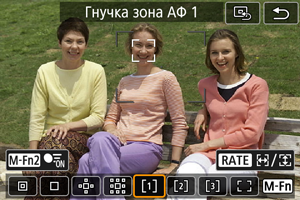
- Натисніть кнопку , скористайтеся для переміщення точки автофокусування на положення для фокусування, а потім натисніть
 (але зверніть увагу, що за використання деяких об'єктивів її неможливо перемістити на край екрана).
 - Щоб перемістити точку АФ під час використання , натисніть безпосередньо .
- Можна також установити положення фокуса, торкнувшись екрана.
- Щоб установити точку АФ або рамку зони АФ у центрі, торкніться [
 ] або натисніть .
 - Можна змінити розмір рамки зони автофокусування за гнучкого зонального АФ за допомогою кнопки
 . Відрегулюйте розмір за горизонталлю за допомогою диска
  і за вертикаллю за допомогою диска
  , після чого натисніть . Щоб повернути стандартний розмір рамки зони АФ, натисніть кнопку .
- Натисніть кнопку
-
Виконайте фокусування та зробіть знімок.
- Наведіть точку автофокусування на об'єкт зйомки та натисніть кнопку затвора наполовину.
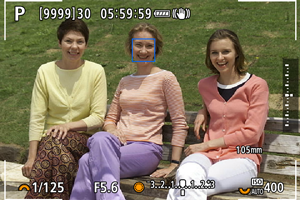
- Якщо фокусування відбулося, точка АФ стає блакитною.
- Якщо фокусування не відбулося, точка АФ стає жовтогарячою.
Увага!
- Камера переміщатиме точку АФ [], щоб стежити за об'єктами, коли вибрано режим гнучкого зонального АФ або слідкуючого АФ. Проте за деяких умов зйомки (наприклад, за малих об'єктів) відстежити об'єкт може бути неможливо.
- Фокусування може ускладнюватися, коли точка АФ розташована на периферії кадру. У такому разі виберіть точку АФ у центрі.
- Фокусування за допомогою дотику до екрана призводить до фокусування в режимі [Покадровий АФ] незалежно від налаштувань режиму роботи АФ.
Реєстрація точок АФ (початкове положення)
Положення часто використовуваної точки АФ можна зареєструвати. Для миттєвого перемикання з поточної точки автофокусування на зареєстровану можна скористатися кнопкою, призначеною для встановлення початкового положення, розташованою на екранах додаткових параметрів [Прямий вибір точки АФ], [Старт виміру і АФ], [Перехід на реєстр. точку АФ] або [Зареєстр./викл. функції зйомки] в меню [ : Налаштувати кнопки] ().
-
Виберіть бажану зону АФ.
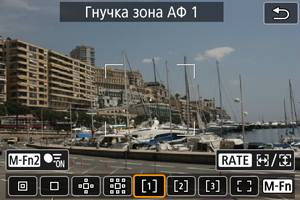
- Виберіть зону АФ за допомогою кнопки .
- Розташуйте точку АФ або рамку зони АФ у положенні, яке треба зареєструвати.
- Виберіть зону АФ за допомогою кнопки
-
Зареєструйте точку АФ або рамку зони АФ.
- Утримуючи кнопку , натисніть кнопку
 , або натисніть і утримуйте кнопку . Пролунає звуковий сигнал, і камера зареєструє точку АФ.
 - Реєстрована точка АФ блиматиме сірим кольором.
- Якщо виконати реєстрацію, коли для камери встановлено значення «АФ для всієї зони», уся зона АФ буде зареєстрована як початкове положення.
- Утримуючи кнопку
Примітка
- Щоб скинути реєстровану точку АФ, утримуйте кнопку і натисніть кнопку
 або натисніть і утримуйте кнопку .
 - Крім того, можна очистити реєстровані точки АФ, скинувши всі налаштування камери.
- Можна зареєструвати окремі початкові положення для кожної орієнтації камери, якщо для пов’язаного з точками АФ параметра () вибрано значення [Різні точки АФ: обл.+тчк.] або [Різні точки АФ: лише тчк.].
- Спроби зареєструвати початкове положення під час відстеження об'єкта за допомогою рамки відстеження не дадуть результатів, але в цей час можна скидати зареєстровані положення.
Збільшене зображення
Щоб перевірити фокус, застосуйте збільшення в приблизно 5× або 10× разів, натиснувши кнопку  (або торкнувшись піктограми []).
- Центром збільшення буде точка АФ, якщо вибрано значення [Точкове АФ], [1-точковий АФ], [Розширення зони АФ: ] або [Розширення зони АФ:навк], або в рамці зони АФ, якщо вибрано гнучкий зональний АФ.
- Автофокусування виконується на збільшеному зображенні, якщо натиснути кнопку затвора наполовину.
- Якщо встановлено слідкуючий АФ, натискання кнопки затвора наполовину за збільшеного зображення повертає звичайне зображення для фокусування.
- Центром збільшення буде рамка відстеження, якщо для параметра [: Відстеження об'єкта] вибрано значення [Увімк.] і сама рамка [] підсвічується білим (ознака активності), або якщо відстеження відбувається за допомогою кнопки ().
Увага!
- Якщо сфокусуватися на збільшеному зображенні складно, поверніться до звичайного режиму перегляду та виконайте АФ.
- Якщо автофокусування виконується у звичайному режимі, а потім у режимі збільшеного зображення, фокусування може бути невдалим.
- Швидкість АФ відрізнятиметься у звичайному режимі перегляду й режимі збільшеного зображення.
- Режими попереднього перегляду АФ і слідкуючого автофокусування для відеозйомки недоступні на збільшеному зображенні.
- За збільшення зображення фокусування ускладнюється через тремтіння камери. Рекомендується використовувати штатив.
Поради зі зйомки з АФ
- Навіть якщо фокусування відбулося, натискання кнопки затвора наполовину призведе до повторного фокусування.
- Яскравість зображення може змінюватися перед автофокусуванням і після нього.
- Залежно від об'єкта й умов зйомки час фокусування може бути більшим, або може знизитися швидкість неперервної зйомки.
- Якщо під час зйомки джерело освітлення змінюється, на екрані може з’явитися мерехтіння та можуть виникнути ускладнення з фокусуванням. У такому разі перезапустіть камеру й відновіть зйомку, виконавши АФ в умовах нового джерела світла.
- Якщо здійснити АФ не вдається, виконайте фокусування вручну ().
- Якщо об'єкти на краю екрана дещо не у фокусі, спробуйте розташувати об'єкт у центрі (або використати точку АФ чи рамку зони АФ), щоб сфокусуватися на них, а потім змінити композицію кадру перед зйомкою.
- За використання деяких об'єктивів досягнення фокуса в режимі автофокусування може займати більше часу або фокусування може бути невдалим.
Умови зйомки, які ускладнюють фокусування
- Неконтрастний об'єкт зйомки, наприклад блакитне небо, однотонна рівна поверхня або об'єкти з низькою деталізацією світлих і темних ділянок.
- Об'єкти в умовах недостатньої освітленості.
- Смуги та інші візерунки, зміна контрастності яких відбувається лише в горизонтальному напрямку.
- Об'єкти з повторюваними елементами (наприклад, вікна хмарочоса, клавіатура комп’ютера тощо).
- Тонкі лінії та контури об'єктів.
- Джерела світла, які постійно змінюють яскравість, колір чи форму.
- Нічна зйомка або точки світла.
- Мерехтіння зображення через флуоресцентне або світлодіодне освітлення.
- Дуже малі об'єкти.
- Об'єкти, розташовані на краю екрана.
- Об'єкти в дуже яскравому контровому світлі або об'єкти, що відбивають світло (наприклад, автомобілі з блискучими поверхнями тощо).
- Об'єкти, розташовані близько та далеко, що потрапляють в одну точку АФ (наприклад, тварина в клітці тощо).
- Об'єкти, що рухаються в межах точки АФ і не можуть бути нерухомими через тремтіння камери або розмиття об'єкта.
- Автофокусування на об'єкті, розташованому далеко від зони фокуса.
- Застосування об'єктива з можливістю м’якого фокуса для зйомки нерізкого зображення.
- Застосування спеціальних художніх фільтрів.
- Під час АФ на екрані з’являється шум (світлові точки, смуги тощо).
Діапазон АФ
Доступний діапазон автофокусування залежить від об'єктива, формату й установленої якості зображення, а також від того, чи виконується записування відео 4K та чи використовуються функції на кшталт обрізання чи цифрової IS (Стабілізатор зображення).